Tera Term Proは、TCP/IPとシリアル接続の両方に対応したターミナルエミュレータです。接続プロトコルはTelnetとSSH/SSH2に対応しています。現在は原作者の許可を得てオープンソースで開発されています。
2021年4月時点での最新版はv4.105で、対応OSは 32bit/64bit版のWindows 2000/XP/Vista/8/8.1/10/Server2003/Server2008/Server2012/Server2012 R2 です。
サーバのリモート管理やCisco機器の設定を行うのにtelnetまたはSSHが必要となります。telnetクライアントはWindowsに標準で搭載されているものもありますが(ただし初期状態では無効化されているので有効化が必要)、使い勝手はTera Term Proのような専用ソフトの方がずっといいので、ぜひインストールしましょう。フリーで利用できます。
ダウンロード
下記のいずれかからインストーラーをダウンロードできます。
TeraTerm Project(公式):http://ttssh2.osdn.jp/
窓の杜:https://forest.watch.impress.co.jp/library/software/utf8teraterm/
インストール
手順1:インストーラの起動
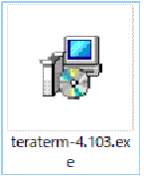
ダウンロードしたteraterm-x.xxx.exe(x.xxxはバージョン)をダブルクリックしてインストーラを起動します。
手順2:セットアップに使用する言語の選択
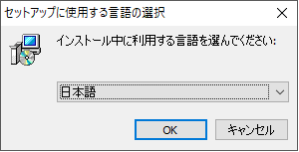
インストールに利用する言語を選択します。デフォルトの『日本語』でよければそのまま『OK』をクリックします。
手順3:使用許諾契約書書の同意
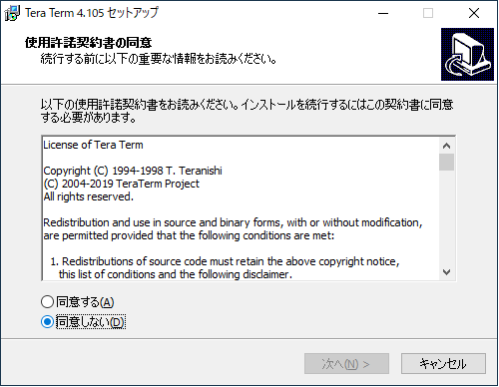
使用許諾契約書が表示されるので、目を通してから『同意する』を選択し(デフォルトは『同意しない』になっています)、『次へ』をクリックします。
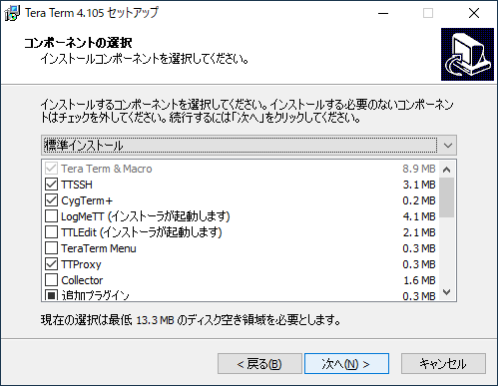
手順4:コンポーネントの選択
インストールするコンポーネントを選択します。
上のドロップダウンリストで選択するか、下のコンポーネント一覧のチェックボックスを直接オン・オフします。通常はデフォルトの『標準インストール』ままで大丈夫です。選択したら『次へ』をクリックします。
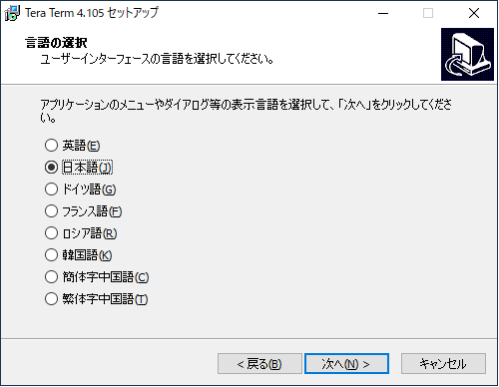
手順5:言語の選択
アプリケーションの表示言語を選択します。好きな言語を選んで(デフォルトで『日本語』になっていると思います)『次へ』をクリックします。
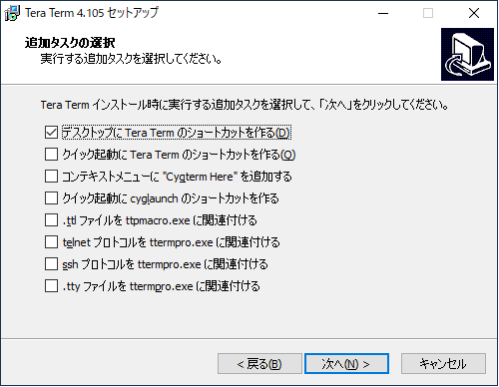
手順6:追加タスクの選択
ショートカットの生成やファイル拡張子の関連付けを指定します。デフォルトでは『デスクトップにTera Termのショートカットを作る』のみチェックが入っています。必要に応じて各チェックボックスをオン・オフして『次へ』をクリックします。
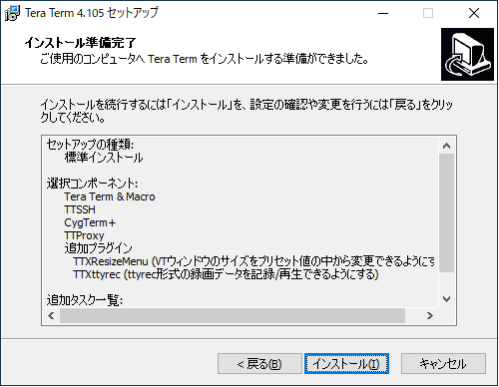
手順7:インストール準備完了
ここまでの設定内容が表示されるので、確認して間違いがなければ『インストール』をクリックします。
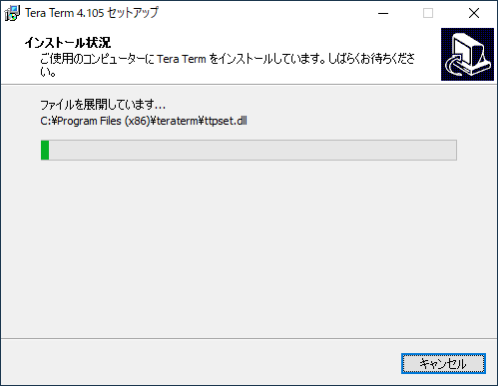
手順8:インストール状況
ファイルのコピー等のインストール作業が行われます。しばらく待ちます。
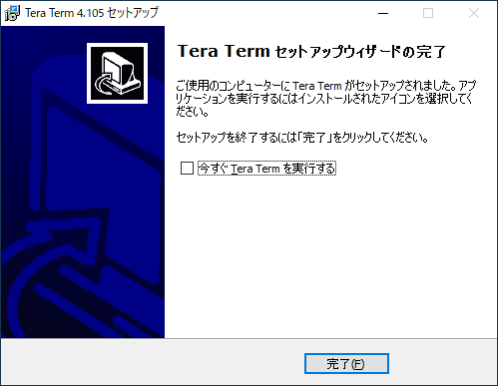
手順9:セットアップウィザードの完了
インストールは完了です。『完了』をクリックしてウィザードを終了します。
コメント