パケット解析と環境を合わせる(ルータを使用しないネットワークに)
Webサーバを稼働させる
演習03で基本的なネットワーク通信が出来るようになりました。しかしpingコマンドによる疎通確認だけではイマイチ面白くありません。そこで今回はちょっと実用性のある例として、LAN内でWebサーバを稼働させてみましょう。
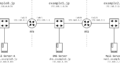
今回実験するネットワーク
ネットワーク図
演習03とほぼ同じです。PC-B が SERVER-A に変わっただけです。PacketTracerではWebサーバをはじめ様々なサーバ機能を持ったデバイスが用意されていますので、それを使用します。

記号の解説
今回初出の記号は以下の通りです。
 | サーバ |
実機の場合の必要機材
実行例では、以下の機材をワークスペース上に配置しました。
| 種類 | 機種例 | 数量 |
|---|---|---|
| ルータ | Network Devices / Routers / 1841 | 1 |
| ハブ | Network Devices / Hubs / PT-Hub | 2 |
| PC | End Devices / End Devices / PC-PT | 1 |
| サーバ | End Devices / End Devices / Server | 1 |
| ケーブル | Connections / Connections / Copper Straight Through | 4 |
サーバの配置
実機では一般的なPCにXAMPPなどを用いてサーバソフトウェアをインストールすることが出来ますが、PacketTracerではワークスペースに配置したPCに新たにサーバソフトウェアをインストールすることは出来ません。よって、最初からサーバ機能を持ったデバイスをワークスペースに配置する必要があります。
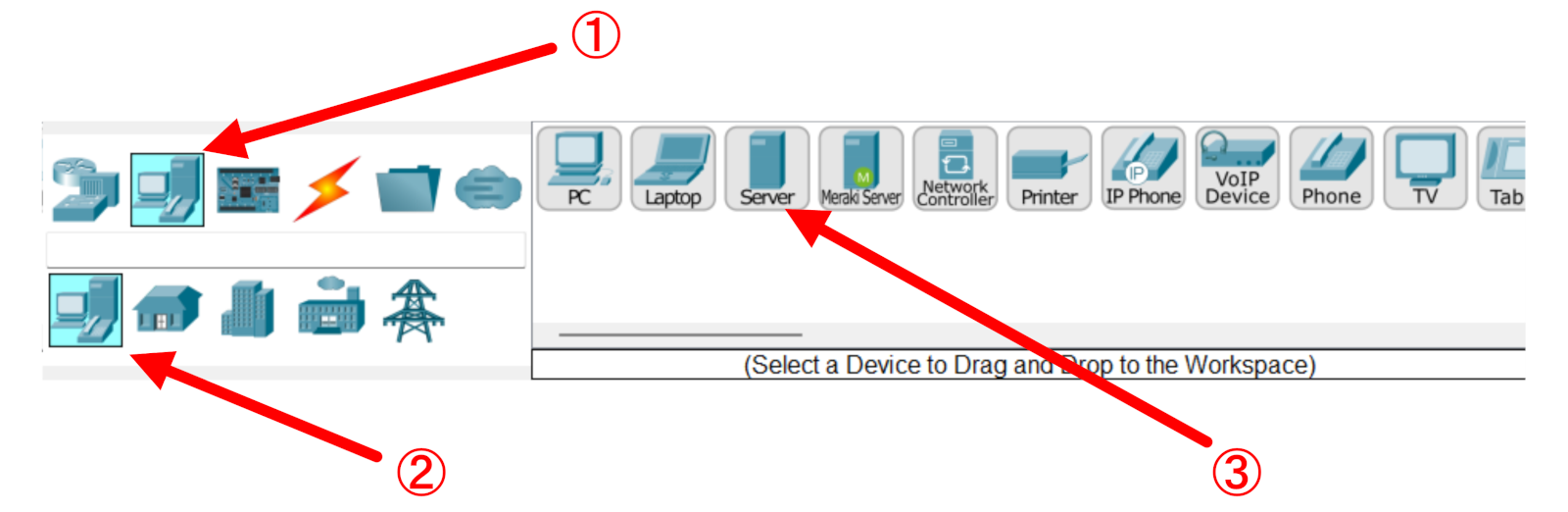
サーバの配置方法は以下の通りです。
① デバイスタイプ選択ボックスの上段で [End Devices] をクリックして選択します。
② デバイスタイプ選択ボックスの下段で [End Devices] をクリックして選択します。
③ デバイス選択ボックスで [Server] をクリックして選択します。
該当機種部分が  に変わるので、その状態でワークスペースの適当な場所をクリックし、Serverを配置します。
ワークスペース上で表示されるデバイス名の変更や、操作ウィンドウの開き方は[PC-PT]の場合と同じです。
ルータの設定
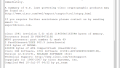
ルータの設定は演習03とまったく同じです。全コマンドをまとめて掲載します。
iosの操作法は演習02-2、個別のコマンド解説は演習03を参照してください。
(システムメッセージは省略しています)
Router>enable ⏎
Router#configure␣terminal ⏎
Enter configuration commands, one per line.  End with CNTL/Z.
Router(config)#hostname␣RT1 ⏎
RT1(config)#interface␣fastethernet␣0/0 ⏎
RT1(config-if)#ip␣address␣192.168.0.1␣255.255.255.0 ⏎
RT1(config-if)#no␣shutdown ⏎
RT1(config-if)#interface␣fastethernet␣0/1 ⏎
RT1(config-if)#ip␣address␣192.168.10.1␣255.255.255.0 ⏎
RT1(config-if)#no␣shutdown ⏎
RT1(config-if)#exit ⏎
RT1(config)#
PC、サーバの設定
PCおよびサーバのIPアドレス等の設定内容は以下の通りです。
設定方法は演習03を参照してください。
| デバイス名 | IPアドレス | サブネットマスク | デフォルトゲートウェイ |
|---|---|---|---|
| PC-A | 192.168.0.101 | 255.255.255.0 | 192.168.0.1 |
| SERVER-A | 192.168.10.201 | 255.255.255.0 | 192.168.10.1 |
Webサーバの設定
サービスの操作画面を表示する
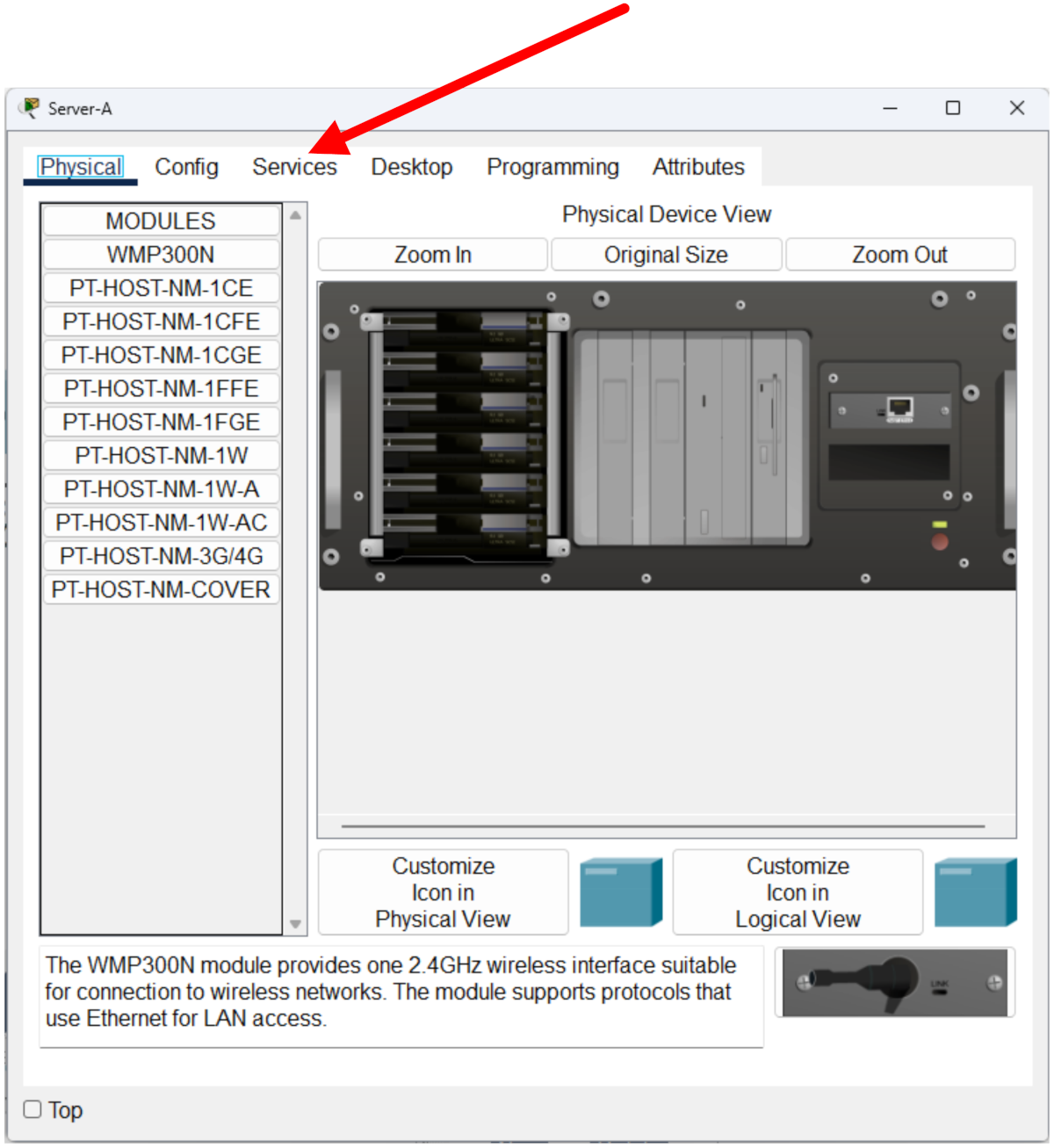
ワークスペース上でServer-Aをクリックしてサーバ操作画面を表示します。サーバの操作画面はPCの操作画面とよく似ていますが、上部にPCにはない『Services』というタブがあるので、ここをクリックします。
HTTP設定ページを開く
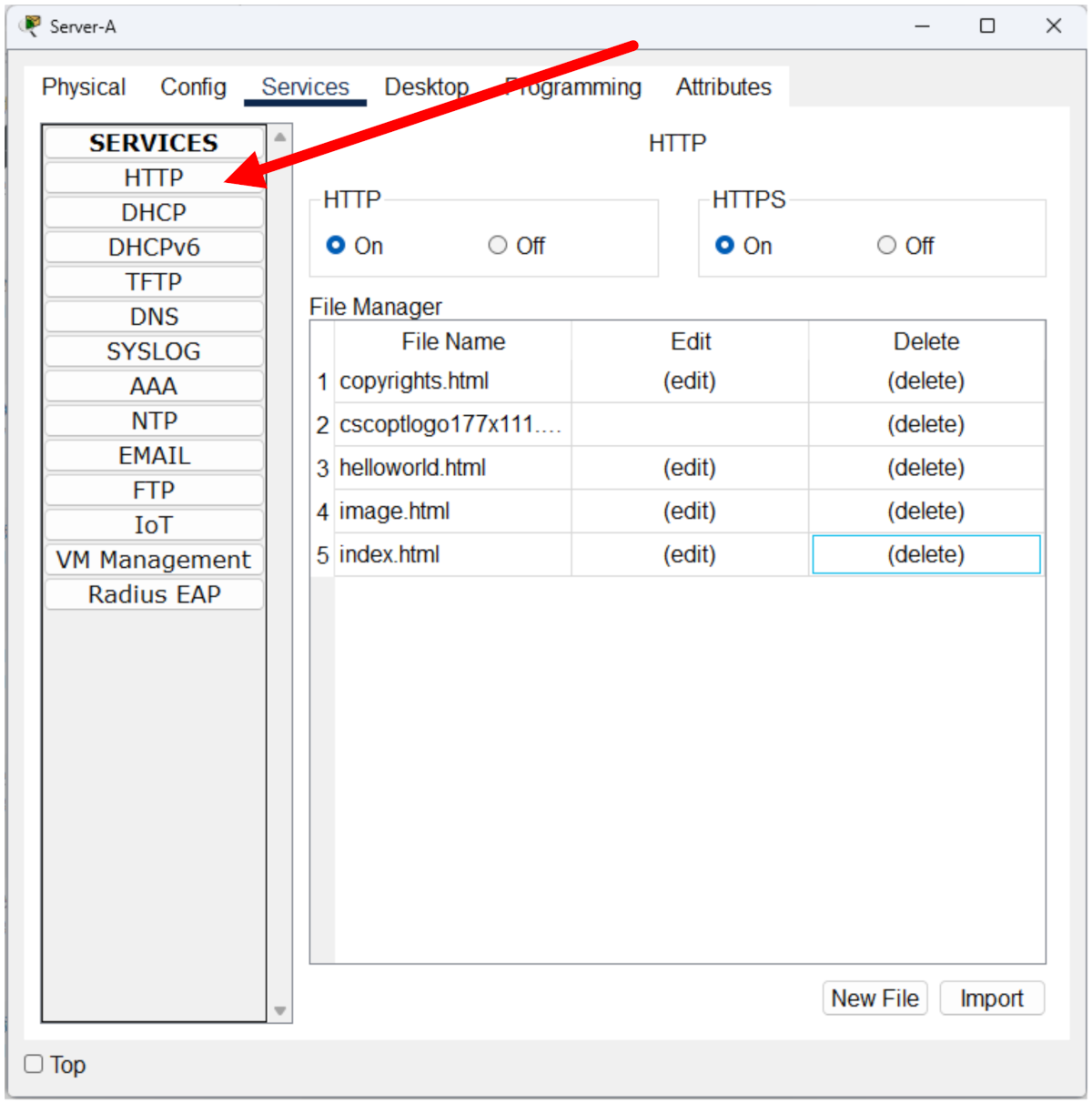
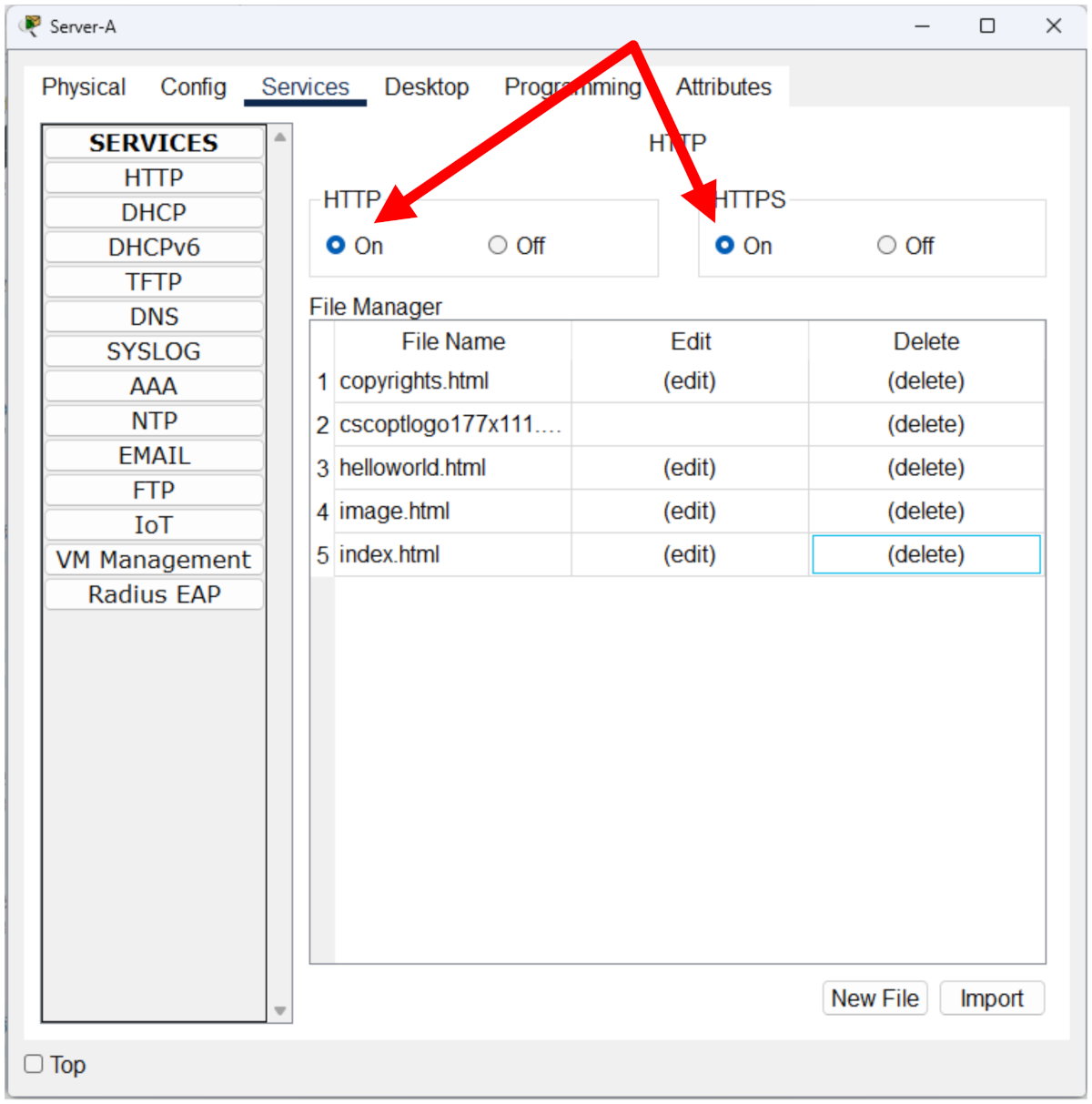
Servicesタブが開いたら、左の『SERVICES』のリストの中から『HTTP』をクリックします。
(既にHTTP設定ページが開いている場合はそのままで)
HTTPサーバを稼働させる
HTTP設定ページの上部、『HTTP』と『HTTPS』の枠内にあるラジオボタンが、どちらも『On』になっているか確認します。もしOnになっていなかったら、Onをクリックして切り替えます。
これでWebサーバが稼働します。
htmlファイルを作成する
Webサーバ上には最初からいくつかのhtmlファイルが存在しますが、今回は練習のため、以下のような新規ファイルを作成しましょう。
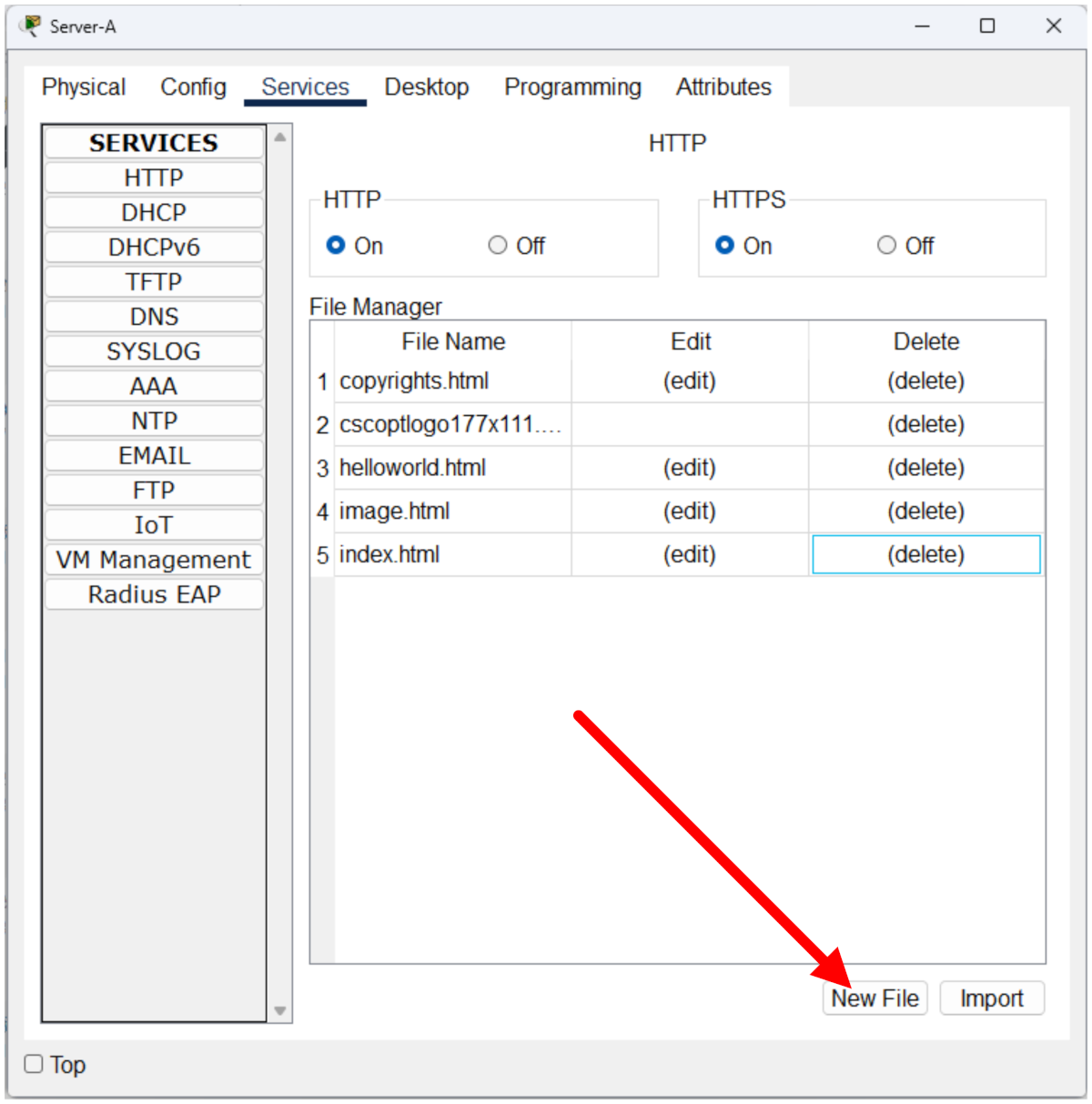
新規にファイルを作成するには、HTTPページ右下の『New File』をクリックします。
ファイルの編集画面が表示されるので、
① File Name に新規に作成するファイル名を入力します。今回は『networktest.html』とします。
② エディタには以下のソースを入力します(コピー&ペースト可能です)。
<!DOCTYPE html>
<html>
<head>
  <meta charset="utf-8">
  <title>ネットワーク実験</title>
</head>
<body>
  <h1>ネットワーク実験</h1>
  <p>これは Server-A(192.168.10.201)です</p>
</body>
</html>③ 入力が終わったら『Save』ボタンをクリックしてファイルを保存します。
Saveボタンをクリックする前に他のページ・タブに移動すると、警告なしにファイルの編集内容が失われます。充分注意してください。
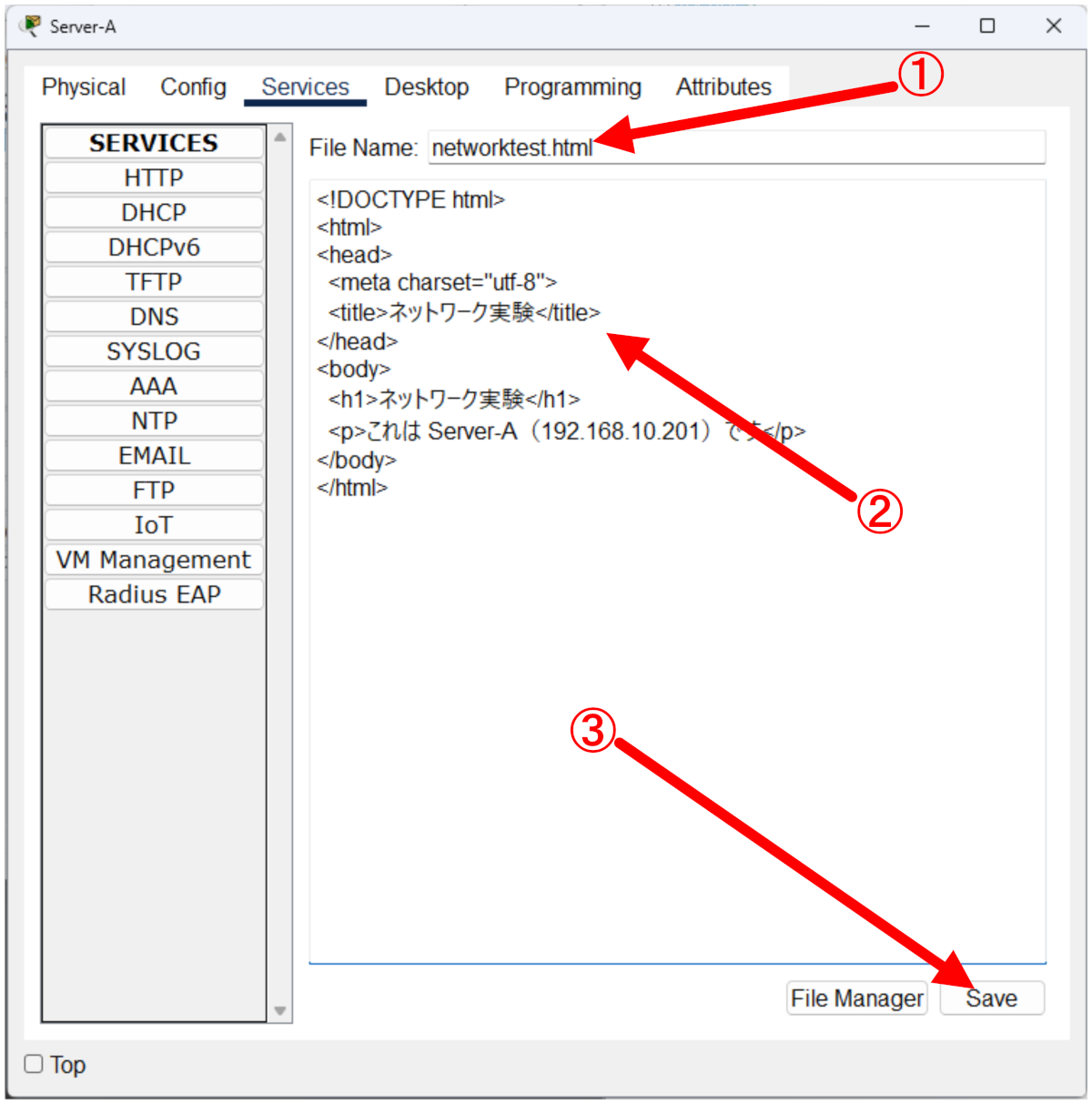
ファイル名は networktest.html 、ファイルの内容は以下のようにします。
ファイル編集画面を閉じる
ファイルの編集が終わったら、編集画面右下の『File Manager』ボタンをクリックしてファイル一覧画面に戻ります。
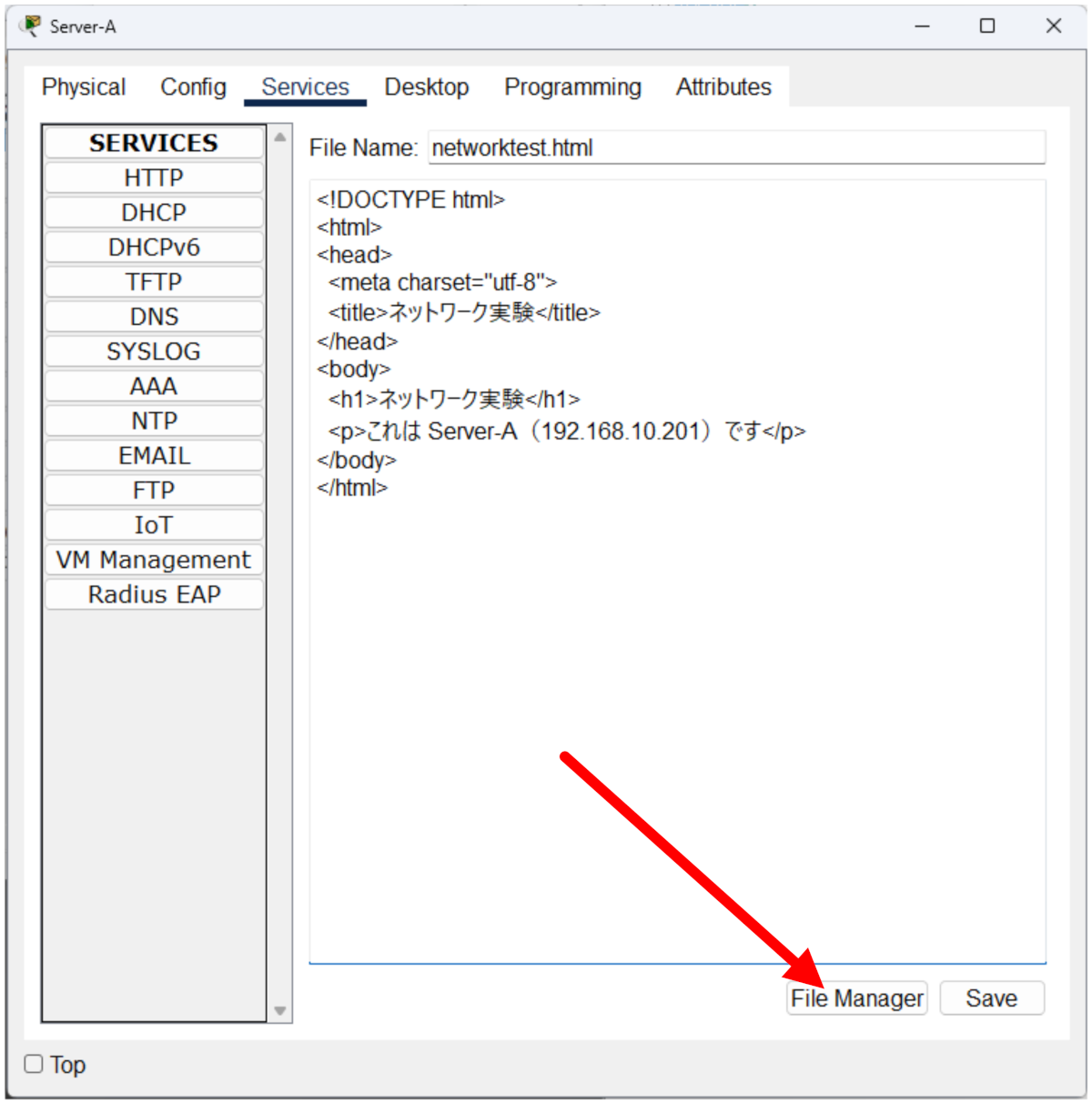
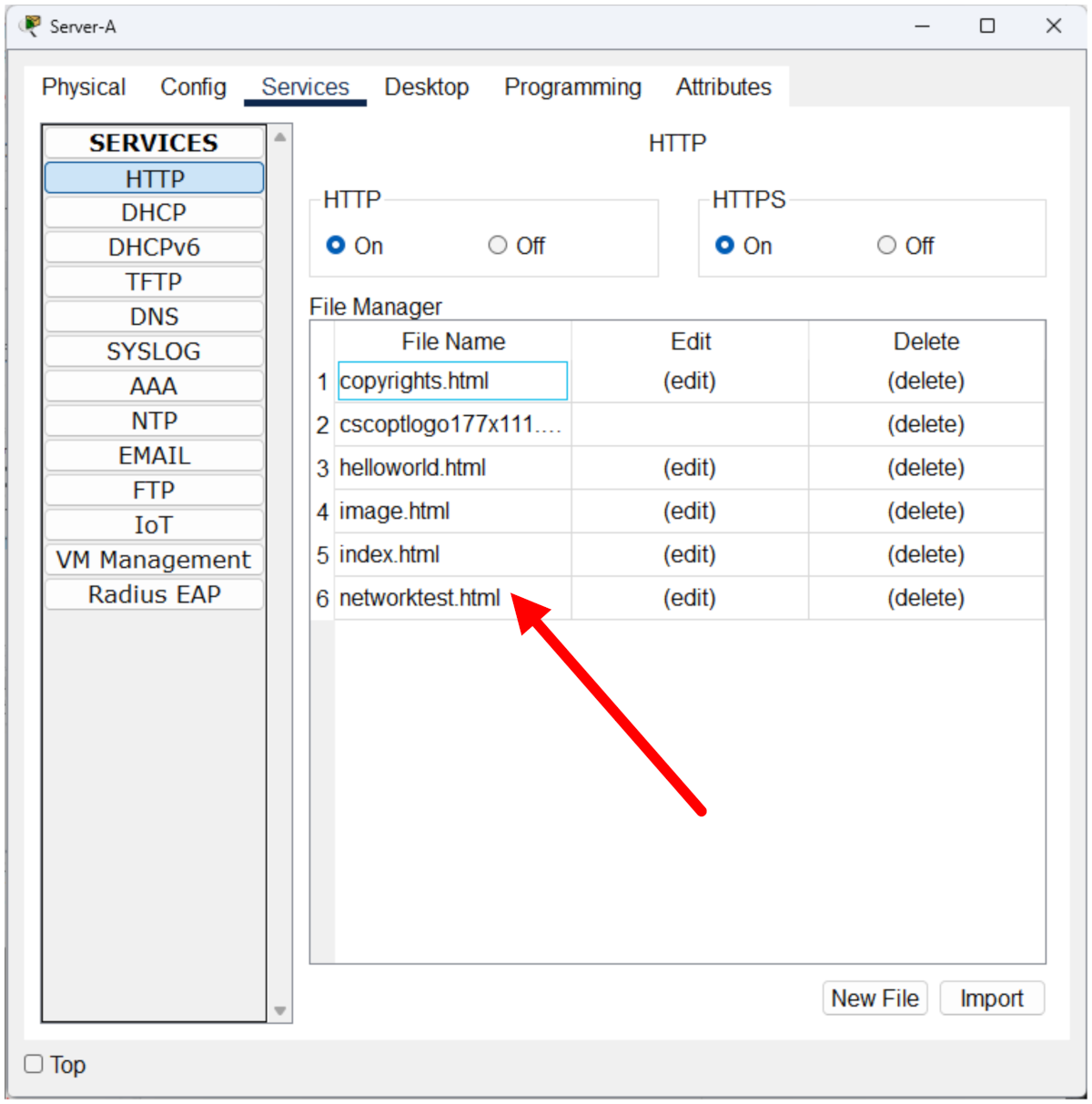
HTTPページに戻ると、ファイル一覧に『networktest.html』が追加されています。
なお、ファイルを再編集したい場合はこの画面のファイル名の右にある『(edit)』を、
また、ファイルを削除したい場合は『(delete)』をクリックします。
動作確認
PC-AでWebブラウザを開く
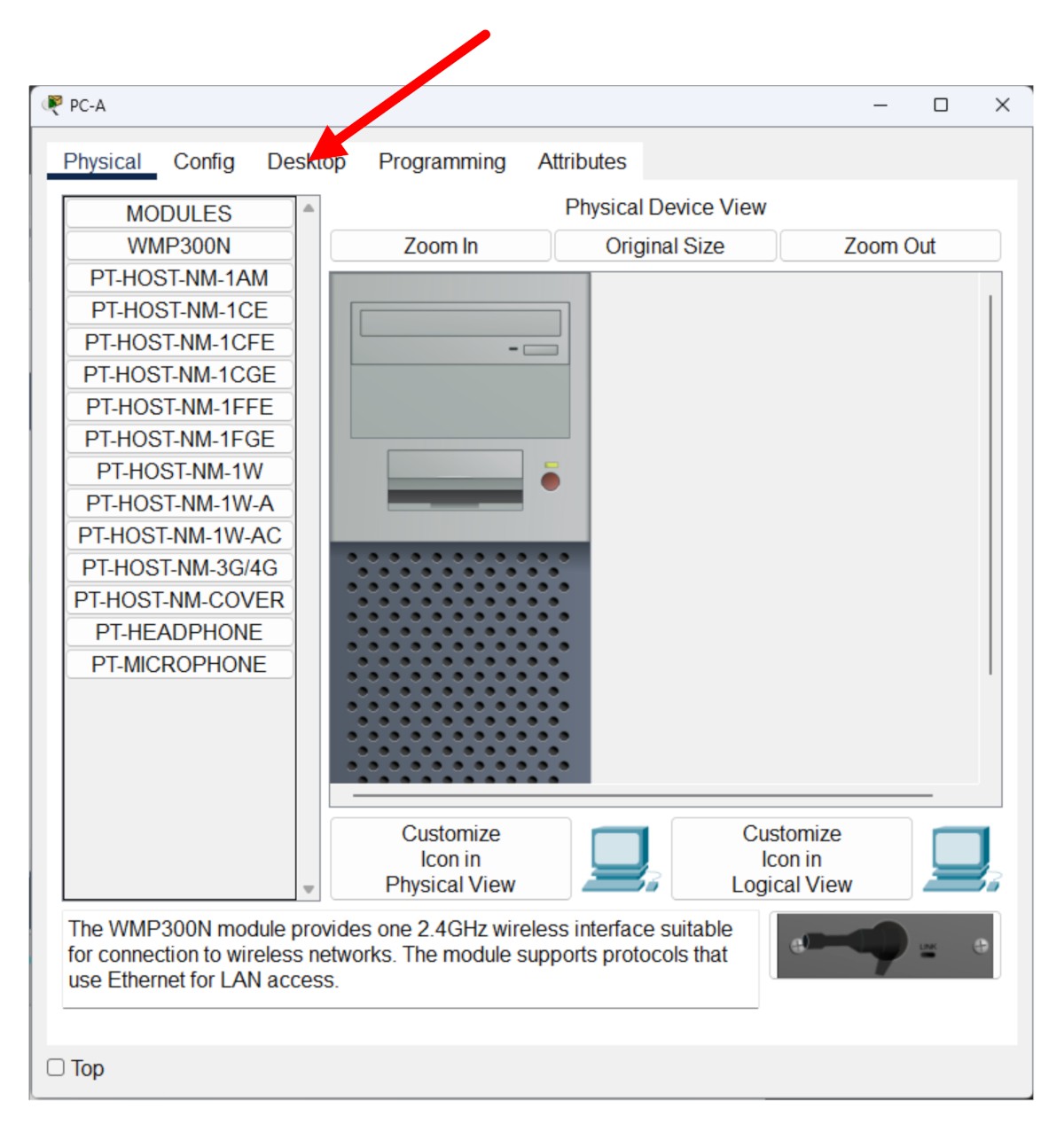
ワークスペース上でPC-AをクリックしてPC-Aの操作画面を開き、Desktopタブをクリックします。
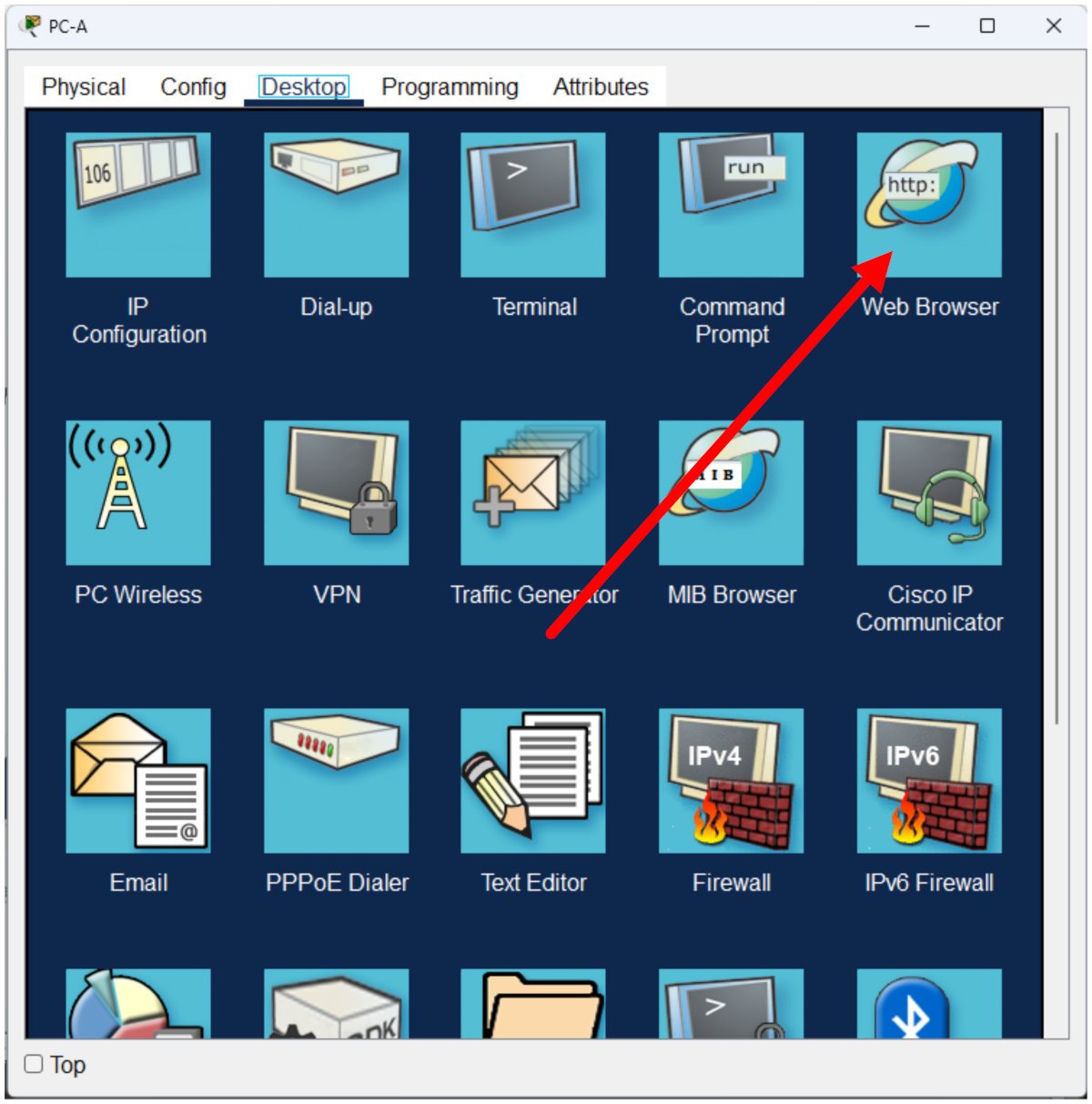
Desktop画面のアプリケーション一覧で、『Web Browser』をクリックします。
ブラウザでWebページを表示する
ブラウザが表示されたら、
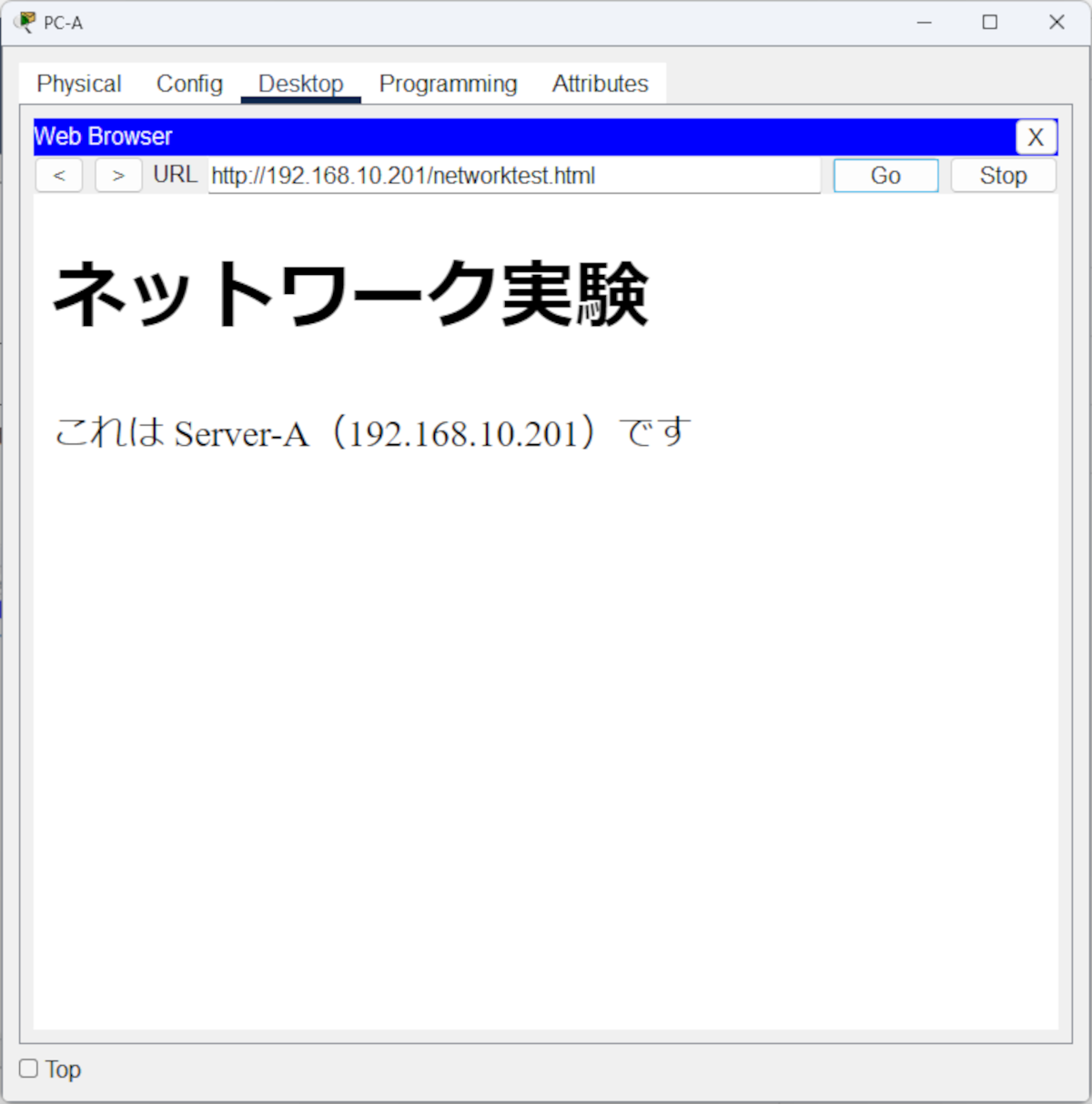
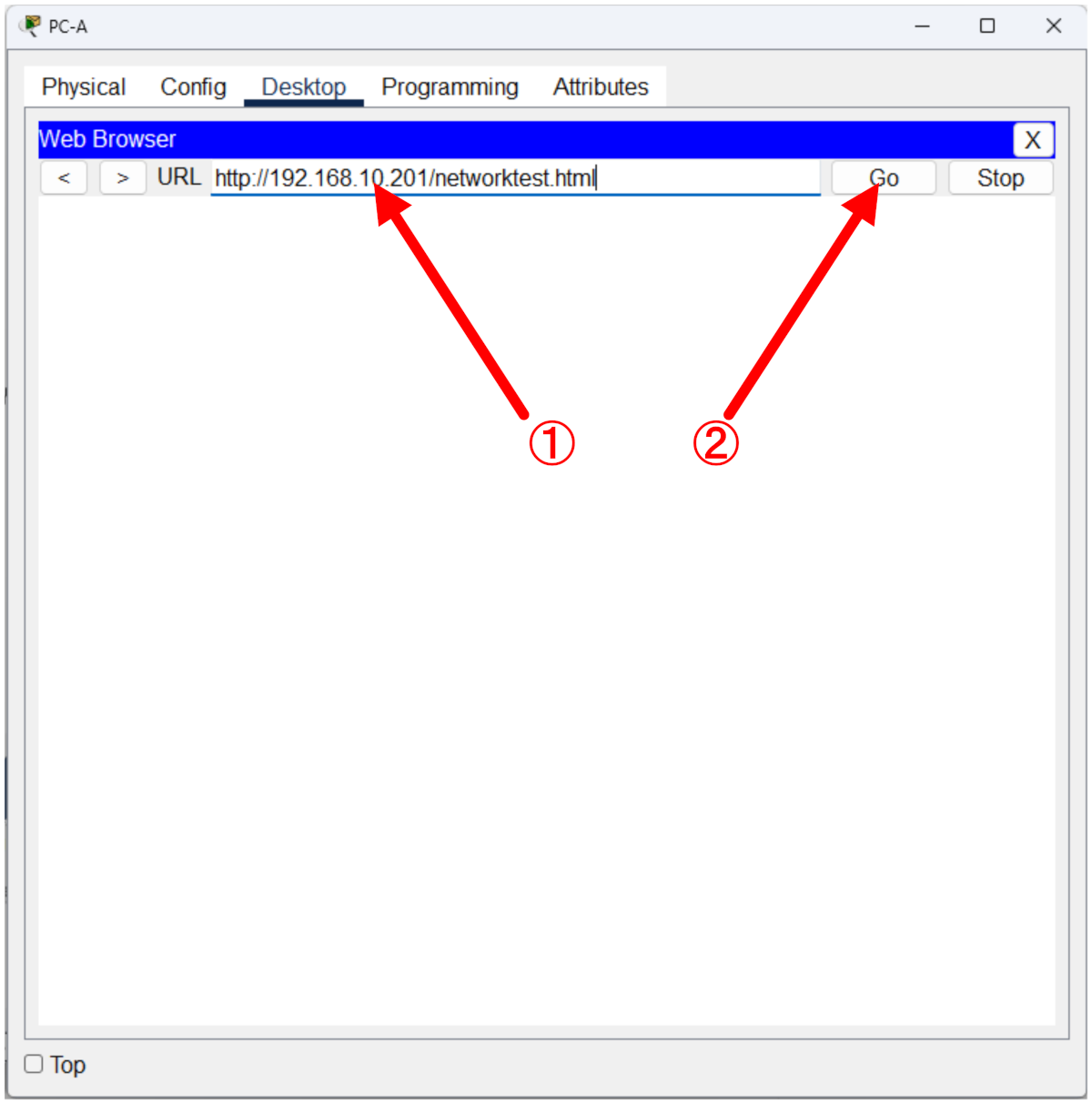
① URL欄に『http://192.168.10.201/networktest.html』と入力します。
② URL欄右の『Go』ボタンをクリックします。
このように画面が表示されれば成功です。
上手くいかなかった場合
疎通確認
まず、pingでPC-AとSERVER-Aの間の疎通確認を行います。pingに失敗した場合、以下を確認しましょう。
- ルータの接続インターフェイスを間違えていないか
- PCおよびサーバのIPアドレスの設定が間違えていないか
- PCおよびサーバのデフォルトゲートウェイの設定が間違えていないか
- RT1の各インターフェイスのIPアドレスの設定が間違えていないか
- RT1の各インターフェイスが稼働状態になっているか
Webサーバの確認
Webサーバ側に問題が無いか確認しましょう。
- SERVER-Aの操作画面でServicesタブを開き、『HTTP』が『On』になっているか確認します。
- ファイル一覧に『networktest.html』というファイルがあるか確認します。
- 『networktest.html』の(edit)をクリックし、ファイルの内容に問題が無いか確認します。
SERVER-Aでブラウザを開き、URL欄に『http://localhost/networktest.html』と入力し、ページが表示されるか確認します。
おわりに
PacketTracerでも簡単にWebサーバを稼働させることが出来ることが判ったと思います。残念ながらPacketTracerは外部の実在ネットワークと通信することはできないので実用性はないのですが、これでアプリケーション層プロトコルについて理解する手がかりになるでしょう。
コメント