
はじめてのLAN
ごく簡単なネットワークをPacketTracer上で構築してみましょう。
今回作成するネットワークと図の見方
例として、今回は下図のようなごく簡単なネットワークを Packet Tracer 上で作成します。
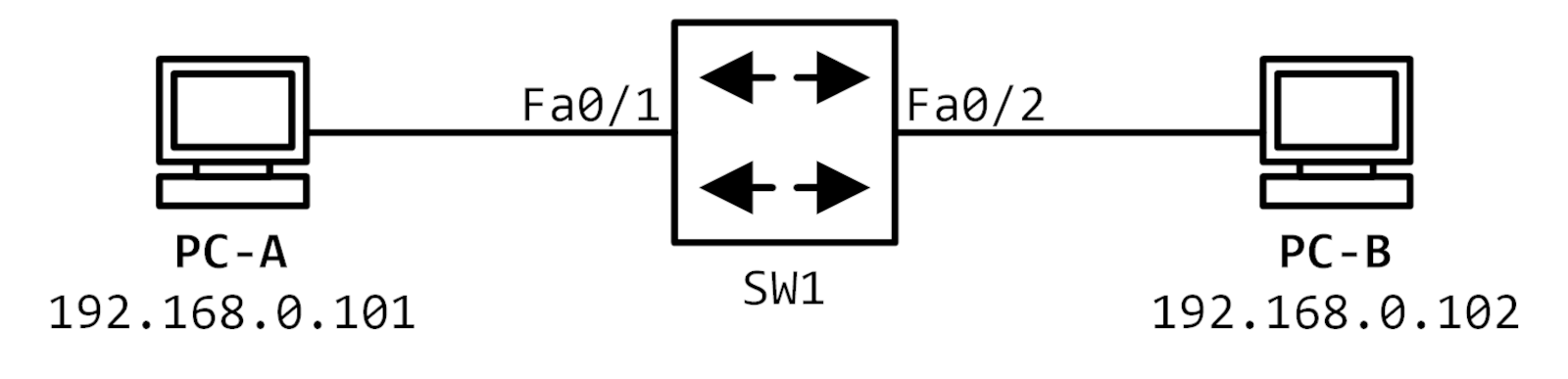
本サイトでのネットワーク図の記法も併せて解説します。
デバイスアイコン
今回の図で使用されているデバイスのアイコンは下の2つです。ネットワークデバイスのアイコンはCiscoのアイコンをごく簡単にしたものを使用しています。
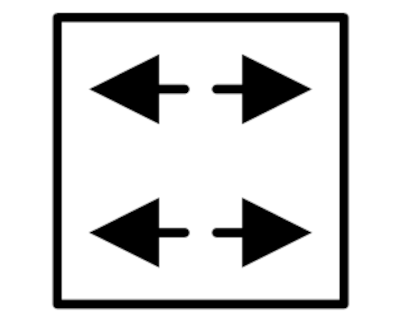 | ネットワークスイッチ |
 | PC |
これらのアイコンを結ぶ実線はイーサネットケーブルを表しています。ケーブルの種類は区別していません。
文字情報
各デバイスの近くには、デバイス名とIPアドレスなどが記述されています。
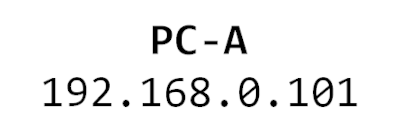 | 上段(PC-A)はデバイス名 下段(192.168.0.101)はデバイスに設定されたIPアドレス |
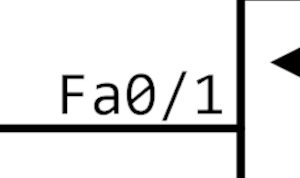 | 接続先のインターフェイス名。 エンドデバイスはインターフェイスが1つしか実装されていないので記述しない。 スイッチの場合は省略することもある。その場合は空いているどのインターフェイスに接続してもよい。 |
ネットワークの組み立て
使用する機材
今回の演習に必要な機材は、以下の通りです。
| 種類 | 数量 | 備考 |
|---|---|---|
| Catalystスイッチ | 1台 | 機種不問。今回のネットワーク自体はハブでも可能なものですが、 本演習ではCatalystスイッチそのものの取り扱い方法も解説しています。 |
| PC | 2台 | OS不問。LANインターフェイスのあるもの (ない場合はUSB/LANアダプタなどを用意する) |
| イーサネットケーブル | 2本 | 市販のLANケーブル(ストレートケーブル) |
Catalystスイッチ
形状
Catalystスイッチとは、Cisco社製のネットワークスイッチです。
下のような、多数のネットワークインターフェイス(ポート)が並んだ形状をしていることが多いです(実はこの写真はCisco純正ではなくNEC製の互換機ですが…)。
ネットワークハブと似ていますが、ネットワークハブより遙かに機能豊富です(とはいえ今回の演習ではほぼハブと同じ機能しか使用していませんが)。業務用の物は、家庭用のハブなどと異なり、ポートの数が多く、またラックに挿入したり積み重ねたりしやすいように平たい箱形をしています。
LEDなど
Catalystスイッチ本体には、ほとんど操作のためのボタンなどがありません。また表示パネルもありません。写真の機種の場合は、操作可能なのはたった1つの『MODEボタン』、表示はいくつかのLEDだけです。設定や動作状態などの確認のためには、PCを接続する必要があります。
下の写真は、ボタンおよびLEDが配置されている部分を拡大した物です。ポートLEDを点灯させるため、LANケーブルが1本配線されています。
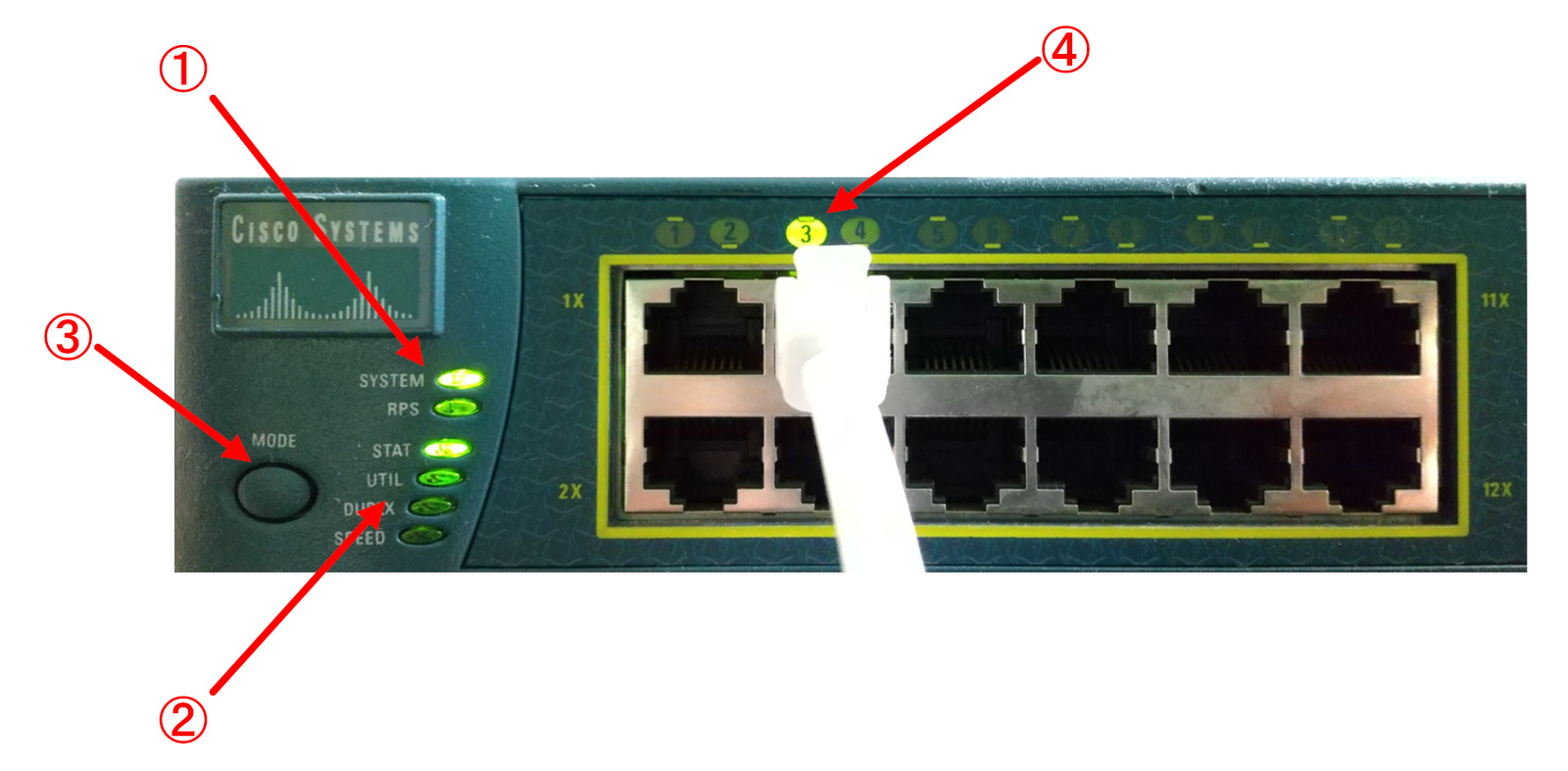
| ① SYSTEM LED | スイッチの起動状態を表しています。 |
| ② MODE LED | 4つのLEDが並んでいます。これらはPORT LEDの点灯モードを表します。 STATが点灯している場合、各ポートLEDはリンクの状態を表します。 UTILが点灯している場合、各ポートLEDはバックプレーン利用率を表します。 DUPLXが点灯している場合、各ポートLEDは全二重/半二重を表します。 SPEEDが点灯している場合、各ポートLEDは回線速度を表します。 |
| ③ PORT LED | ポートの状態を表します。具体的な表示内容は点灯モードによって異なります。 |
| ④ MODE BUTTON | PORT LEDの点灯モードを切り替えます。通常はSTATにしておくとよいでしょう。 |
デバイスの配線
機材の配置
・実験用機材が箱にしまってある場合、取り出すときには備品リストなどと照らし合わせて欠品がないか確認しましょう。Catalystスイッチの場合、大抵は本体の他に電源ケーブルとコンソールケーブル(水色のケーブル)が付属します。ラック取り付け金具や説明書が付属していることもあります。無くしたりしないように気をつけましょう。
・PCもCatalystスイッチも精密機械です。取り扱いは慎重に。
・機材は、十分な広さのある安定した台の上に置きましょう。
・電源ケーブルやLANケーブルの取り回しには十分に注意しましょう。長さが足りないなどの理由でケーブルが床から浮き上がった状態になっているのは、足を引っかけるなどして怪我をする・機材を破損するといった事故につながります。
ケーブルの接続
CatalystスイッチおよびPCの電源が切れている状態で、2台のPCのネットワークインターフェイス(LANポート)とCatalystスイッチのポート(インターフェイス)をイーサネットケーブル(ストレートケーブル)で接続します。このネットワークではスイッチのどのポートに接続しても通信可能ですが、今回は練習のため、図に指定されたポートに接続しましょう。
| PC | 接続先のポート |
|---|---|
| PC-A | Fa 0/1(FastEthernet 0/0) |
| PC-B | Fa 0/2(FastEthernet 0/0) |
イーサネットケーブルのRJ-45プラグには、抜け防止のためのツメがついています。インターフェイスのソケットに『カチッ』という音や手応えがあるまでしっかり挿入します。

ネットワーク図中に使用するインターフェイスの指定がない場合、Catalystスイッチのどのインターフェイスに接続しても大丈夫です。ただし、形状が同じでもコンソールポートやAUXポートに接続してはいけません。それらはイーサネットのポートではありません。
Catalystスイッチの状態確認
CatalystスイッチおよびPCを起動します。しばらく待って、CatalystスイッチのSYSTEM LEDを確認してみましょう。SYSTEM LEDの色によってCatalystスイッチの状態が判ります。
| LEDの色 | Catalystスイッチの状態 |
|---|---|
| 消灯 | 電源が接続されていません。電源ケーブルが抜けかかっていないか、ちゃんとコンセントに接続されているかを確認しましょう。 |
| オレンジ | 起動時自己診断でスイッチ自体に異常が検出されました。機材管理者(学生実験なら担当の教員など)に連絡してください。 |
| グリーン点滅 | 正常ですが、まだ起動処理中なので通信は行えません。もうしばらく待ってください。 |
| グリーン連続点灯 | Catalystスイッチが正常に稼働しています。 |
Catalystスイッチが起動したら(SYSTEM LEDが緑色に連続点灯するようになったら)、次はイーサネットケーブルを接続したインターフェイスに対応するPORT LEDの点灯状態を確認しましょう。
MODEボタンを何回か押してSTAT LEDが点灯した状態にます。ポートLEDの色・点滅は以下の通りの意味です。
消灯
リンクが確立していません。以下を確認してみましょう。
・PC側の電源が入っているか、PCが正常に起動しているか
・ケーブルが抜けかかっていないか(爪が折れたケーブルは使用しないように!)
・クロスケーブルとストレートケーブルを間違えていないか
・ケーブルが断線していないか(上記3つを確認してもダメなら、別のケーブルと交換してみましょう)
グリーン連続点灯
リンクが確立しています。通信は行われていません。
グリーン点滅
リンクが確立しています。何らかの通信が行われています。
つまりLEDがグリーン単色ならば正常動作(L2までのリンクが確立している)と言うことです。
オレンジ
ポートがブロックされています。
Catalystスイッチでは、ループ(スイッチやハブだけを通ってLAN内を一周できる経路)を検出すると自動的に一部のポートをブロックします。イーサネットケーブルの接続を間違えていないか確認しましょう。
グリーン/オレンジが交互に点滅
リンクに障害が発生しています。
PCのアドレスの設定
ネットワーク図に従って、2台のPCのIPアドレスを設定します。
アドレス設定の仕方はOSの種類やバージョンによって異なります。下の画面写真はWindows11のものです。
今回の演習で設定するのは『IPv4アドレス』と『サブネットマスク』です。『デフォルトゲートウェイ』『DNS』は空欄(未設定)のままにしておきます。
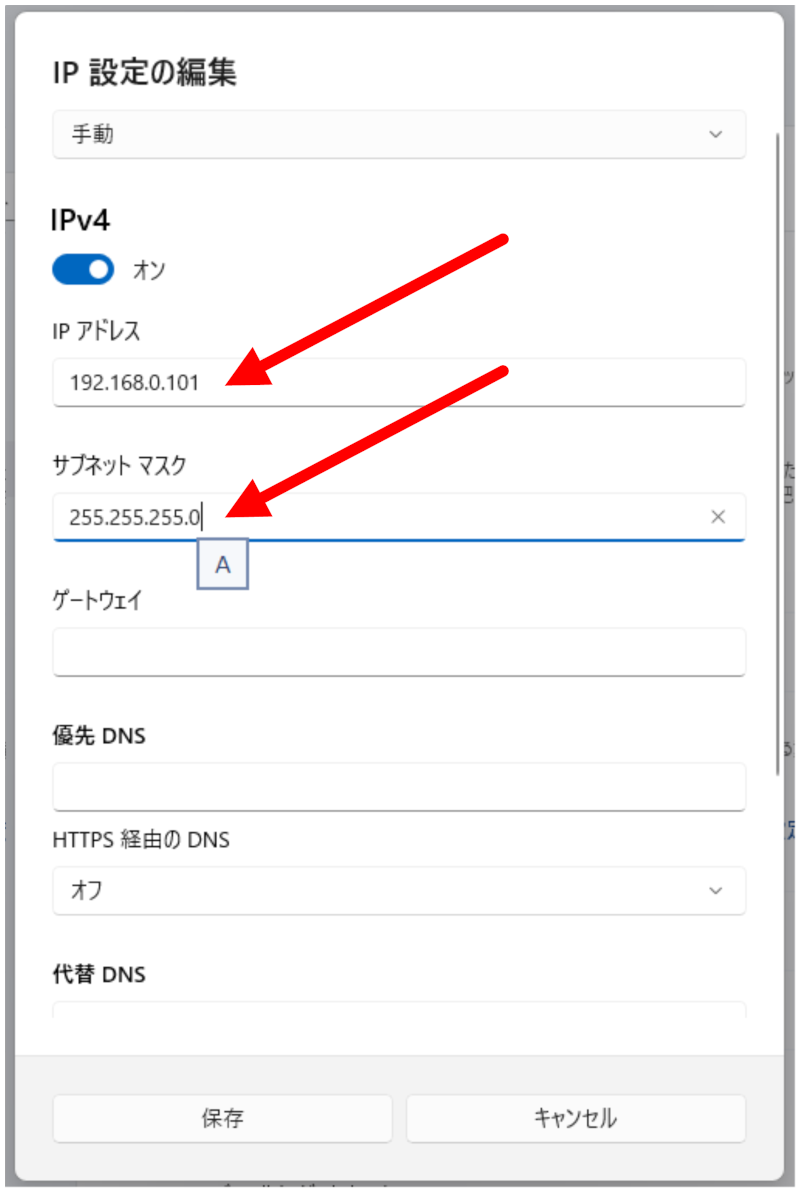
設定内容は(上のネットワーク図にもありますが)表の通りです。サブネットマスクは、IPv4アドレスが192~で始まった場合のデフォルト値(クラスC)にしておきます。環境によってはIPv4アドレスを入力した段階で自動的に入力欄にデフォルト値が表示される場合もあります。
| PC | IPv4アドレス | サブネットマスク |
|---|---|---|
| PC-A | 192.168.0.101 | 255.255.255.0 |
| PC-B | 192.168.0.102 | 255.255.255.0 |
実験
それでは、ちゃんと通信できるようになったかどうか、テストしてみましょう。
疎通確認
疎通確認(ネットワークが正常に通信できる状態になっているかどうかを確認すること)には、CLI(Windowsのコマンドプロンプト、MacOSやLinuxのターミナルなど)でpingというコマンドを利用するのが簡単です。
pingコマンドとは
pingコマンドは、ICMPというプロトコルを利用してネットワークの疎通確認を行うためのコマンドです。原理は非常に簡単で、疎通を確認したい2つのノードのうちの一方(たとえば今回のネットワークのPC-A)で、確認相手としてPC-Bのアドレスを指定してpingコマンドを実行したときには次のような動作をします。
- PC-AはPC-Bにむかって、『おーい!聞こえたら返事をして!』というメッセージを送信します。このメッセージを『エコー要求メッセージ』といいます。
- エコー要求メッセージは、ネットワーク層のプロトコルに従ってPC-Bまで転送されます。
- PC-Bはエコー要求メッセージを受け取ると、エコー要求メッセージの送信元(つまりPC-B)にむかって、『はーい!聞こえたよ!』というメッセージを送信します。このメッセージを『エコー応答メッセージ』といいます。
- エコー応答メッセージは、ネットワーク層のプロトコルに従ってPC-Aまで転送されます。
- PC-Aは、自分がエコー要求メッセージを送信してからエコー応答メッセージが帰ってくるまでの時間を計測していて、エコー応答メッセージを受信したらその時間を表示します。
これにより、ネットワーク層までのレベルで正常にパケットが転送されていることを確認することが出来ます。
pingを実行してみましょう
それでは、PC-AからPC-Bに対する疎通確認を行ってみましょう。PC-Aでコマンドプロンプト(Windows)/ターミナル(MacOSやLinux)を開いて、『ping 192.168.0.102』(PC-BのIPアドレス)と入力してみましょう。
Windowsでの実行例
Windows11日本語環境のコマンドプロンプトで実行すると、以下のような表示になります。
C:\>ping␣192.168.0.102↵

192.168.0.102 に ping を送信しています 32 バイトのデータ:
192.168.0.102 からの応答: バイト数 =32 時間 <1ms TTL=64
192.168.0.102 からの応答: バイト数 =32 時間 =1ms TTL=64
192.168.0.102 からの応答: バイト数 =32 時間 =1ms TTL=64
192.168.0.102 からの応答: バイト数 =32 時間 =1ms TTL=64

192.168.0.102 の ping 統計:
    パケット数: 送信 = 4、受信 = 4、損失 = 0 (0% の損失)、
ラウンド トリップの概算時間 (ミリ秒):
    最小 = 0ms、最大 = 1ms、平均 = 0ms

C:>
赤字で示した『ping 192.168.0.102』が入力したコマンドです。
『192.168.0.102 からの応答: バイト数 =32 時間 <1ms TTL=64』の行が、エコー要求メッセージ送信~エコー応答メッセージ着信の時間の計測結果を表しています。
『192.168.0.102 からの応答:』は、受信した応答メッセージの送信元を表しています。今回は正常にエコー応答メッセージが着信している例なので、当然エコー要求メッセージの送信先である『192.168.0.102』が送信元なっていますが、エラーメッセージが着信した場合は経路途中のルータなどのアドレスになることもあります。
『時間<1ms』『時間=1ms』の部分は、『メッセージの往復にかかった時間あ1ms未満』または『1ms以上2ms未満』であることを表しています。
『TTL=64』の部分は、エコー応答メッセージのヘッダに含まれるTTLフィールドの値です。この値はエコー応答メッセージの送信元(PC-B)で初期値がセットされ、経路でルータを経由するたびに1ずつ減算されます。
TTLの初期値はエコー応答メッセージの送信元(PC-B)のOSによって異なり、
| OS | TTL初期値 |
|---|---|
| Windows | 128 |
| 古いWindows(9x) | 32 |
| MacOS、Linux | 64 |
| Ciscoルータ | 255 |
です。この例だとTTL=64になっています。今回の演習のネットワークではルータを経由しませんので、PC-BのOSはMacOSまたはLinuxではないかと推測できます。
同じような行が4つ並んでいるのは、pingコマンドが『エコー要求メッセージ送信~エコー応答メッセージ着信待ち・時間計測』を4回繰り返し行っていることを表しています。
その下には、4回の測定結果の統計情報が表示されています。
『パケット数: 送信 = 4、受信 = 4、損失 = 0 (0% の損失)、』は、4回のエコー要求メッセージ送信の結果、4回エコー応答メッセージが受信された、つまり往復に失敗して失われた通信は0だ、ということを表しています。
『ラウンド トリップの概算時間 (ミリ秒): 最小 = 0ms、最大 = 1ms、平均 = 0ms』の部分は、エコー応答メッセージ着信までにかかった時間の最小値・最大値・平均値です。今回はほとんどバラツキもなく、短い時間で応答が帰ってきていることが判ります。
このように表示されれば(時間の部分の数値は違うかもしれませんが)実験は成功です。
MacOSやLinuxの場合
MacOSのターミナルでpingを実行すると以下のようになります。
% ping␣192.168.0.102↵

PING 192.168.0.102 (192.168.0.102): 56 data bytes
64 bytes from 192.168.0.102: icmp_seq=0 ttl=64 time=3.148 ms
64 bytes from 192.168.0.102: icmp_seq=1 ttl=64 time=6.599 ms
64 bytes from 192.168.0.102: icmp_seq=2 ttl=64 time=6.569 ms
64 bytes from 192.168.0.102: icmp_seq=3 ttl=64 time=3.381 ms
64 bytes from 192.168.0.102: icmp_seq=4 ttl=64 time=3.137 ms
64 bytes from 192.168.0.102: icmp_seq=5 ttl=64 time=3.195 ms
^C
--- 192.168.0.102 ping statistics ---
6 packets transmitted, 6 packets received, 0.0% packet loss
round-trip min/avg/max/stddev = 3.137/4.338/6.599/1.590 ms

%
日本語化されていませんが、表示項目やレイアウトはWindows版と似ています。まぁ、やっていることは同じなので当然ですが。
Windows版との大きな違いは、エコー要求メッセージ送信の繰り返し回数が4回と決まっていないことです。放っておくと永遠に続いてしまいますので、4回程度繰り返されたら control+C を押して手動で止める必要があります(画面表示で『^C』となっている部分)。
※command + Cではありません
うまくいかない場合
pingでのエラー
タイムアウト
pingがエコー応答メッセージを待つ時間には上限があります。その上限まで待ってもエコー応答メッセージが着信しない場合はその旨エラーが表示されます。
C:\>ping␣192.168.0.102↵

192.168.0.102 に ping を送信しています 32 バイトのデータ:
要求がタイムアウトしました。
要求がタイムアウトしました。
要求がタイムアウトしました。
要求がタイムアウトしました。

192.168.0.102 の ping 統計:
    パケット数: 送信 = 4、受信 = 0、損失 = 4 (100% の損失)、

C:\>
『要求がタイムアウトしました』とは、エコー要求メッセージを送信してから一定時間内にエコー応答メッセージを受信できなかったことを表しています。環境によっては『Request Timed Out』のように表示されることもあります。
到達不能
このようなエラーになることもあります。
C:\>ping␣192.168.0.102↵

192.168.0.102 に ping を送信しています 32 バイトのデータ:
192.168.0.101 からの応答: 宛先ホストに到達できません。
192.168.0.101 からの応答: 宛先ホストに到達できません。
192.168.0.101 からの応答: 宛先ホストに到達できません。
192.168.0.101 からの応答: 宛先ホストに到達できません。

192.168.0.101 の ping 統計:
    パケット数: 送信 = 4、受信 = 4、損失 = 0 (0% の損失)、

C:\>
『宛先ホストに到達できません』というエラーが出力されています。これは経路途中のルータなどが、転送先アドレスへのルートを知らず、それ以上パケットの転送ができなかった場合に出力されるエラーです。
ただし、今回の例ではルータを経由していないのにこのエラーが出ています。また上の出力をよく見ると、エラーの送信元が『192.168.0.101』、つまりPC-A自身になっています。これはおそらく、エコー要求メッセージ送信に先立つARPで応答が得られなかったため、そもそもエコー要求メッセージが送信できないことに対するエラー表示だと思います。
なお、届いたのがエラーメッセージでも『受信』にはカウントされ、『損失』は0になっています。
pingに失敗した場合の確認事項
エラーが出る原因は様々です。
経路の不具合…PCやスイッチのポートLEDが正常を示しているか確認
PC-AまたはPC-BのIPアドレスの設定ミス
pingコマンドでの宛先の入力ミス
ファイアウォールでエコー要求/応答メッセージを拒否している
PCアドレスの確認方法
アドレスの設定画面を開いてもいいのですが、Windowsのコマンドプロンプト/MacやLinuxのターミナルを開いているならばコマンドで簡単に確認できます。
Windowsの場合
Windowsの場合は、ipconfigコマンドを利用します。
C:\>ipconfig↵

Windows IP 構成

イーサネット アダプター イーサネット:

   接続固有の DNS サフィックス . . . . .: example.ne.jp
   リンクローカル IPv6 アドレス. . . . .: fe80::2317:9aa:b9dc:edbc%14
   IPv4 アドレス . . . . . . . . . . . .: 192.168.0.101
   サブネット マスク . . . . . . . . . .: 255.255.255.0
   デフォルト ゲートウェイ . . . . . . .:

Wireless LAN adapter Wi-Fi:
(以下略)
このコマンドでは、そのPCに接続されているネットワークインターフェイスすべての情報が表示されますので、該当する物を探します。今回の例では有線接続のインターフェイスなので、『イーサネットアダプタ』の部分がそうです。『IPv4アドレス』がIPアドレス、『サブネットマスク』がサブネットマスクの値を表しています。
MacOSやLinuxの場合
MacOSやLinuxの場合は、ifconfigコマンドを利用します。
% ifconfig↵
lo0: flags=8049<UP,LOOPBACK,RUNNING,MULTICAST> mtu 16384
        options=1203<RXCSUM,TXCSUM,TXSTATUS,SW_TIMESTAMP>
        inet 127.0.0.1 netmask 0xff000000
(中略)
en0: flags=8863<UP,BROADCAST,SMART,RUNNING,SIMPLEX,MULTICAST> mtu 1500
        options=6460<TSO4,TSO6,CHANNEL_IO,PARTIAL_CSUM,ZEROINVERT_CSUM>
        ether 10:9f:41:b9:2c:78
        inet6 fe80::1473:dfff:8767:279c%en0 prefixlen 64 secured scopeid 0xc
        inet 192.168.0.101 netmask 0xffffff00 broadcast 192.168.0.255
        nd6 options=201<PERFORMNUD,DAD>
        media: autoselect
        status: active
(以下略)
これも多数の物理・仮想インターフェイスの設定内容が表示されているのですが、そのなかでこの例では『en0:』というものが実験用ネットワークに接続するインターフェイスでした。『inet』がIPv4アドレス、『netmask』がサブネットマスクを表しています。サブネットマスクは32bit16進数による表記になっています。
ファイアウォールの確認
Windowsの場合、デフォルトでファイアウォールによりエコー要求/エコー応答を拒否する設定になっているようです。
各PCで、『ICMPエコー要求メッセージの受信』および『ICMPエコー応答メッセージの送信』が許可されているか調べてみましょう。
Windows11の場合の確認・設定方法(準備中)
最後に
機材を片付けて実験終了です。
・実験用機材が箱にしまってあった場合、収納するときに再度備品リストなどと照らし合わせて欠品がないか確認しましょう。
・今回はストレートケーブルしか使用しませんでしたが、ストレートケーブルとクロスケーブルを混ぜてしまわないよう、所定の場所に収納しましょう。
コメント