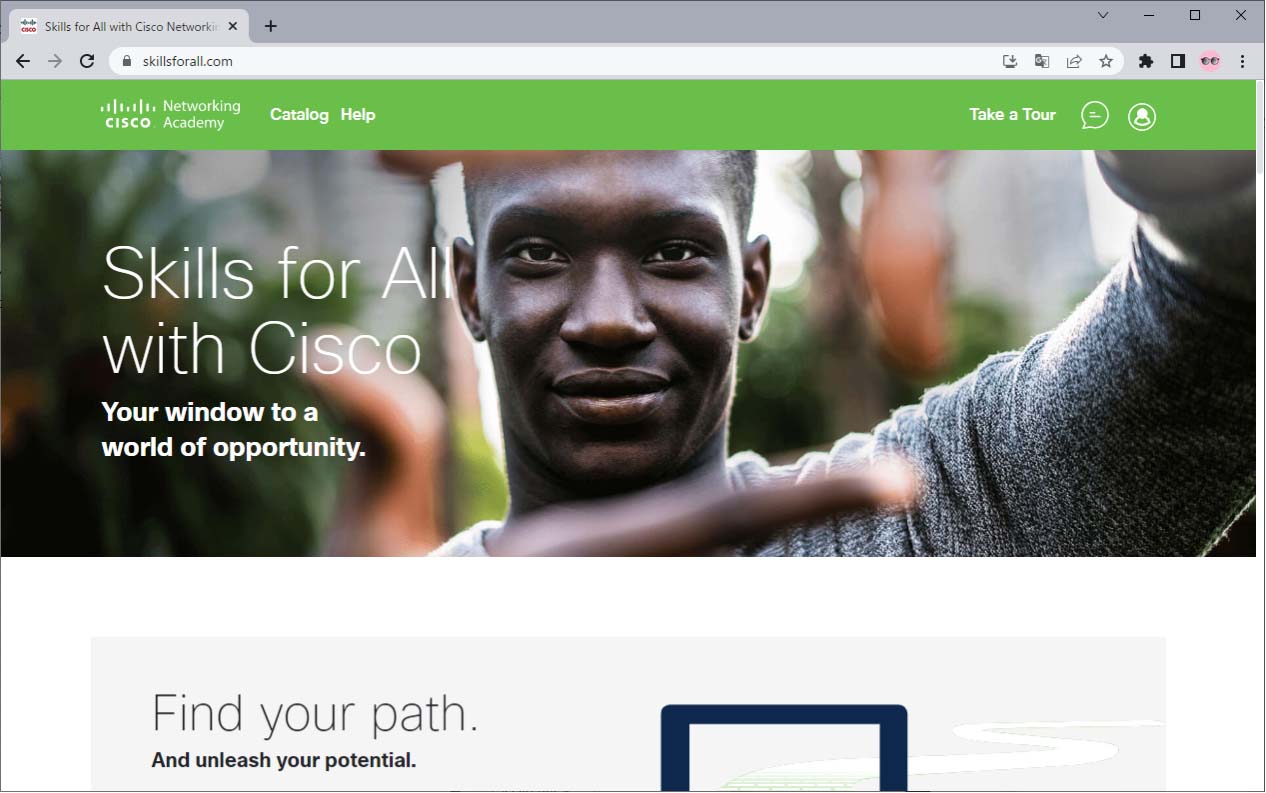
Packet Tracer とは、Ciscoが提供しているネットワークシミュレータです。Cisco Networking Academy に登録することによりダウンロードすることができるようになります。
※形式上Cisco Networking Academy のオンライン教育コースを受講することになりますが、無料の自習コースなので、登録するだけなら費用は発生しません。
アカウント登録
サイトへのアクセスとサインアップの開始
まず、このサイトにアクセスします。
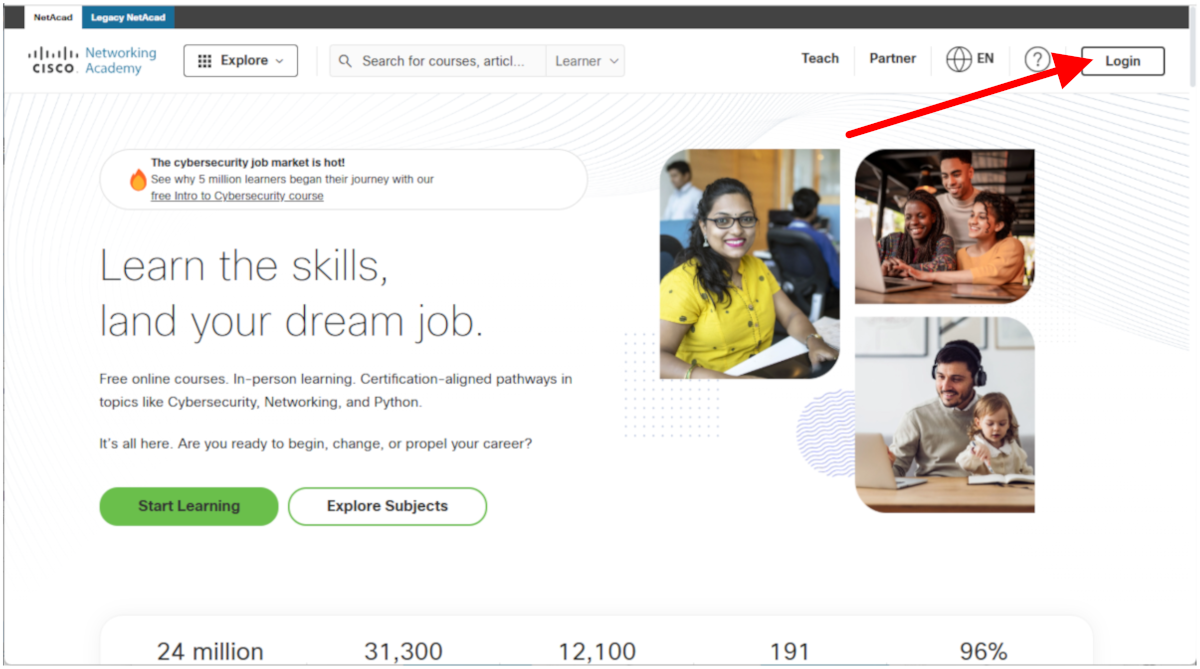
下のような画面が表示されたら、右上の『Login』をクリックします。

ブラウザの自動翻訳機能を使用していると上手く動作しないことがあるようですので、ご注意下さい。
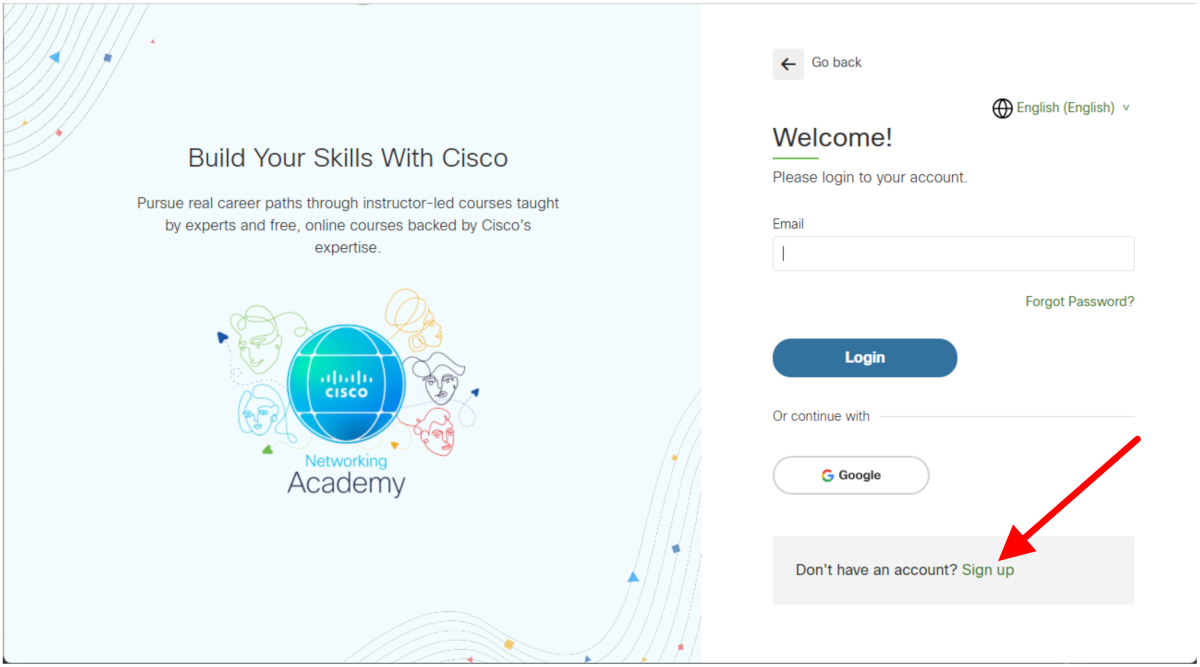
下のような画面が表示されたら、一番下の『Don’t have an account ? Sign up』の『Sign up』の部分をクリックします。
※2025年5月頃から、このページにある言語選択に日本語が追加されました。日本語を選択すればこれ以降の表示がすべて日本語になります。
登録情報の入力
国・都道府県・誕生年月の入力
以下の画面が表示されたら、
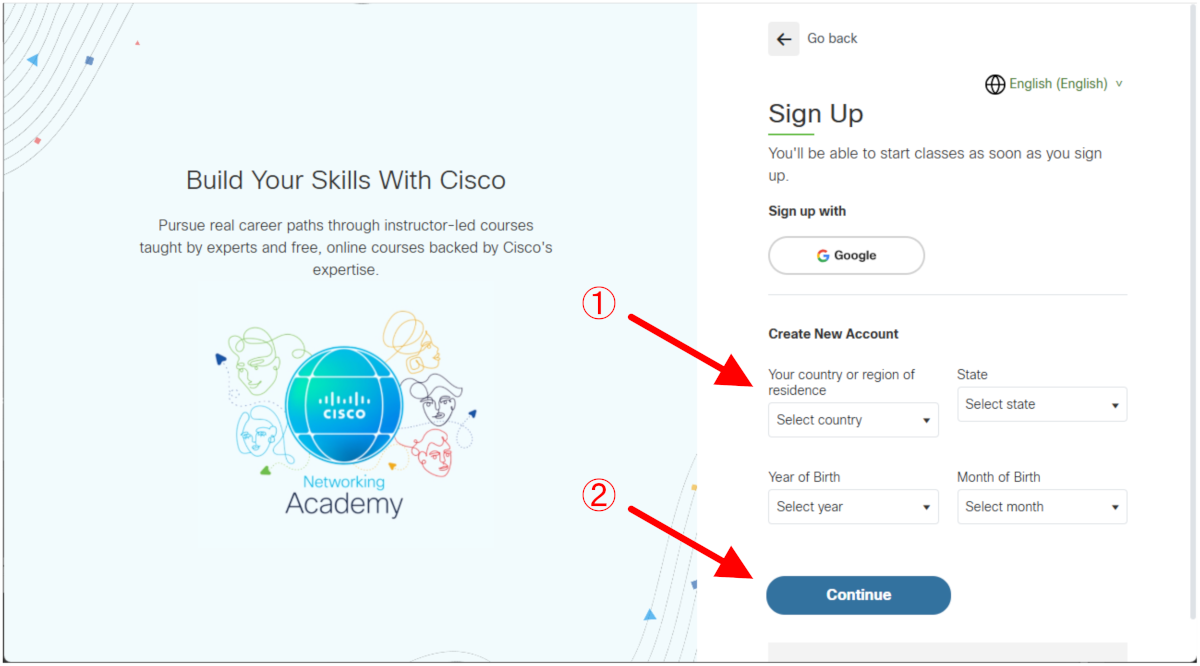
①
『Your country or region of residence』(国または居住地域)
『State』(都道府県)
『Year of Birth』(誕生年)
『Month of Birth』(誕生月)
を入力して、
②
『Continue』をクリックします。
なお、選んでいない項目があるとエラーとなります。
氏名、メールアドレスの入力
以下の画面が表示されたら、
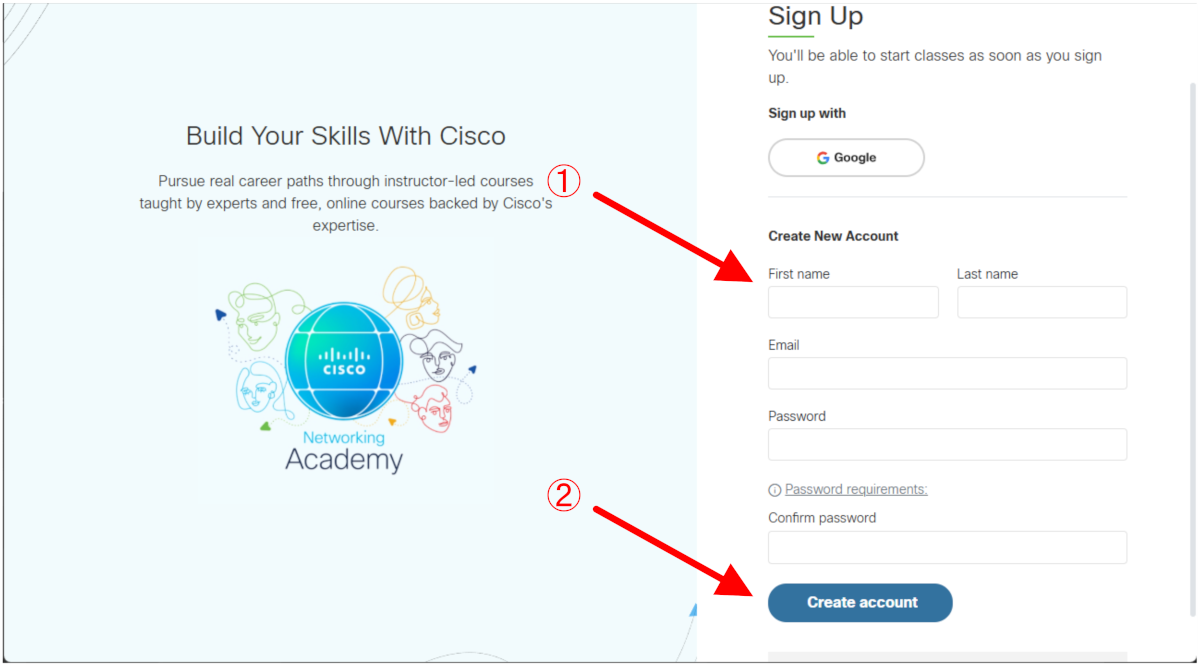
①
『First name』(名をローマ字で)
『Last name』(姓をローマ字で)
『Email』(アカウント登録に使用するメールアドレス)
『Password』(アカウント登録に使用するパスワード)
『Confirm password』(確認のため、パスワードを再入力)
を入力します。
パスワードには以下のルールがあります。違反しているとエラーになり登録できません。
・最低8文字
・英小文字、英大文字、数字、記号をそれぞれ1文字以上ずつ含む
・emailと同じものは不可
②
入力が終わったら、『Create account』をクリックします。
エラーが出た場合
『Invalid password – Please refer password requirements.』 と表示された場合、パスワードの文字数や文字種に誤りがあります。
『Email already exists.』 と表示された場合、そのメールアドレスですでにユーザ登録が行われています。
『Password confirmation doesn’t match.』と表示された場合、2回入力したパスワードが一致していません。
規約の承諾
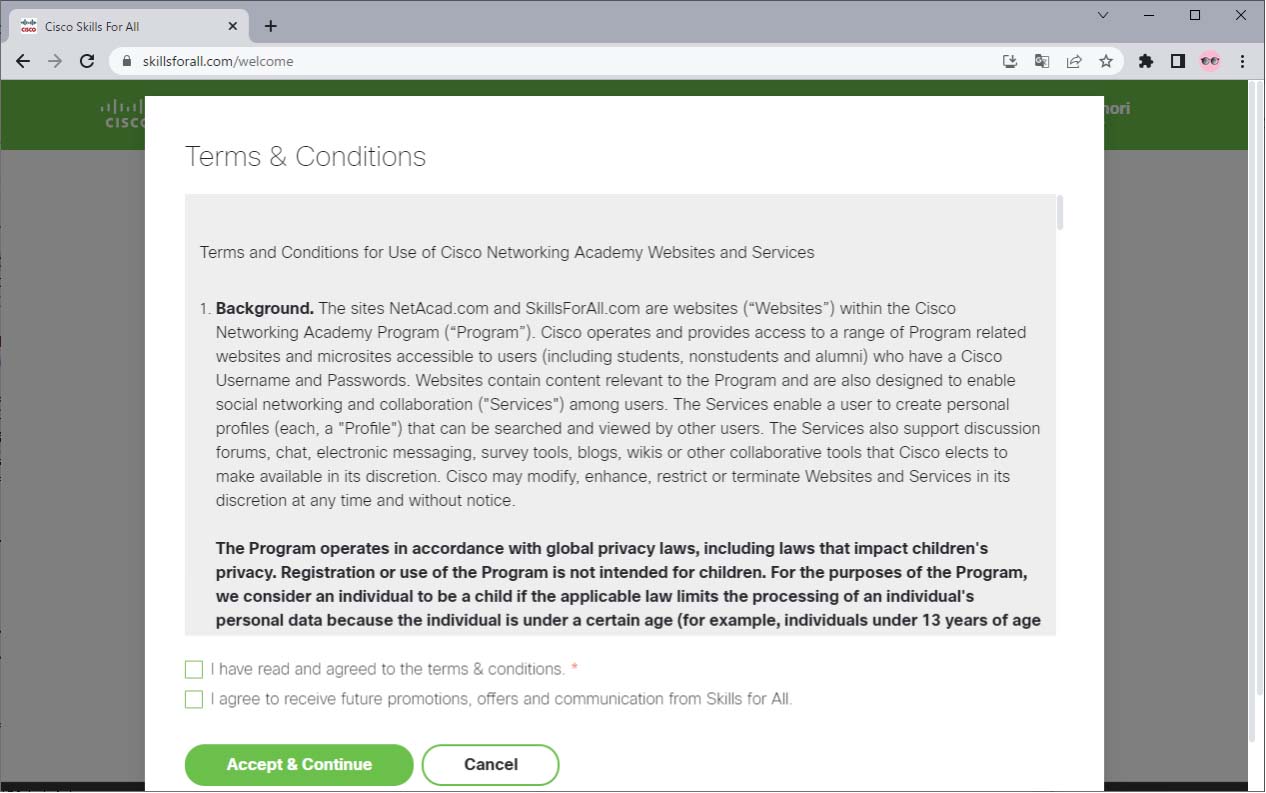
以下の画面が表示されたら、二つのチェックボックスにチェックを入れ、『Accept & Continue』をクリックします。
なお、二つのチェックは
『規約を読んだ上で、同意する』(規約は上に表示されています)
『Skills for All からのプロモーションなどのメールを受け取る』
です。この2点を承諾できない場合は Packet Tracer は利用できません。
これでアカウント登録は終了です。
PacketTracerのダウンロードとインストール
続いて、PacketTracerインストーラをダウンロードしてインストールします。ダウンロードにはログインした状態でなければなりませんが、アカウント登録完了した時点で自動的にログイン状態になっているはずなので、そのままブラウザを閉じずに続けて作業します。後日改めて作業する場合は画面右上の『Login』アイコンからログインして下さい。
ダウンロード
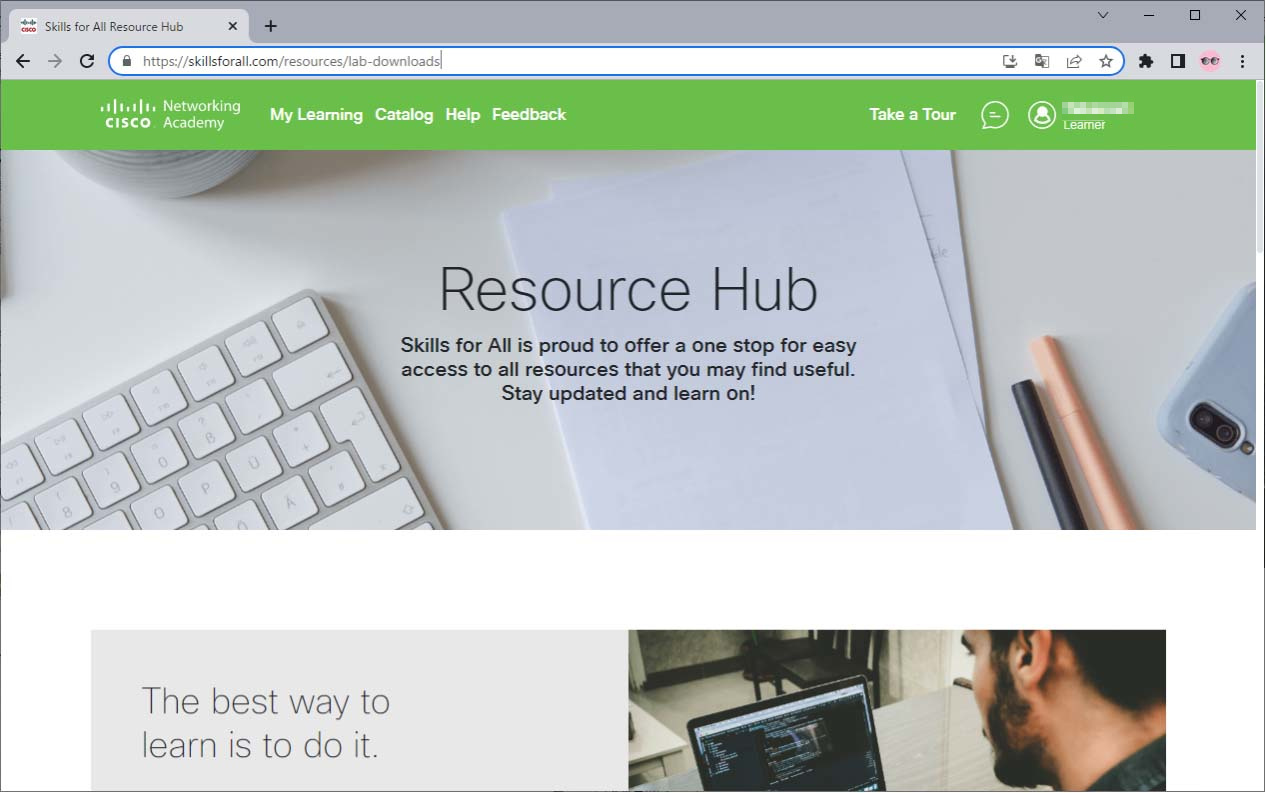
このサイトにアクセスします。
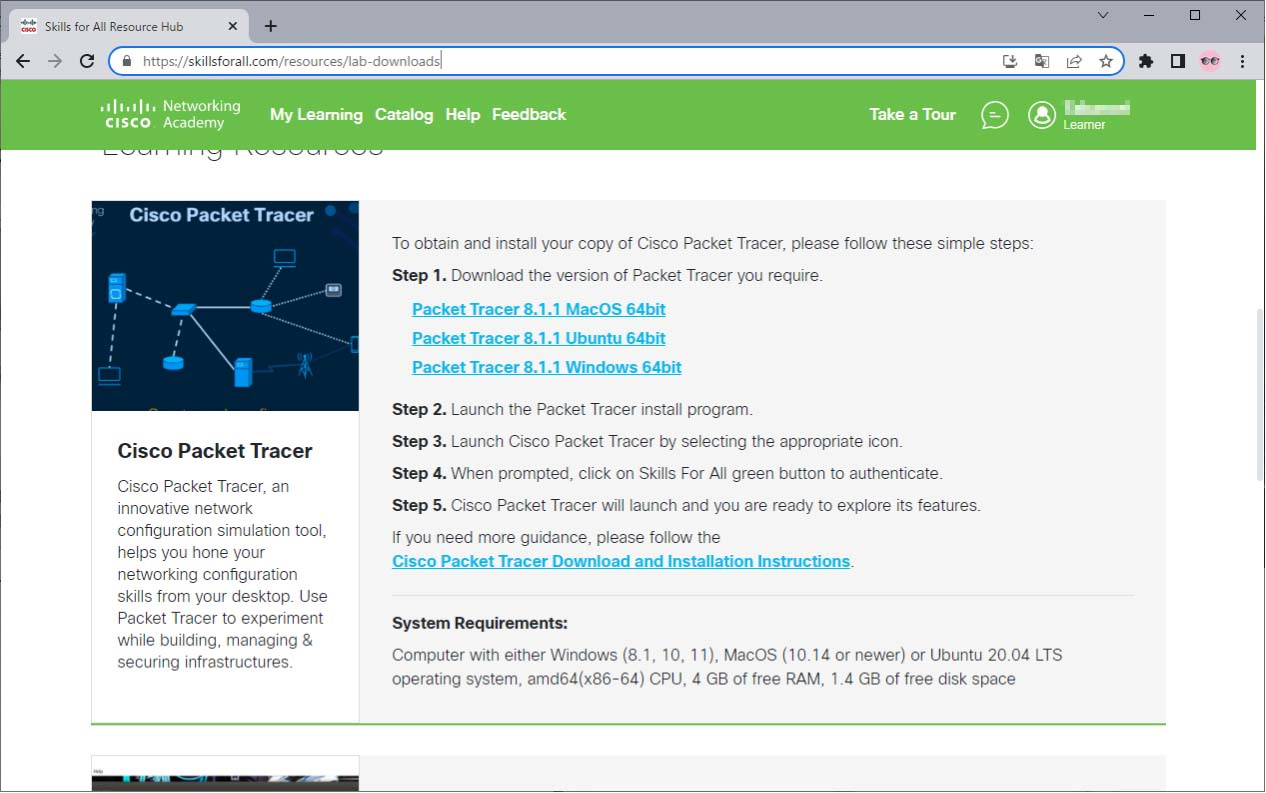
以下の『Resource Hub』画面が表示されたら、下の方にスクロールしてダウンロードリンクを探します。
MacOS用、Ubuntu(Linux)用、Windows用のインストーラへのリンクがありますので、自分の環境に合わせたインストーラをダウンロードします。
インストール
インストール作業は環境によって異なります。この記事ではWindows版の手順を解説しています。
インストーラの起動
ダウンロードしたインストーラをダブルクリックして起動します。
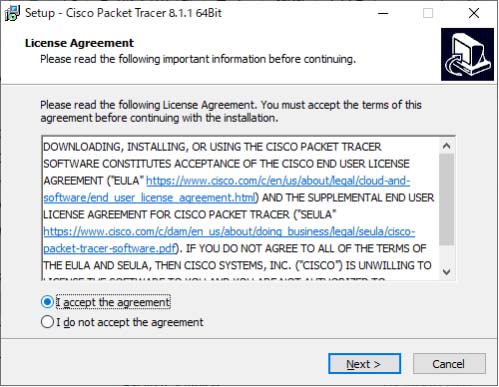
ライセンスページ
ライセンスページが表示されます。ライセンスに目を通して、
『○ I accept the agreement』を選択して『Next>』をクリックします。
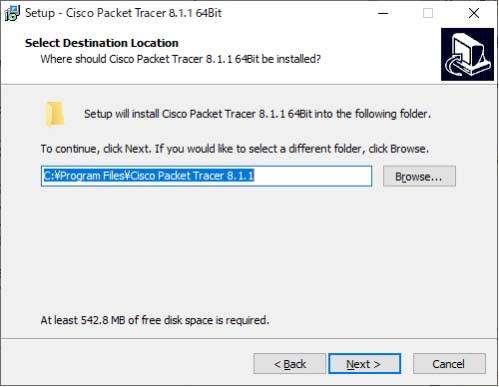
インストール先パスの指定
インストール先パスの確認ページです。特に問題なければ変更せずに『Next>』をクリックします。
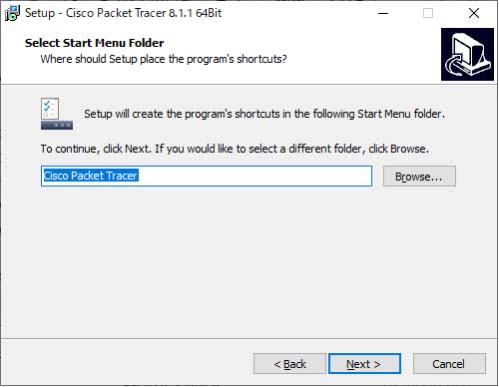
スタートメニュー設定
メニュー設定ページです。スタートメニューでのフォルダ名を指定します。
これもそのまま『Next>』でいいでしょう。
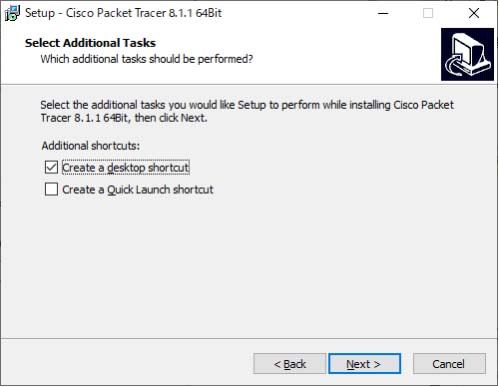
ショートカットの作成
デスクトップやクイックランチにショートカットを作成するか確認しています。デフォルトではデスクトップにショートカットを作成するようになっています。どこにもショートカットを作らないと起動が面倒になるので、最低1つはチェックを入れておいた方がいいでしょう。
問題なければ『Next>』をクリックします。
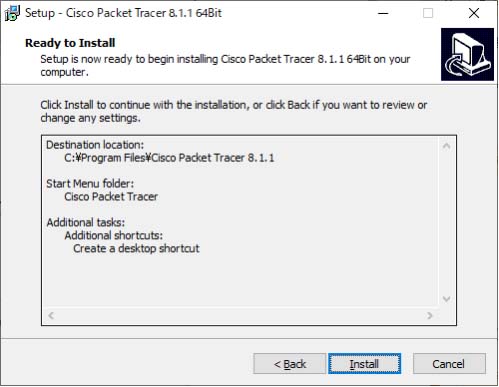
最終確認
最終確認です。問題なければ『Install』をクリックします。
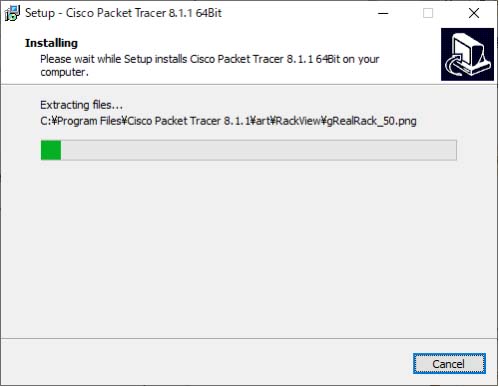
インストール
インストールしています。完了まで待つだけです。
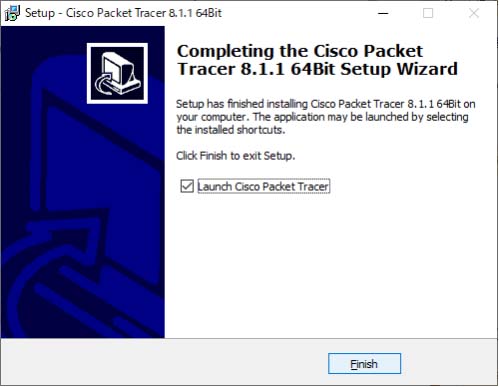
インストール完了
インストールが完了しました。『Finish』をクリックして終了します。
デフォルトでは『Launch Cisco Packet Tracer(Cisco Packet Tracerを起動する)』にチェックが入っているので、すぐにPacket Tracer が起動します。
コメント