
ダウンロード
最新版は、Apache Friendsサイト(https://www.apachefriends.org/jp/index.html)からダウンロードできます。Windows版・Linux版・OS X版のインストーラがありますので、クリックして必要なものをダウンロードします。

検証用など何らかの理由で古いバージョンをインストールしたい場合は、一番左の『ダウンロード その他のバージョンについてはこちらをクリックしてください』のボタンからダウンロードページへ移動できます。
インストール
インストーラの起動
ブラウザのダウンロード履歴などから『実行』するか、
ダウンロードしたファイルを直接ダブルクリックインストーラを起動します。

セキュリティソフト警告
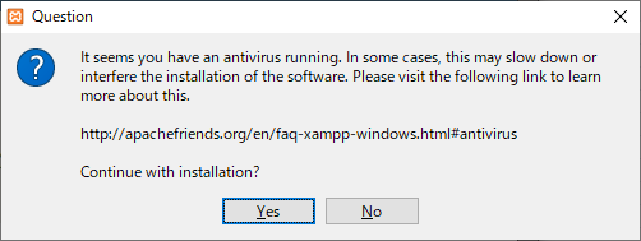
インストーラーを起動すると、このようなダイアログが表示されることがあります。
『ウィルス対策ソフトが動いていると、インストールが遅くなったり不具合が発生することがあります』
というような定番の警告なので、心配な方はセキュリティソフトを一時停止して下さい。
『Yes』をクリックします。
UAC警告
このようなダイアログが表示されることがあります。
『UAC(ユーザアカウント制御)によってXAMPPのいくつかの機能が制限される可能性があります。そのため、XAMPPを C:\Program Files 以下にインストールするのを避けるか、セットアップ後UACを無効にしてください』
というようなメッセージです。後のインストール先選択で C:\Program Files 以下を避けるようにしましょう。
『OK』をクリックします。

セットアップウィザード
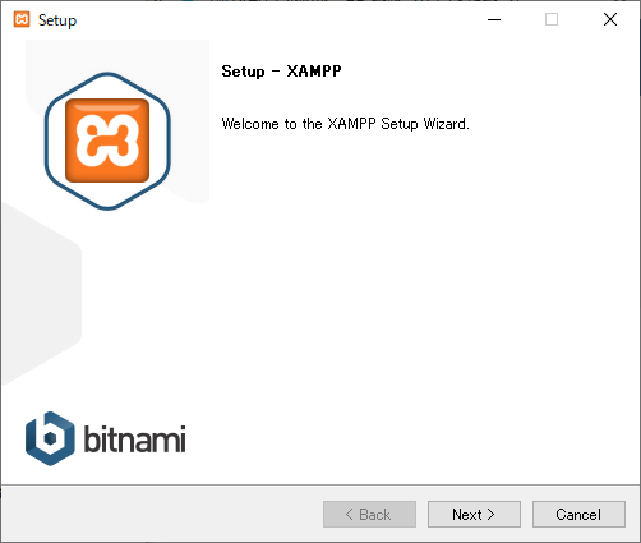
セットアップウィザード画面が表示されます。
最初の画面ではなにも設定することがないので『Next>』をクリックします。
インストールするコンポーネントの選択
インストールするコンポーネントを選択します。デフォルトではすべてのコンポーネントにチェックが入っていますが、不要なものがあればチェックを外します。通常はデフォルト通りでいいでしょう。
各コンポーネントは、以下の機能を持っています。
サーバ
| Apache | Webサーバです。 |
| MySQL | データベースサーバです。表記は MySQL ですが、最近のバージョンでは MariaDB がインストールされます。 |
| FileZilla FTP Server | FTP(File Transfer Protocol)のサーバです。FTPサーバとして運用したい場合はインストールします。 |
| Mercury Mail Server | POP3、SMTP、IMAP4などのプロトコルが使えるメールサーバです。メールサーバとして運用したい場合はインストールします。 |
| Tomcat | サーブレット(サーバサイドで動作するJavaプログラム)を利用するためのWebサーバです。Eclipse等のサーブレット開発環境を別にインストールしてある場合は不要です。 |

MySQLがOracle社に買収されたため、無料使用ができなくなる懸念から旧MySQL開発者がMySQLとの互換性を保ちつつ新たに開発したのがMariaDBです。
プログラミング言語
| PHP | サーバサイドで実行されるスクリプト言語です。中小規模のWeb開発でよく使用されています。 |
| Perl | CGI時代からWeb開発に使用されてきた歴史の長い言語です。 |
アプリケーション
| phpMyAdmin | Webブラウザ上でデータベースMySQL(MariaDB)を操作できるアプリケーションです。多くのレンタルサーバサービスでも使用されています。便利なアプリケーションなのでインストールすることをお勧めします。 |
| Webalizer | アクセス解析ツールです。 |
| Fake Sendmail | PC上で擬似的にSendmail(メールサーバ)が動作しているように振る舞うプログラムです。 Mercuryが実際にメールサーバとして動作するのとは異なり、Fake Sendmailは外部のメールサーバに接続してメールの送受信を行います。 |
選択したら『Next>』をクリックします。

インストール先ディレクトリの選択
インストールするフォルダを選択します。デフォルトは『C:\xampp』ですが、変更したい場合は『Select a folder』の入力欄内を直接編集するか、入力欄の右のボタンを押してファイルエクスプローラーで選択します。
『Next>』をクリックします。

言語選択
XAMPPコントロールパネルの言語を選択します。といっても、残念ながら2025年4月現在はEnglish とDeutscheの2択です。この設定はインストール後に変更することもできます。
選択したら『Next>』をクリックします。

説明ページ
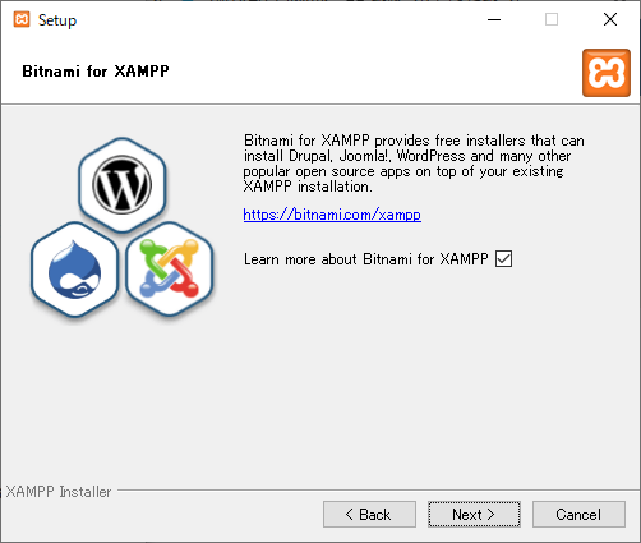
『Learn more about Bitnami for XAMPP』のチェックをつけたままにすると先に進むときに勝手にブラウザが起動して説明(というより宣伝?)のページが開くので、必要がなければチェックを外します。
『Next>』をクリックします。
インストール開始前の最終チェック
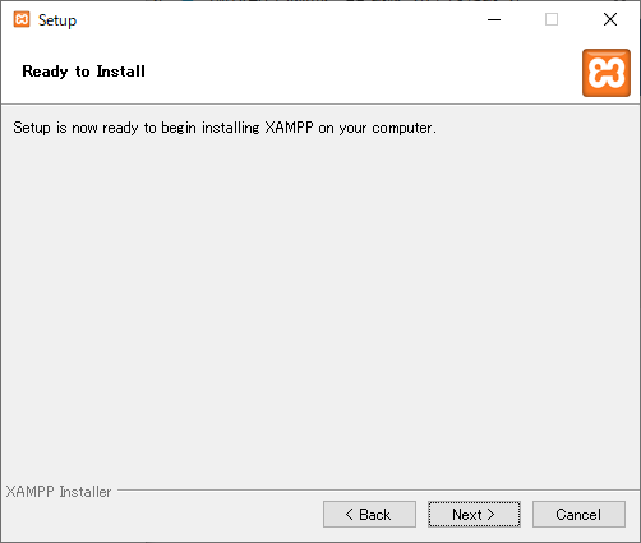
『セットアップする準備ができました』というメッセージが表示されています。
『Next>』をクリックします。
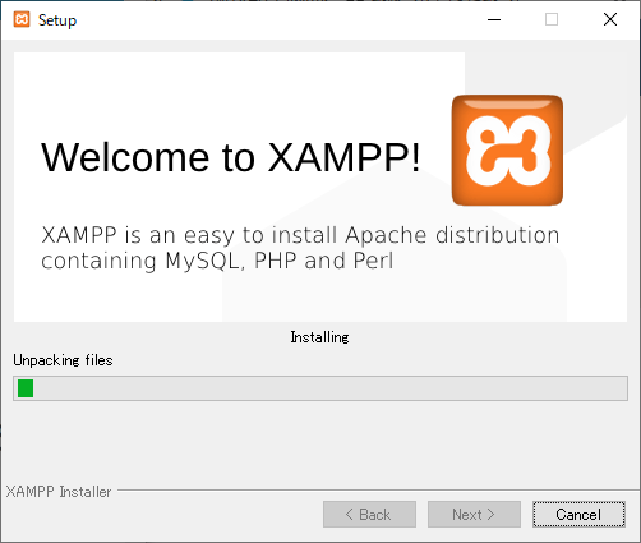
ファイルのコピー
インストールが開始されます。インストールには数分程度かかるのでのんびり待ちましょう。その間、画面上半分のメッセージは何度か変化します。
インストールが完了すると『Next>』がクリックできるようになるので、クリックします。
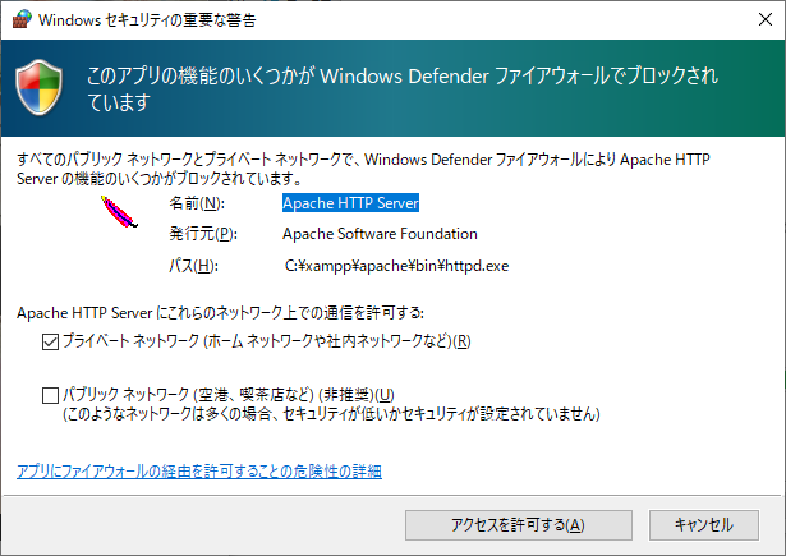
途中でこの画面が表示されることがあります。必要に応じて画面下半分にあるチェックボックスを設定してから(ローカル環境で実験するだけの場合はデフォルトの『プライベートネットワーク』だけにチェックが入った状態で問題ありません)『アクセスを許可する』をクリックします。
※別の実験で必要が生じた場合は手動でファイアウォールの設定を変更します
インストールの終了
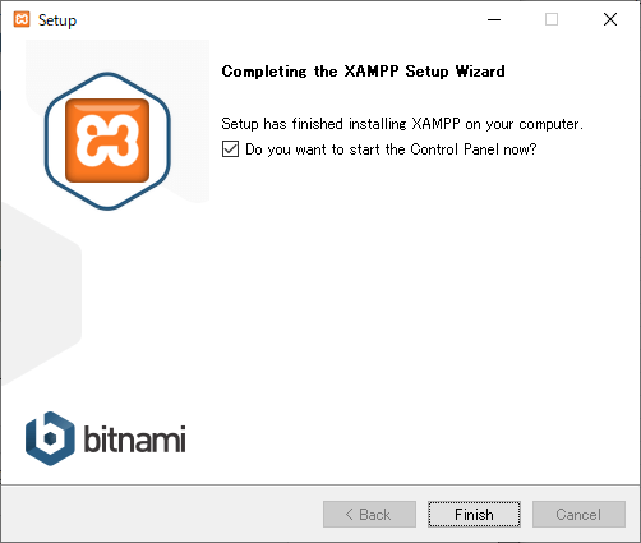
これでインストールは完了です。『Do you want to start the Control Panel now?』のチェックを入れておくと(デフォルトで入っています)終了後すぐにコントロールパネルが起動します。続けて次の動作テストを行う場合はチェックを入れたままにしておきましょう。
『Finish』をクリックしてセットアップウィザードを終了します。
動作テスト
XAMPPコントロールパネルの表示
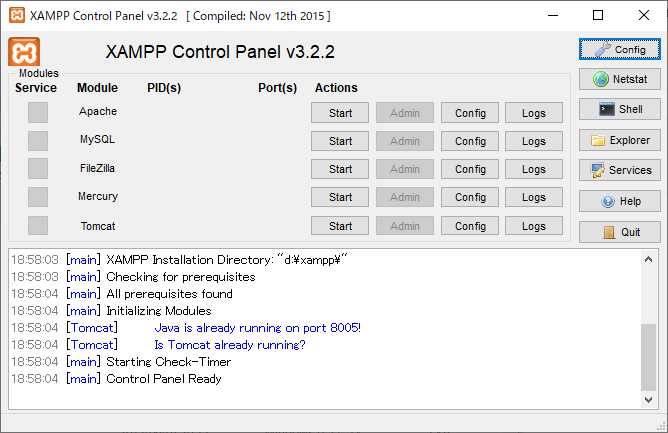
インストールされた各サーバを起動・終了するには、XAMPPコントロールパネルを使用します。
XAMPPコントロールパネルを起動・表示するには、XAMPPインストールディレクトリの直下(デフォルトでは C:\xampp\ 以下)にある『xampp-control.exe』をダブルクリックします。
みつからない場合は、スタートボタン横の検索欄で『xampp』と入力すると見つかります。
次回起動時に便利なように、デスクトップにxampp-control.exeのショートカットを作るか、スタートにxampp-control.exe をピンどめしておきましょう。

XAMPPコントロールパネルが表示されます。
Apacheの起動テスト
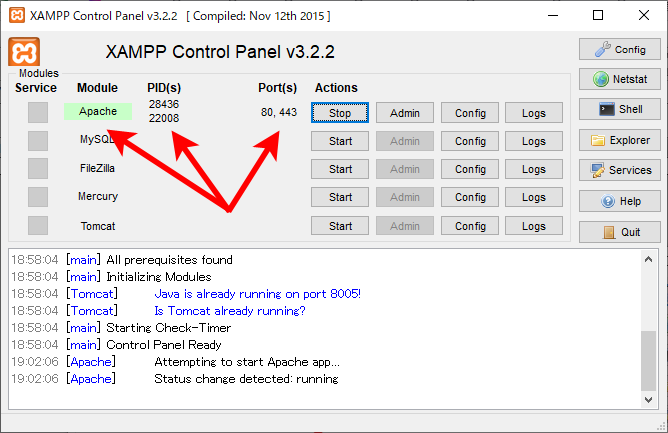
XAMPPコントロールパネル中央、『Apache』の『Actions』の『Start』ボタンをクリックします。

Moduleの部分が緑色になり、PIDやPort(s)が表示されれば起動成功です。設定がデフォルト通りなら、Port(s)には80(http)と443(https)が表示されているはずです。
Moduleの部分が赤色になったり、グレーに戻ったりする場合は起動に失敗しています。
Apacheが起動したら、Webブラウザを起動してURL欄に『http://localhost/』と入力してEnterを押してみましょう。下のような画面が表示されればApacheは正常に動作しています(自動的に http://localhost/dashboard/ にリダイレクトされます)。
これで直接動作確認ができるのはApacheだけですが、Apacheが動作するならXAMPPのインストール自体は正常に行われたと思って良いでしょう。

うまく起動しなかった場合
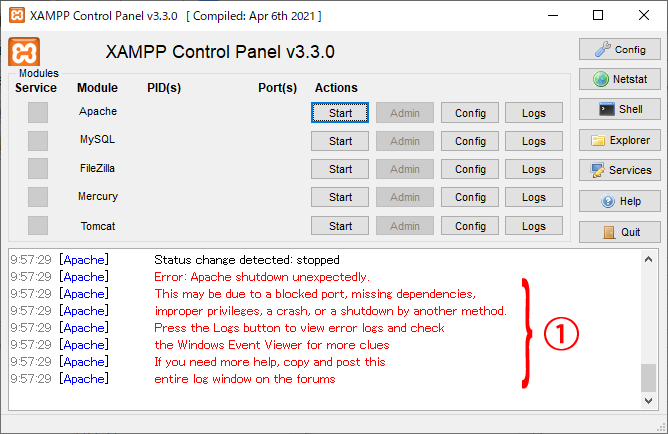
起動に失敗した場合、XAMPPコントロールパネル下部①にエラーメッセージが表示されます。これで失敗原因が判る場合もあるので、内容をチェックしましょう。
この例では、メッセージ中に『blocked port』という記述がありますので、TCP80番・443番ポートを使用する他のアプリケーションが起動している可能性があります。
サーバの停止
各サーバを停止するには、XAMPPコントロールパネル上の『Stop』ボタンをクリックします(起動時に『Start』だったボタンが『Stop』に変化しています)。

XAMPPコントロールパネルの終了
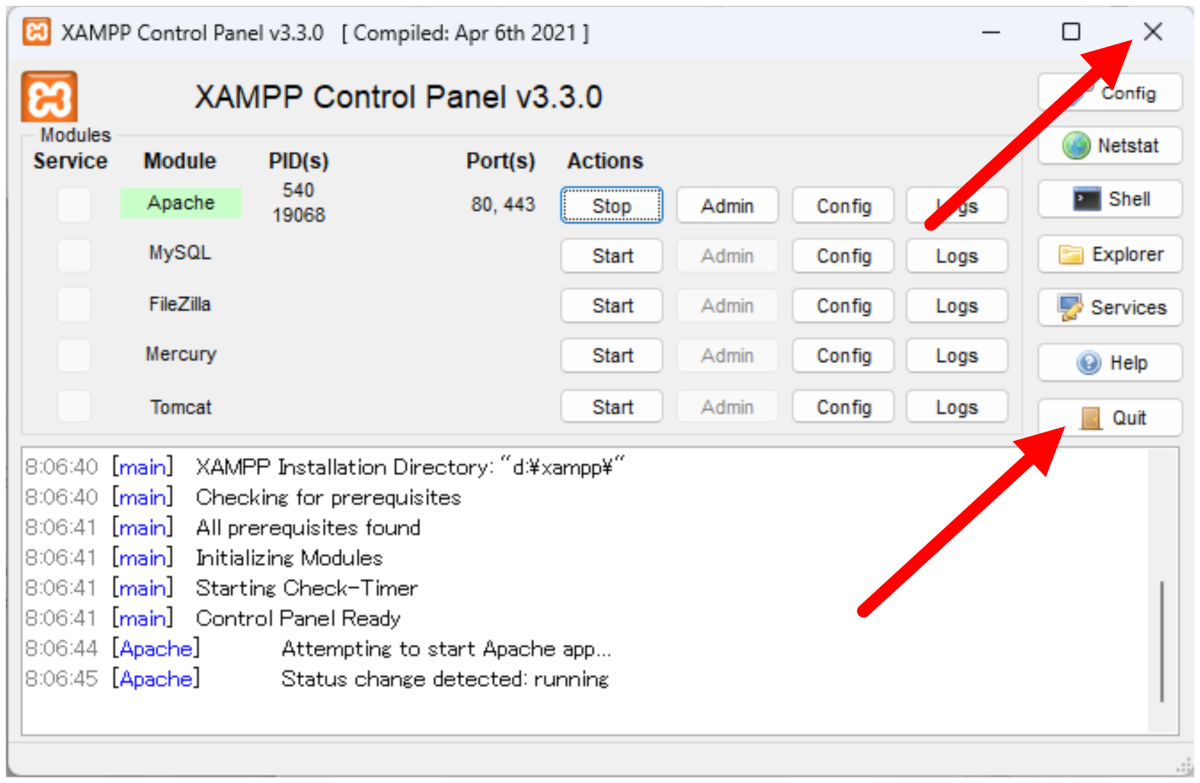
XAMPPコントロールパネルのウィンドウ右上の『×』または『Quit』をクリックするとXAMPPコントロールパネルが終了しウィンドウが消えます。
ただし、XAMPPコントロールパネルのウィンドウが消えても既に起動している各サーバは動作を続けます。

コメント