はじめてのLAN
ごく簡単なネットワークをPacketTracer上で構築してみましょう。
今回作成するネットワークと図の見方
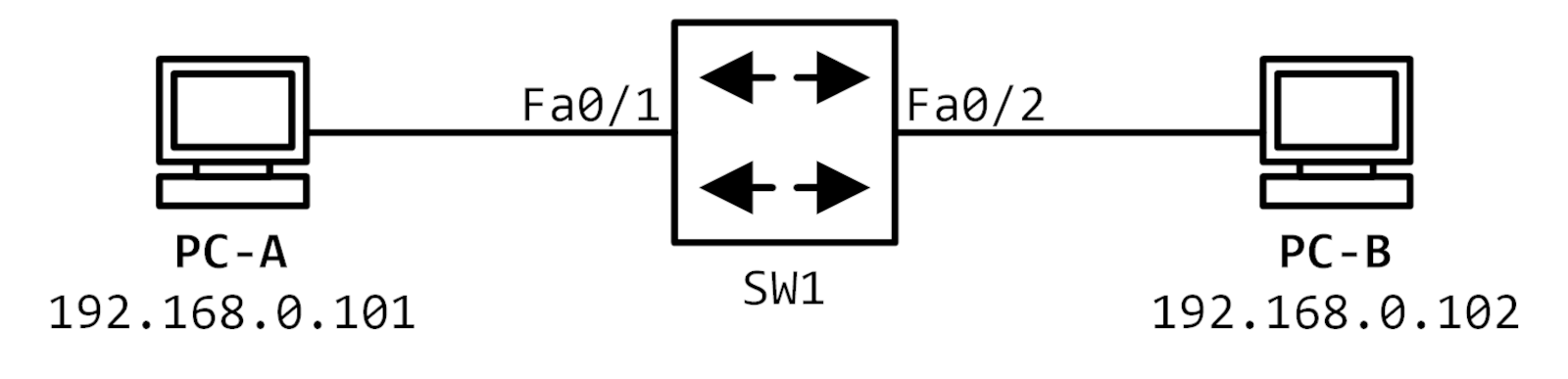
例として、今回は下図のようなごく簡単なネットワークを Packet Tracer 上で作成します。
本サイトでのネットワーク図の記法も併せて解説します。
デバイスアイコン
今回の図で使用されているデバイスのアイコンは下の2つです。ネットワークデバイスのアイコンはCiscoのアイコンをごく簡単にしたものを使用しています。
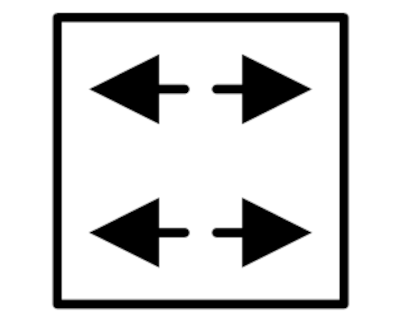 | ネットワークスイッチ |
 | PC |
これらのアイコンを結ぶ実線はイーサネットケーブルを表しています。ケーブルの種類は区別していません。
文字情報
各デバイスの近くには、デバイス名とIPアドレスなどが記述されています。
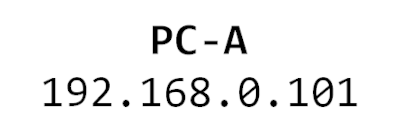 | 上段(PC-A)はデバイス名 下段(192.168.0.101)はデバイスに設定されたIPアドレス |
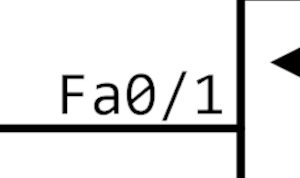 | 接続先のインターフェイス名。 エンドデバイスはインターフェイスが1つしか実装されていないので記述しない。 スイッチの場合は省略することもある。その場合は空いているどのインターフェイスに接続してもよい。 |
PacketTracerの起動
PacketTracerを起動するには、ショートカットをダブルクリックします。
認証が必要な場合
認証サイトの選択
PacketTracerの起動時にこのような画面が表示されたときは、認証を行う必要があります。
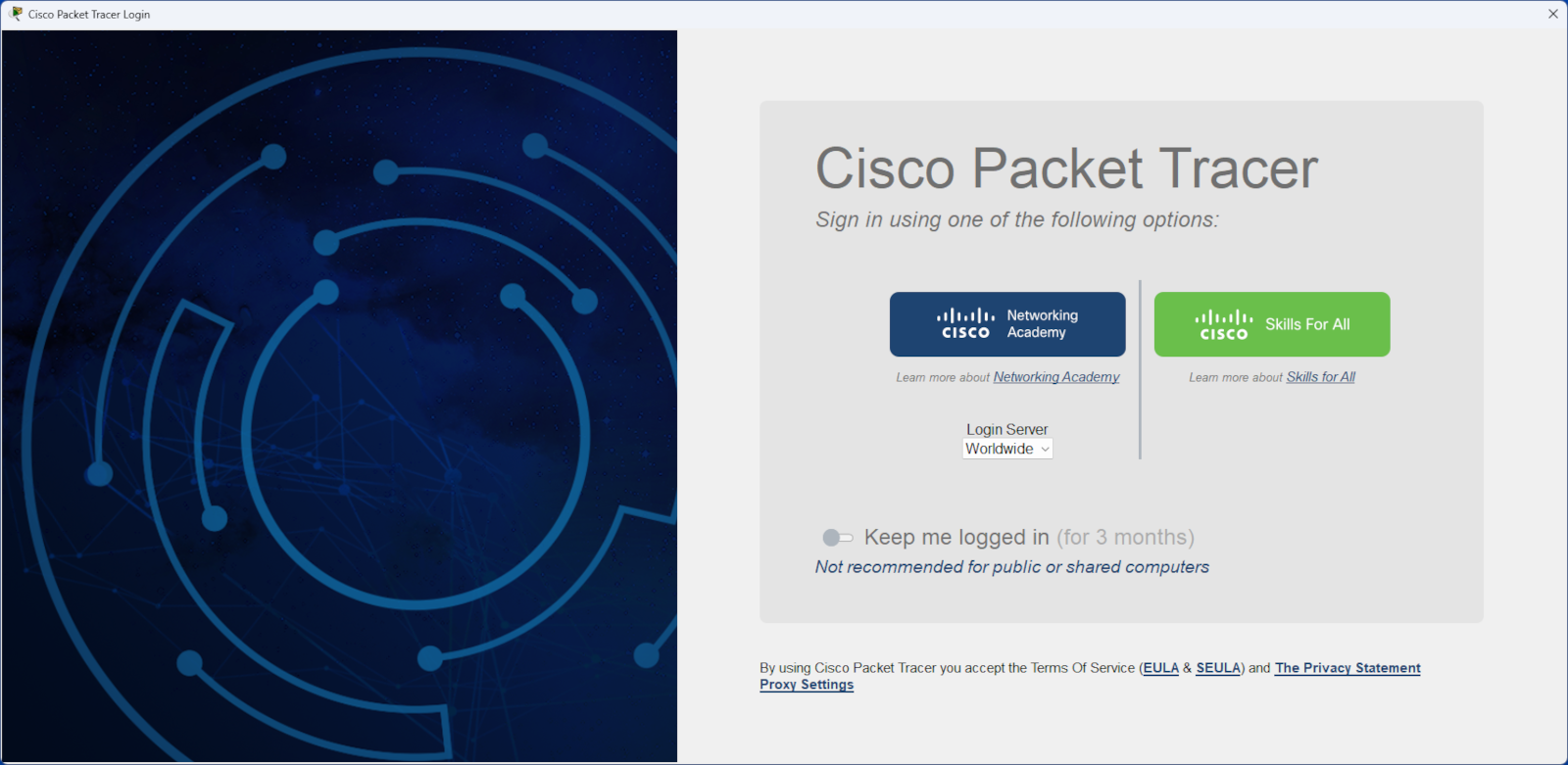
認証には『CISCO Networking Academy』または『CISCO Skills For All』の2つのサイトがあります。ユーザ登録をした方のサイトで認証して下さい。

本サイト記事の『PacketTracerのインストール』に従って作業した場合は、『CISCO Skill For All』(右の緑色のアイコン)を選択して下さい。
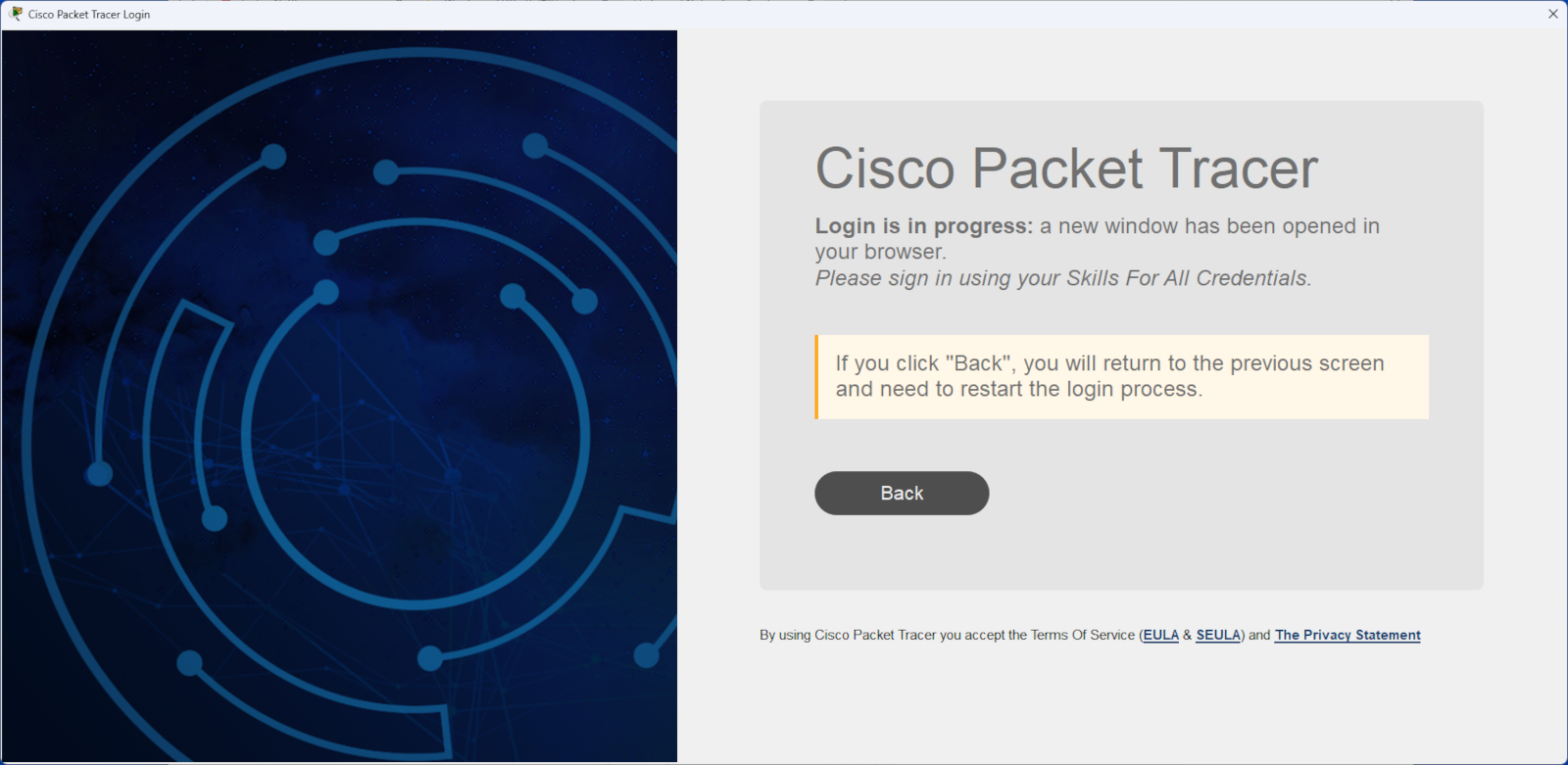
『CISCO Networking Academy』または『CISCO Skills For All』のいずれかをクリックすると下の画面が表示され、PacketTracer とは別にWebブラウザが起動します(すでに起動しているWebブラウザがある場合は新しいタブが開きます)。
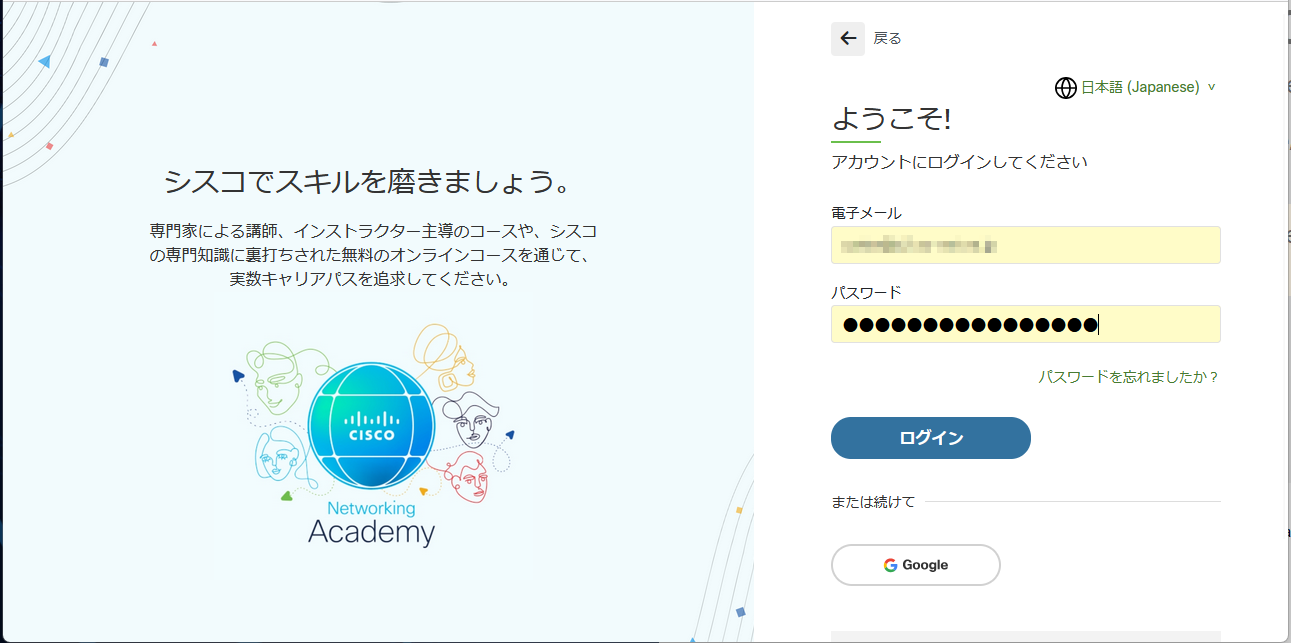
メールアドレスとパスワードの入力
Webブラウザに下の画面が表示されるので、ユーザ登録時に使用したメールアドレスを入力し、『ログイン』ボタンをクリックします。
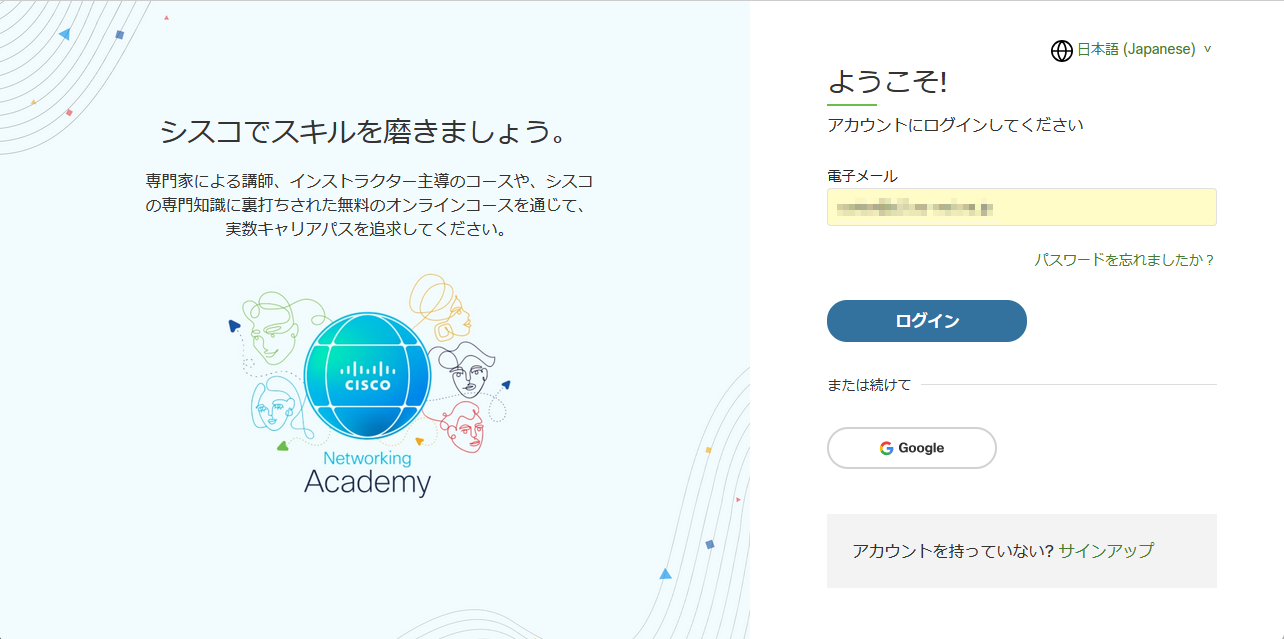
続けてパスワードの入力欄が表示されるので、パスワードを入力し、『ログイン』をクリックします。
万が一パスワードを忘れてしまった場合は、『パスワードを忘れましたか?』と書かれたリンクをクリックして、画面の指示に従ってパスワードを再設定可能です。
認証成功
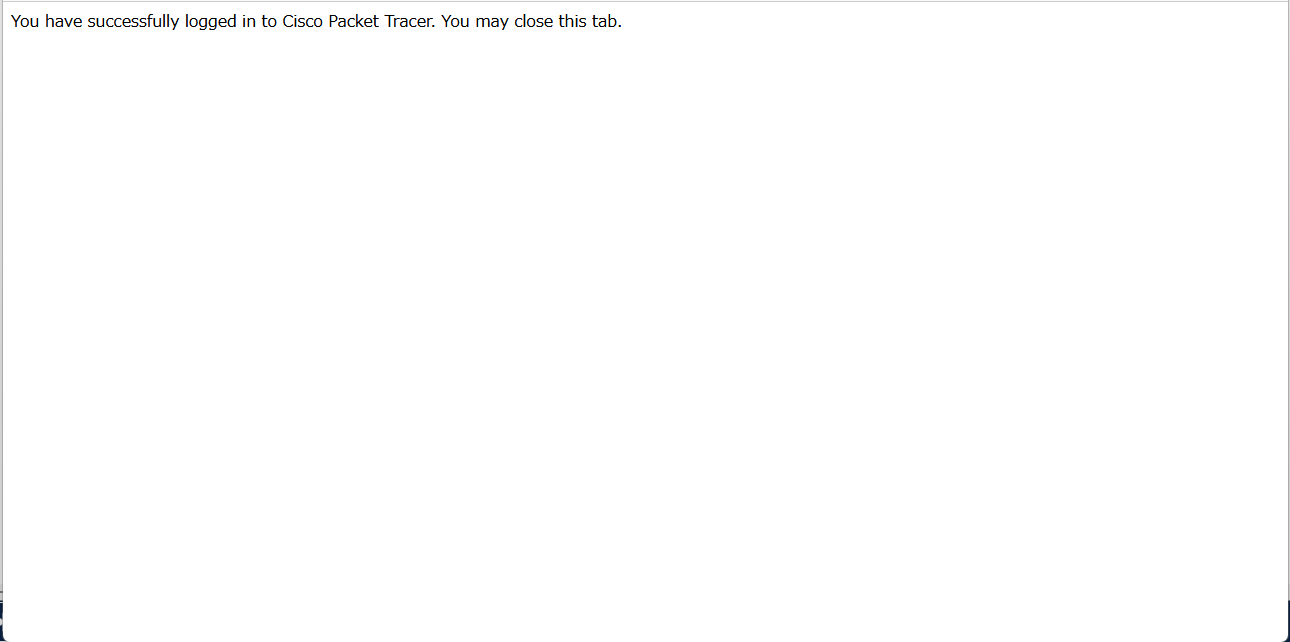
認証に成功すると、Webブラウザには『You have successfully logged in to Cisco Packet Tracer. You may close this tab』とメッセージが表示されます。これが表示されたら、認証ページが表示されていたWebブラウザ(タブ)は閉じて大丈夫です(自動では閉じません)。
これで PacketTracer が使用できる状態になります。
PacketTracerでのはじめてのLAN
PacketTracerの画面構成
PacketTracerのメイン画面はこのようになっています。
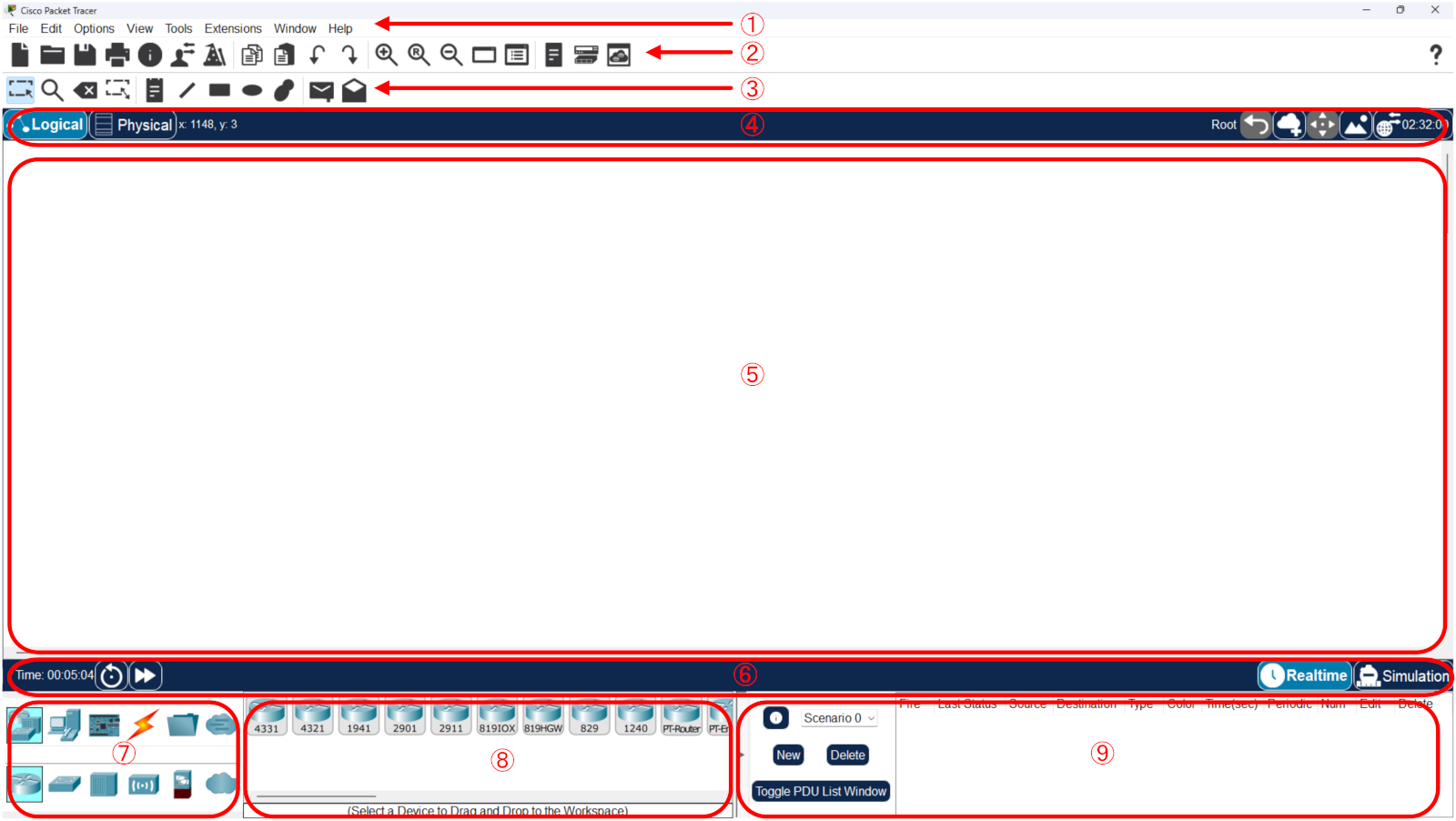
① メニューバー
File、Edit、Options、View、Tools、Extensions、Window、Helpの項目があります。
② メインツールバー
よく使用されるメニュー項目へのショートカットとなるアイコンが並んでいます。
③ コモンツールバー
ワークスペースの編集など機能を表すアイコンが並んでいます。
④ 論理/物理ナビゲーションバー
ワークスペースの表示形式を論理/物理に切り替えます。本サイトの演習はほとんどが論理(Logical)を選択した状態で行います。
⑤ ワークスペース
この領域にデバイスなどを配置してネットワークを構築します。
⑥ リアルタイム/シミュレーションバー
ネットワークの挙動をリアルタイムか、シミュレーション(段階的に実行)で切り替えます。通常はリアルタイムにします。
⑦ デバイスタイプ選択ボックス
ワークスペースに配置するデバイスのタイプを選択します。上下二段に分かれており、
上段が大分類(Network Devices、End Devices、Conponents、Connections…)
下段が小分類(例えば上段でNetwork Devicesを選んだ場合、Routers、Switches、Hubs…)
となっています。
⑧ デバイス選択ボックス
ルータやスイッチなど、デバイスの機種を選択します。
デバイスの配置と配線
スイッチの配置
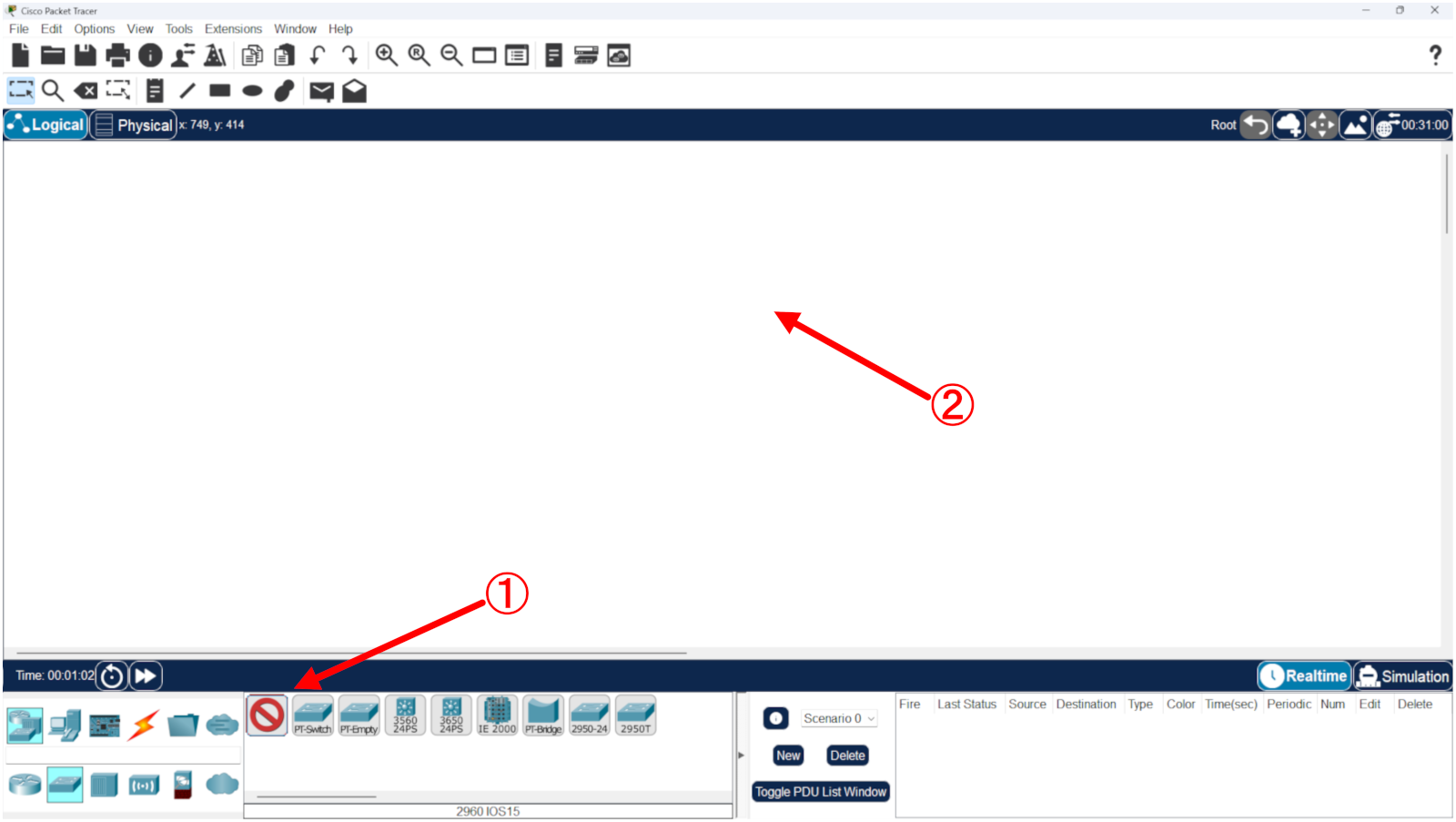
まずスイッチを配置します。
スイッチの選択
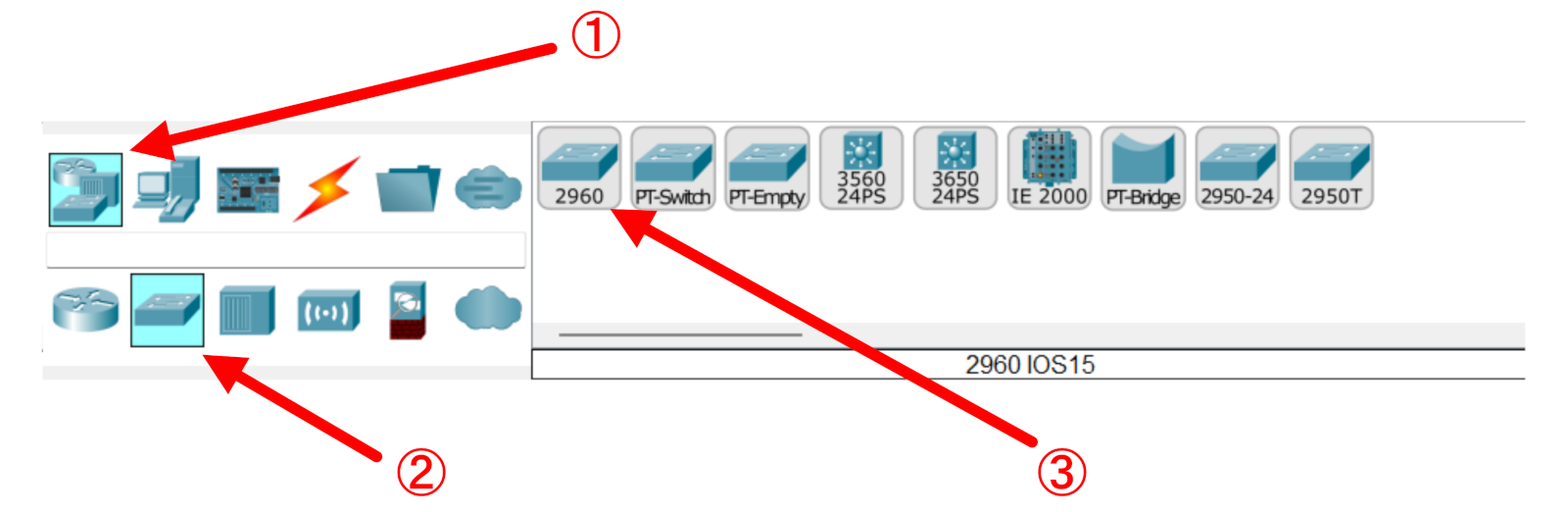
① デバイスタイプ選択ボックスの上段で、[Network Devices] をクリックして選択します。
② デバイスタイプ選択ボックスの下段で、[Switches] をクリックして選択します。
③ デバイス選択ボックスで適当なスイッチを選択します。例としてここでは [2960] を使用してみましょう。
2960シリーズは Cisco Catalyst スイッチの定番モデルでした。すでにサポートが終了している古い機種なので実際に新規ネットワークを構築する場合は採用されないと思いますが、PacketTracerでの学習用には手頃なスイッチです。
ワークスペースへのスイッチの配置
① 配置するデバイスの機種を選択すると、該当機種部分が  に変わります。
② この状態でワークスペースの適当な位置をクリックします。
クリックした位置にスイッチが配置されます。
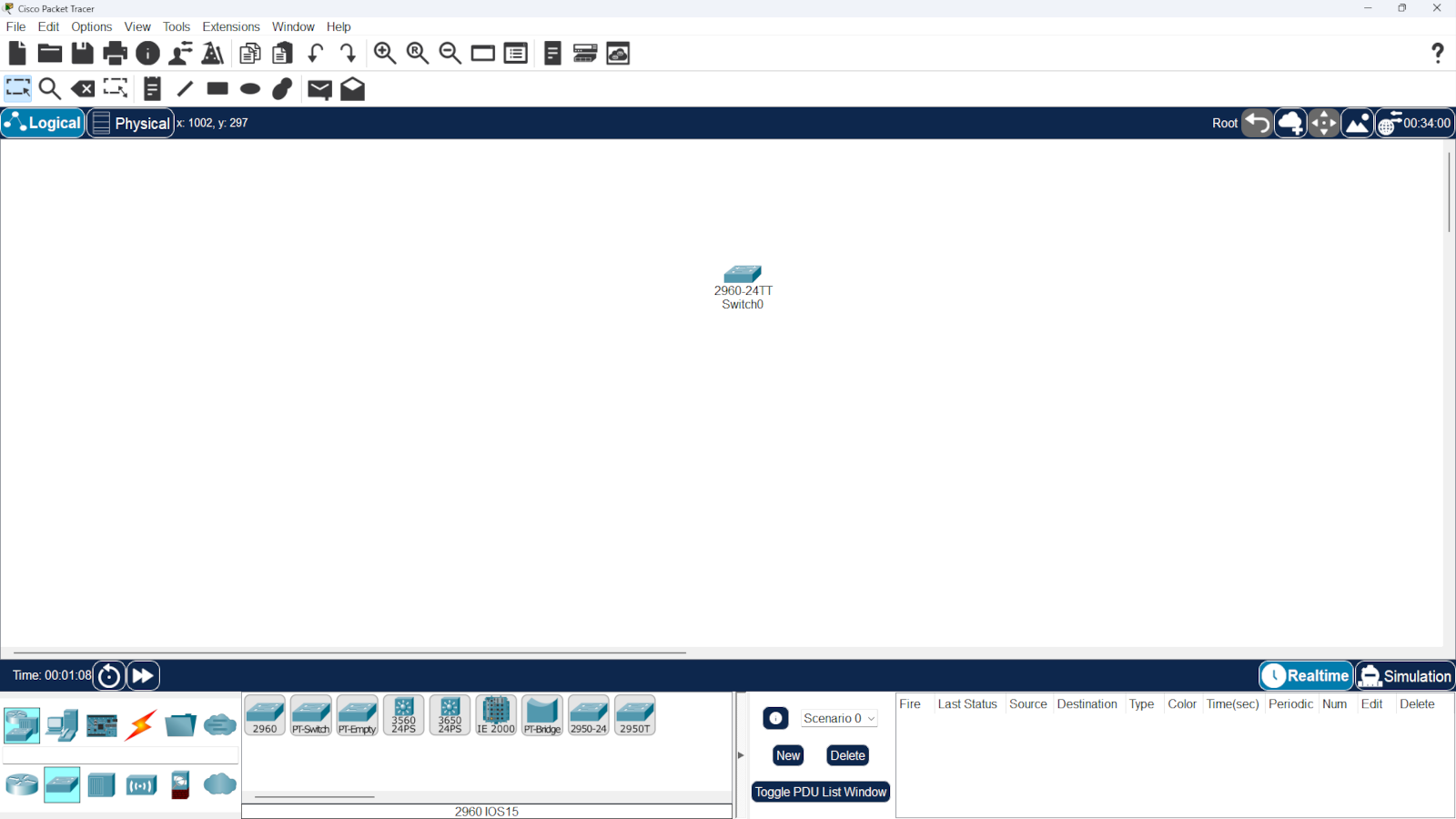
ctrl+= (ctrl+Shift+ー)でワークスペースの表示拡大、
ctrl+ー でワークスペースの表示縮小ができます。
または、ctrl+マウスのホイール操作でも拡大・縮小ができます。
デバイス表示名の変更
スイッチを配置すると、自動的に『Switch0(0の部分は連番)』という名前が付けられます。この名前をネットワーク図に従って変更してみましょう。
ワークスペース上に配置したスイッチの下の『Swtich0』の部分をクリックします。

名前が編集できるようになりますので、ネットワーク図に従って『SW1』という名前に変更します。

↓

表示されているデバイス表示名は画面上でデバイスを区別するための物で、iosのhostname コマンドで設定するホスト名とは無関係です。
PCの配置
PCを配置します。やり方はスイッチと同様です。
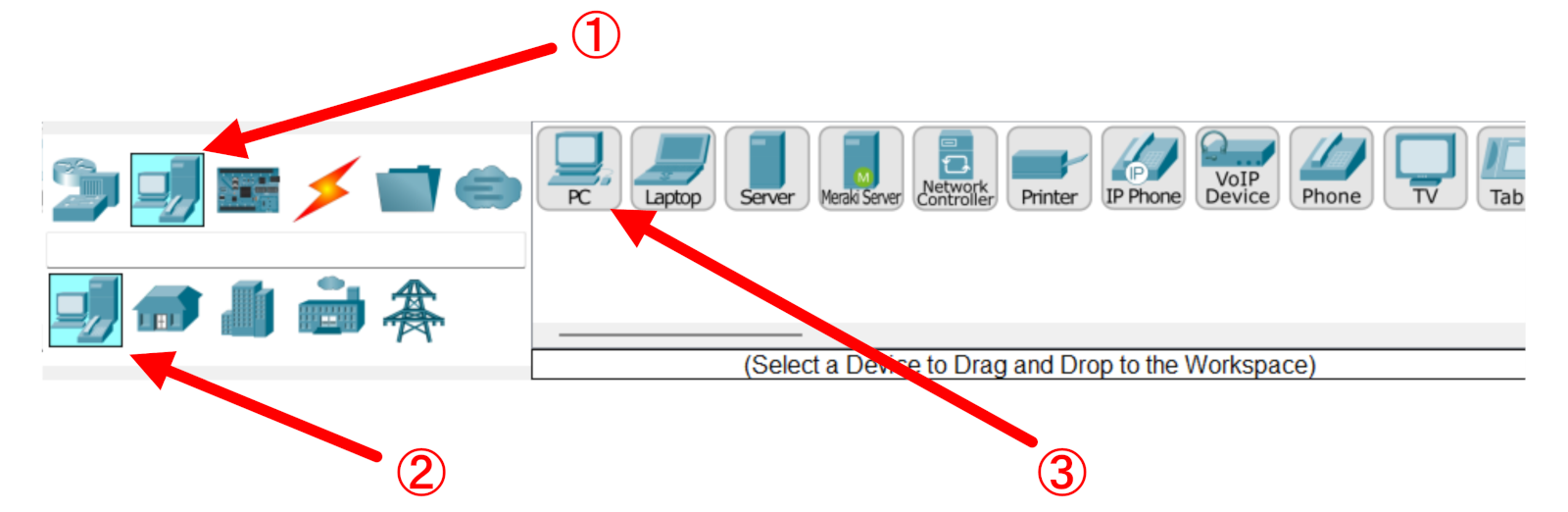
PCの選択
① デバイスタイプ選択ボックスの上段で [End Devices] をクリックして選択します。
② デバイスタイプ選択ボックスの下段で [End Devices] をクリックして選択します。
③ デバイス選択ボックスで [PC] (PC-PT) をクリックして選択します。
ワークスペースへのPCの配置
① 配置するPCを選択すると、該当機種部分が に変わります。
② ワークスペースの、スイッチの左あたりをクリックします。
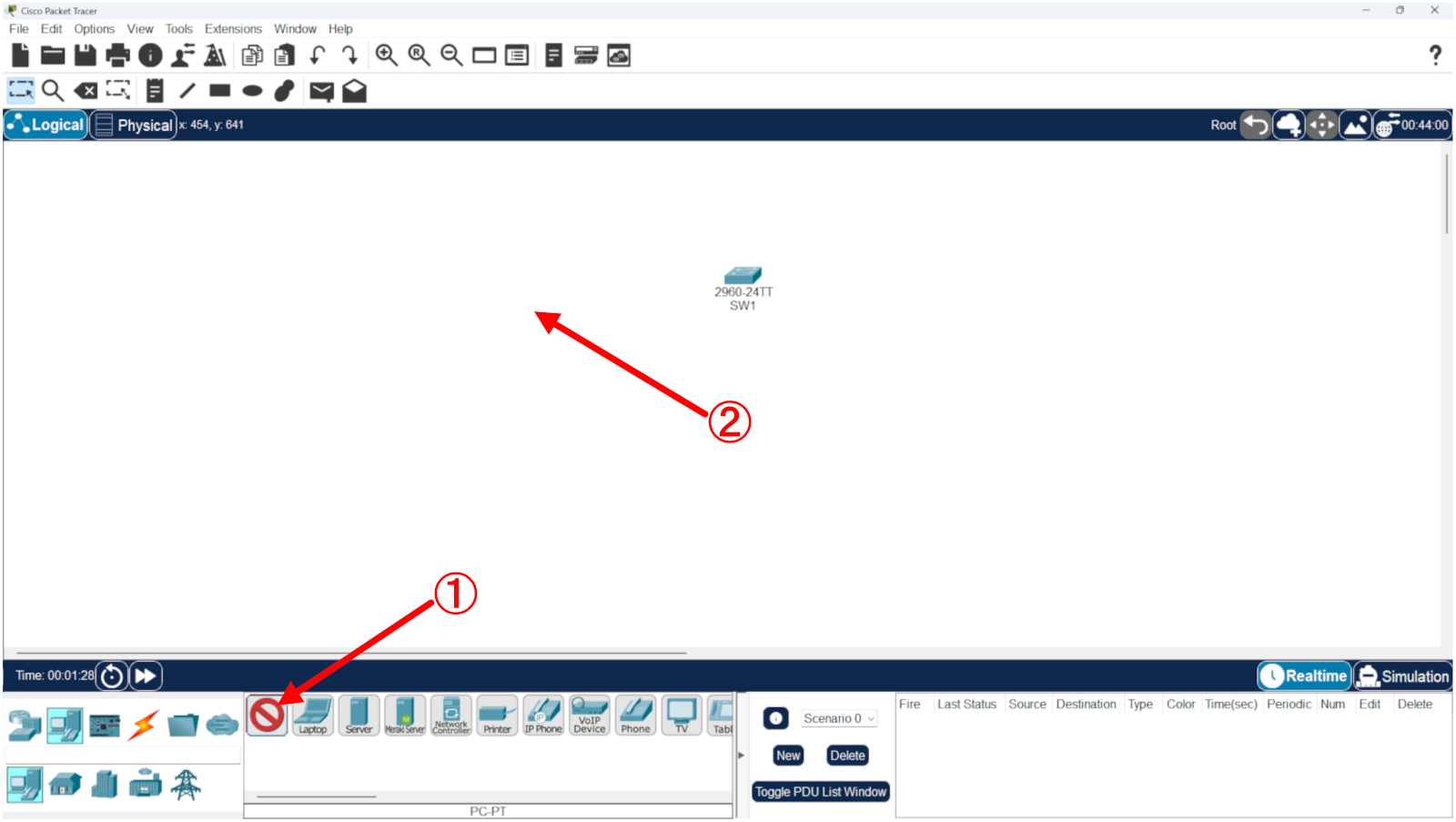
クリックした位置にPCが配置されます。
デバイス表示名の変更
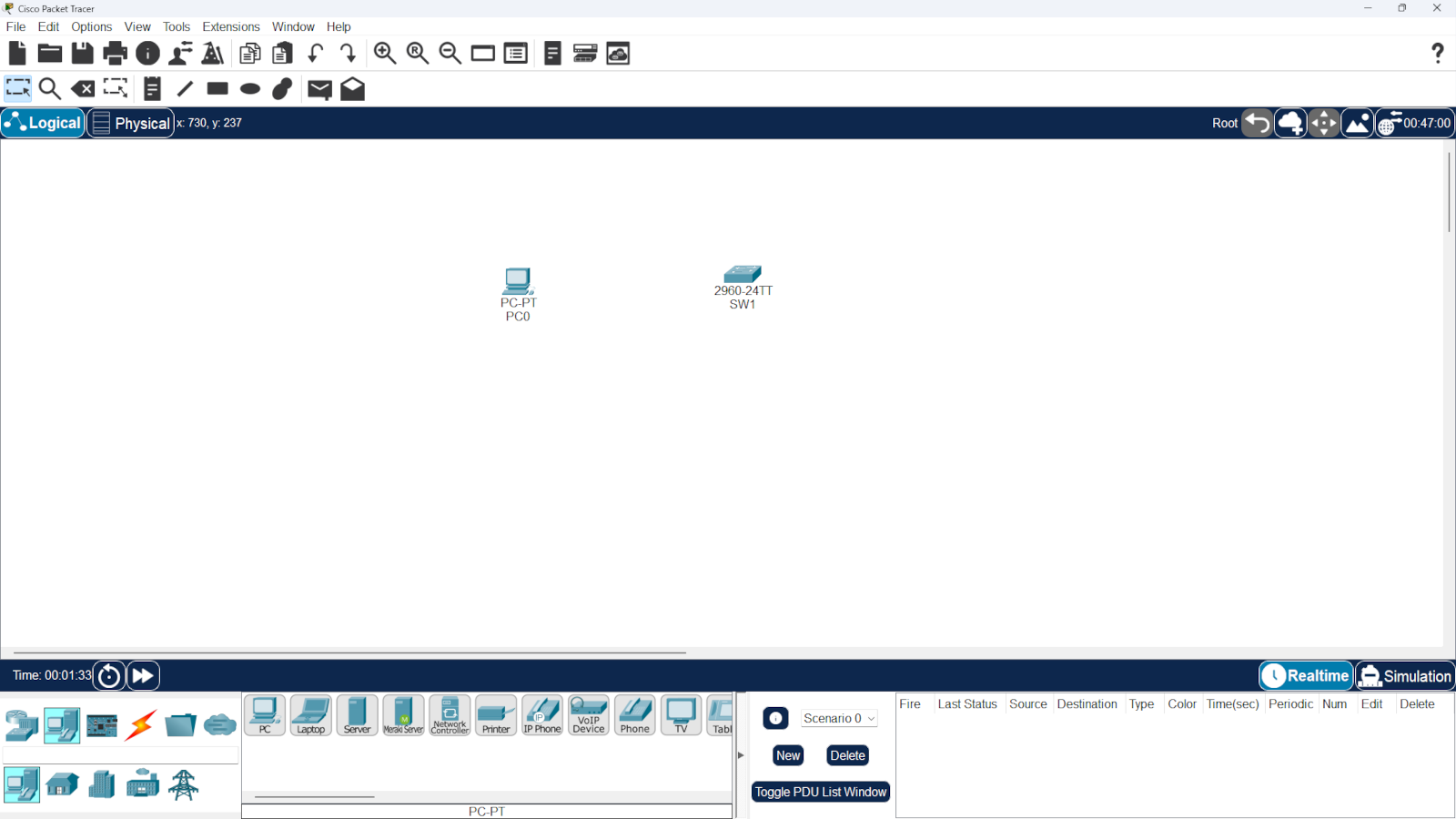
配置したPCには自動的に『PC0』などの名前が付けられていますが、この名前を冒頭のネットワーク図に従って『PC-A』に変更します。
スイッチと同様、『PC0』の部分をクリックすると名前を変更できます。
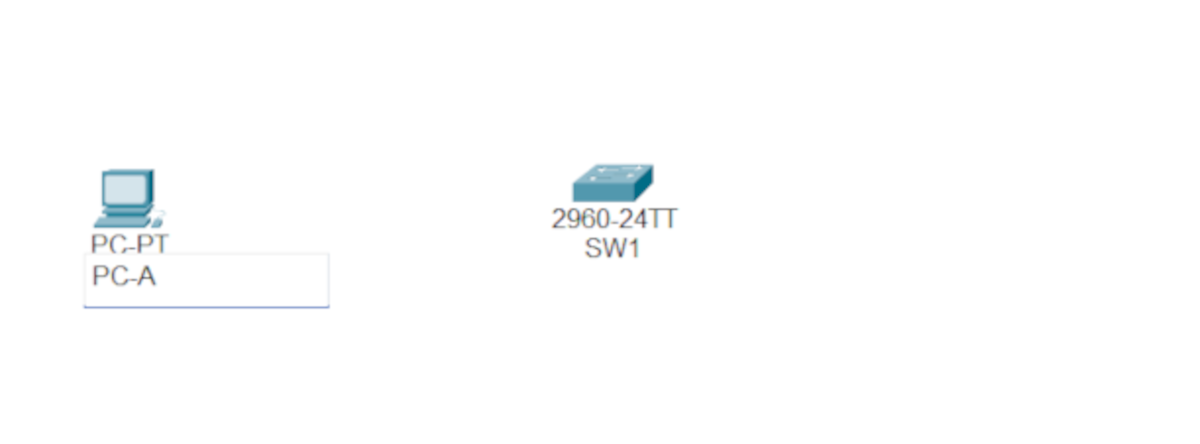
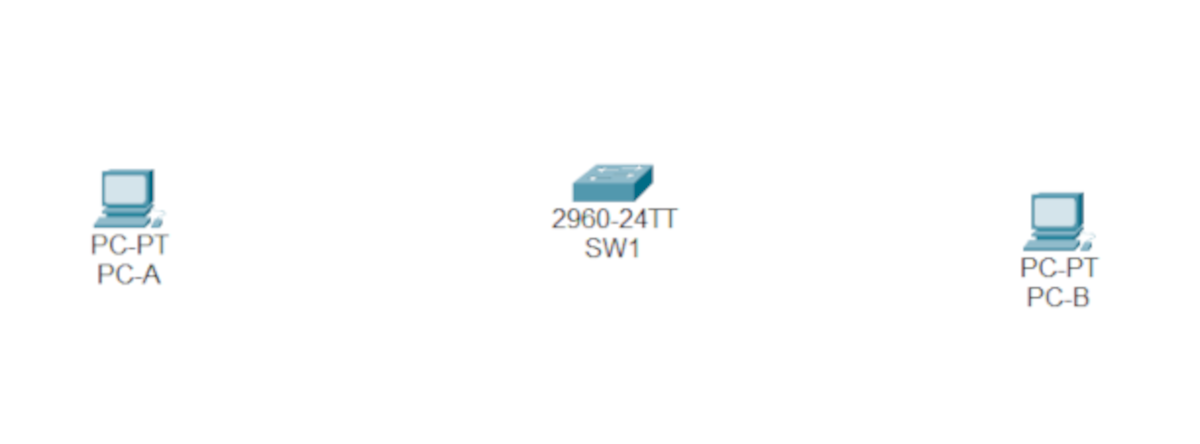
以上の操作を繰り返し、スイッチの右側にもう1台のPCを配置し、名前を『PC-B』とします。
ネットワークケーブルの接続
次に、配置したデバイス同士をケーブルで接続していきます。
ケーブルの選択
まず接続に使用するケーブルを選びます。
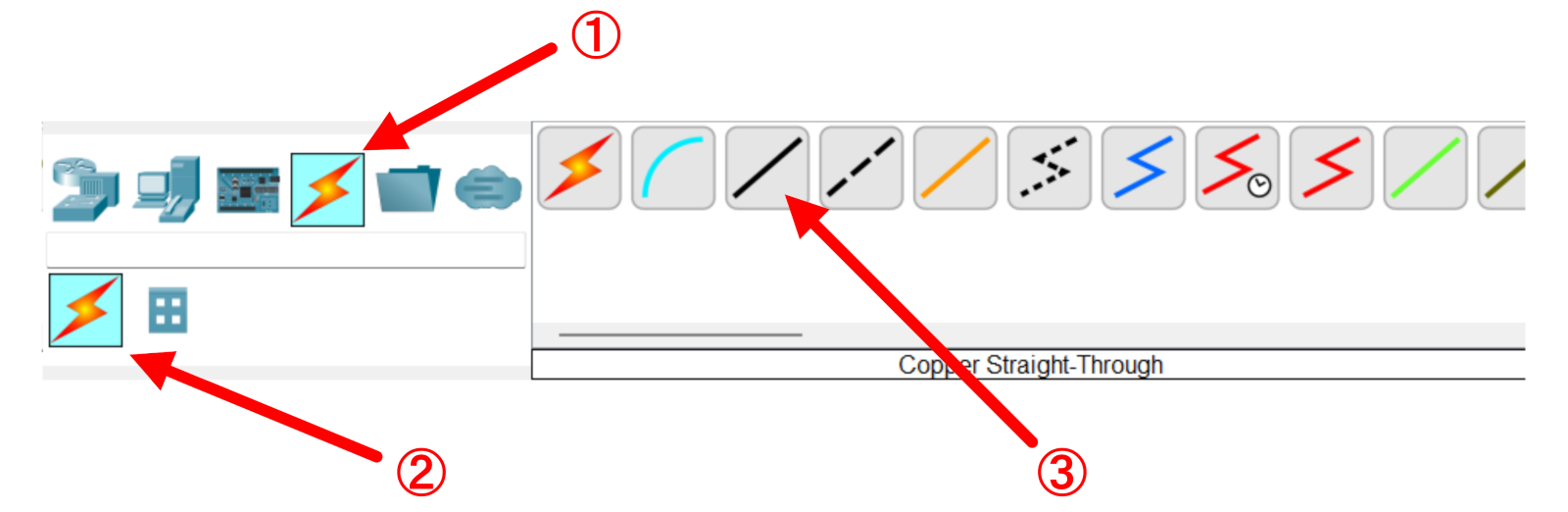
①デバイスタイプ選択ボックスの上段で [Connections] をクリックして選択します。
②デバイスタイプ選択ボックスの下段で [Connections] をクリックして選択します。
③デバイス選択ボックスで [Copper Straight Through] (ツイステッドペア・ストレートケーブルのことです)をクリックして選択します。
ケーブルの接続
①アイコンが  の形になるので、PC-Aをクリックします。
②PCの接続先インターフェイスの一覧が表示されるので、FastEthernet0 を選択します。
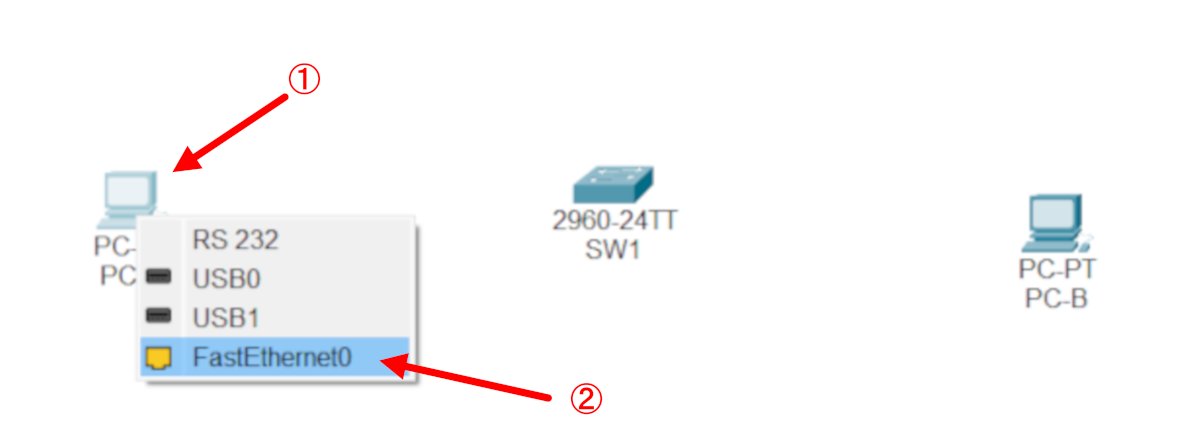
ケーブルの形状が違うので他のインターフェイスを選択しても『The cable cannnot be connected to that port』とエラーが表示されますが、たとえばコンソールポートとLANケーブルなど接続できてしまうインターフェイスも存在します(これらは実機でも同じRJ-45ソケットなので初心者がよく間違えて接続してしまいます。
続けて、同様にしてスイッチ側の接続インターフェイスを選択します。
③スイッチをクリックします。
④表示されたインターフェイス一覧から FastEthernet0/1 を選択します。
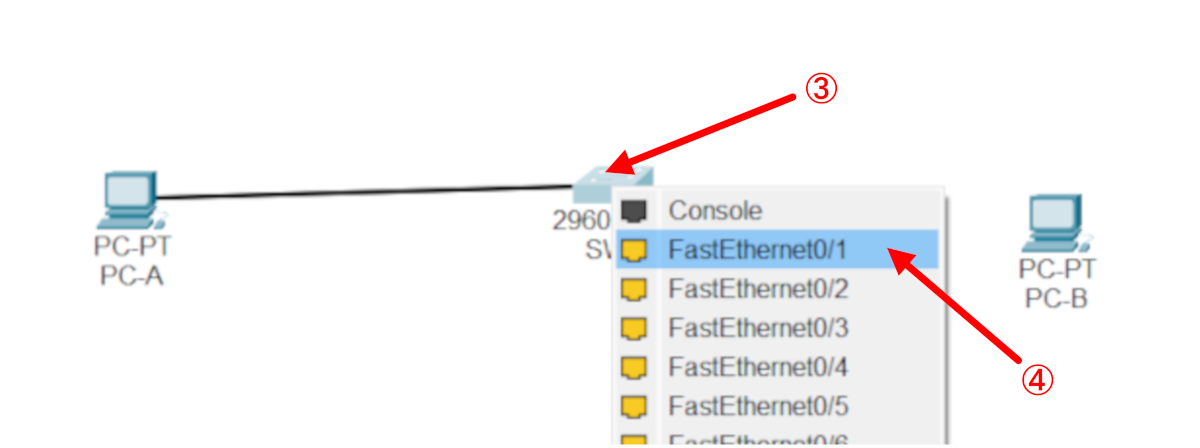
※今回はネットワーク図に『Fa0/1』とありますが、これは FastEthernet0/1 の略記です。
接続インターフェイスが明記されていない場合は空いているインターフェイスのどれかに接続します。
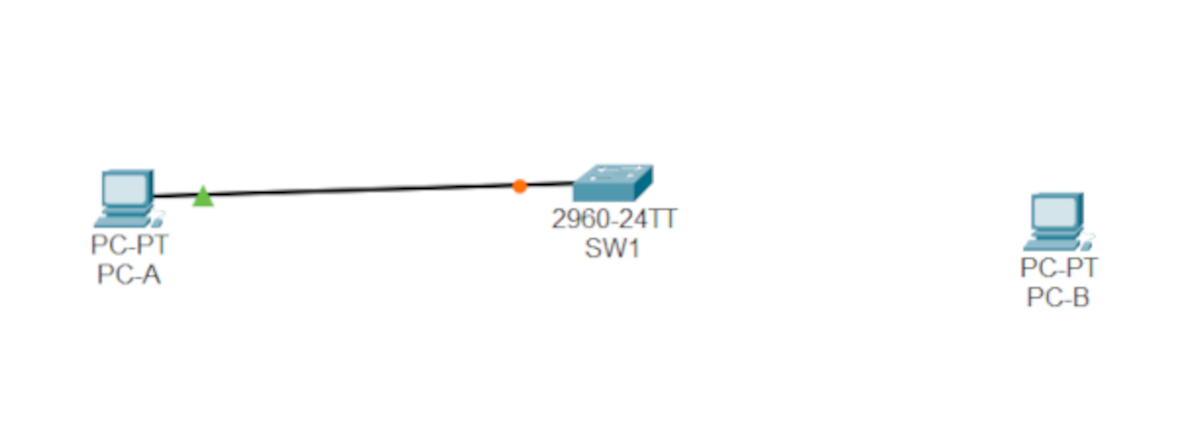
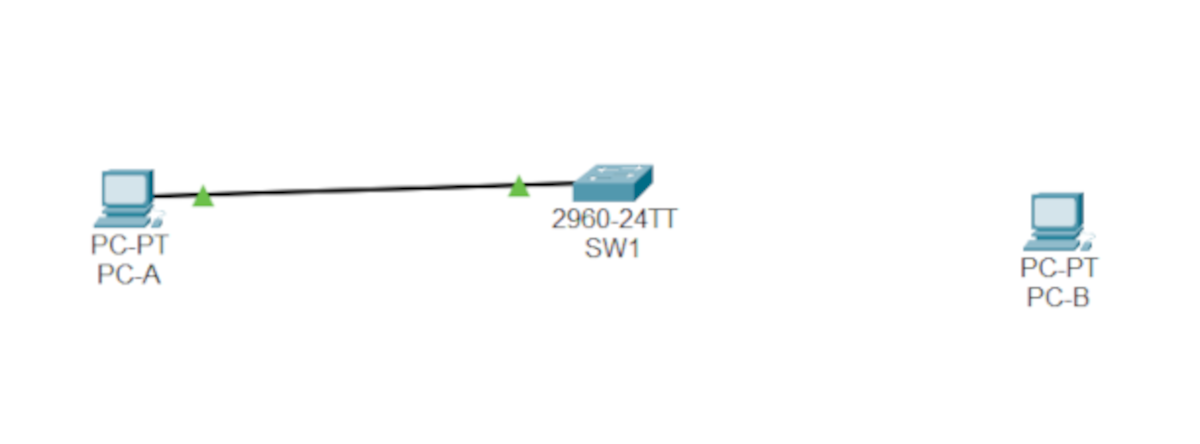
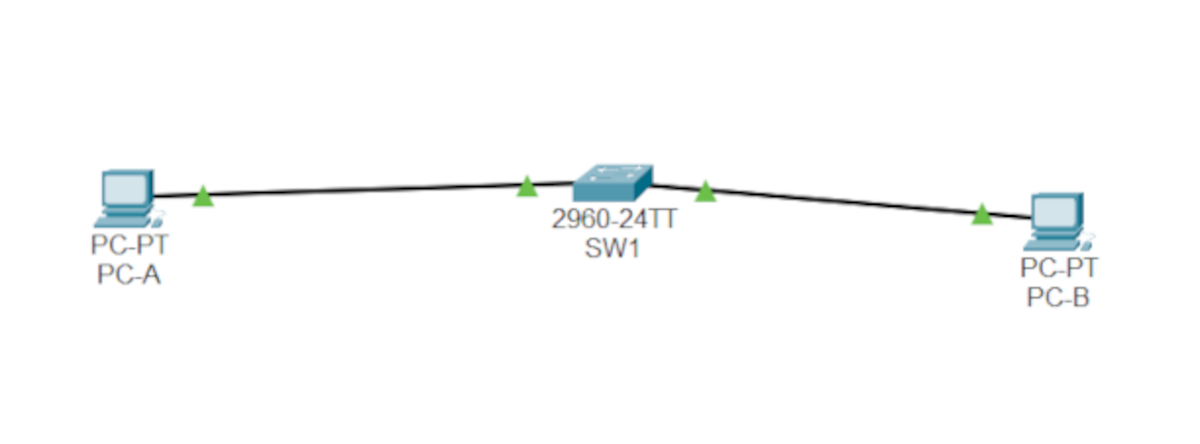
これでPC-0とスイッチが接続されました。線の両端に表示されている『緑色の▲』や『オレンジ色の●』はポートLED(インターフェイスの動作状態を表すLED、実機でもインターフェイスの近くに実装されている)です。緑色だと正常動作中です。
接続した直後はスイッチ側のポートLEDがオレンジ色ですが…
しばらく待つと緑色になるはずです。このあたりの動作は実機と同じです。
(緑色になるのを待たずに他の部分のケーブルの接続作業をしてしまって構いません)
同様に、もう一度ケーブル [Copper Straight Through] を選択し、スイッチの FastEthernet 0/2 と PC1 のFastEthernet0 を接続します。
PCのIPアドレスの設定
2台のPCにIPアドレスを設定します。
PCの操作画面を開く
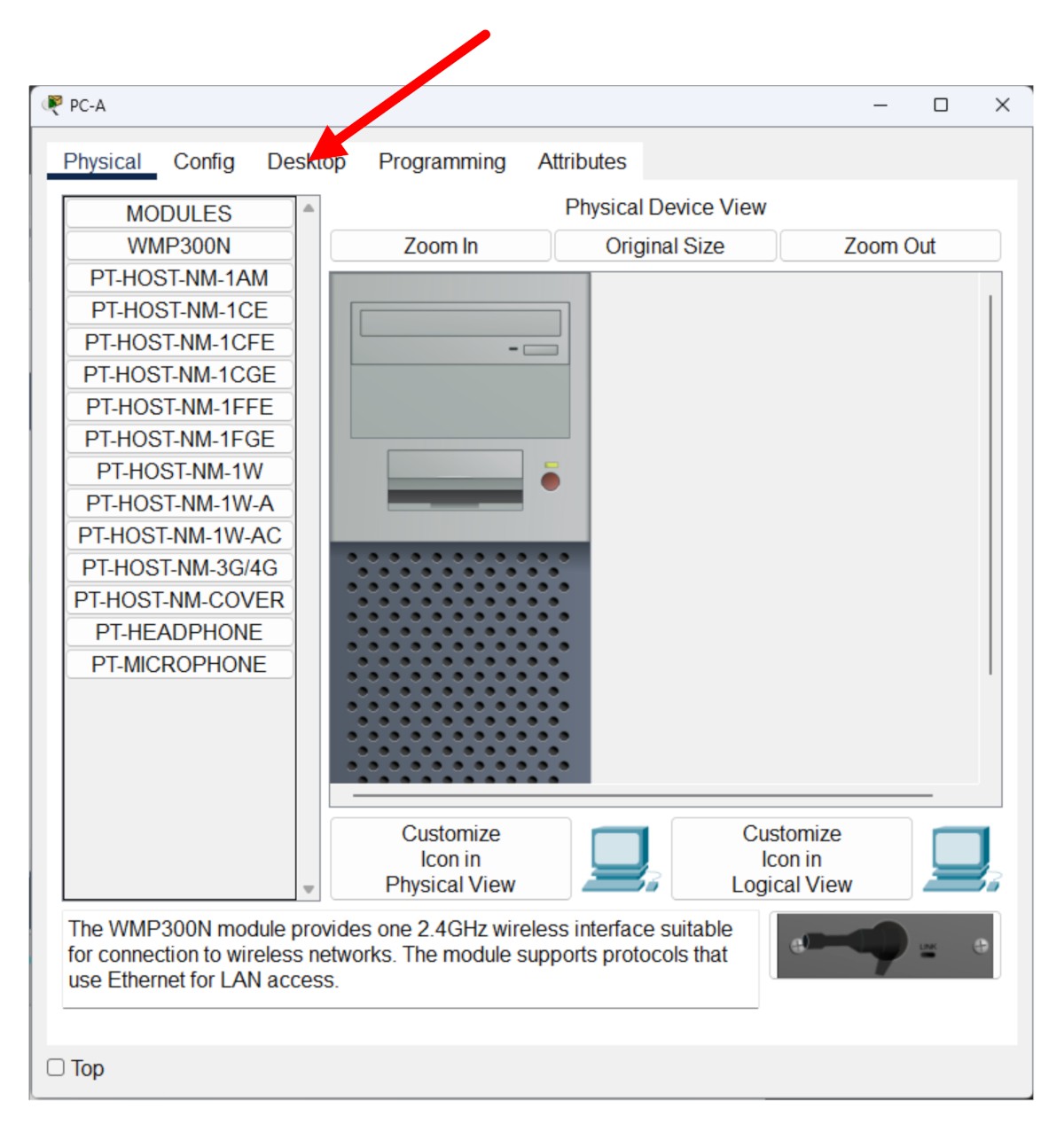
PC-Aをクリックすると、PCの操作画面が表示されます。
上部の『Desktop』タブをクリックします。
IP Configurrationを開く
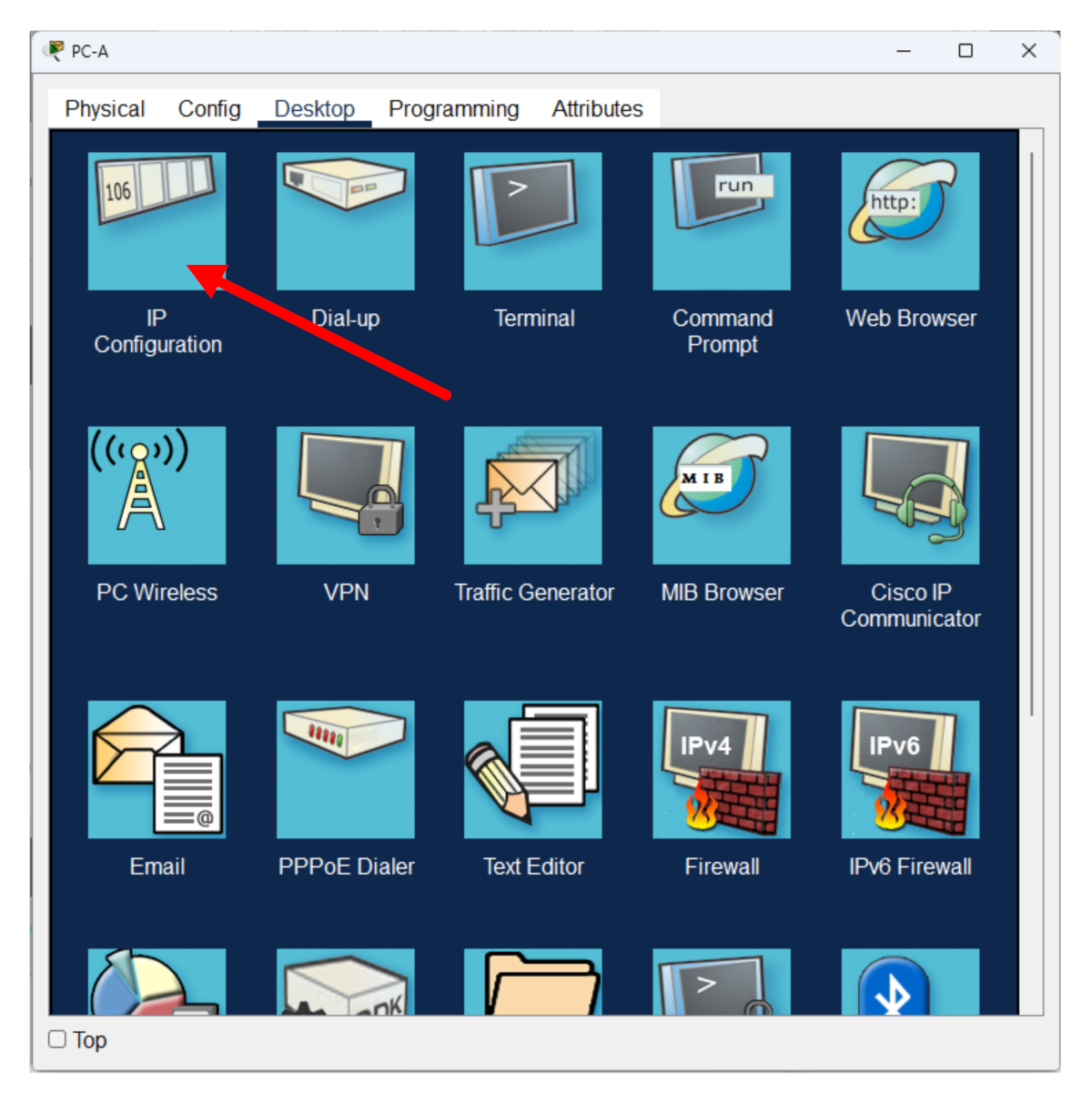
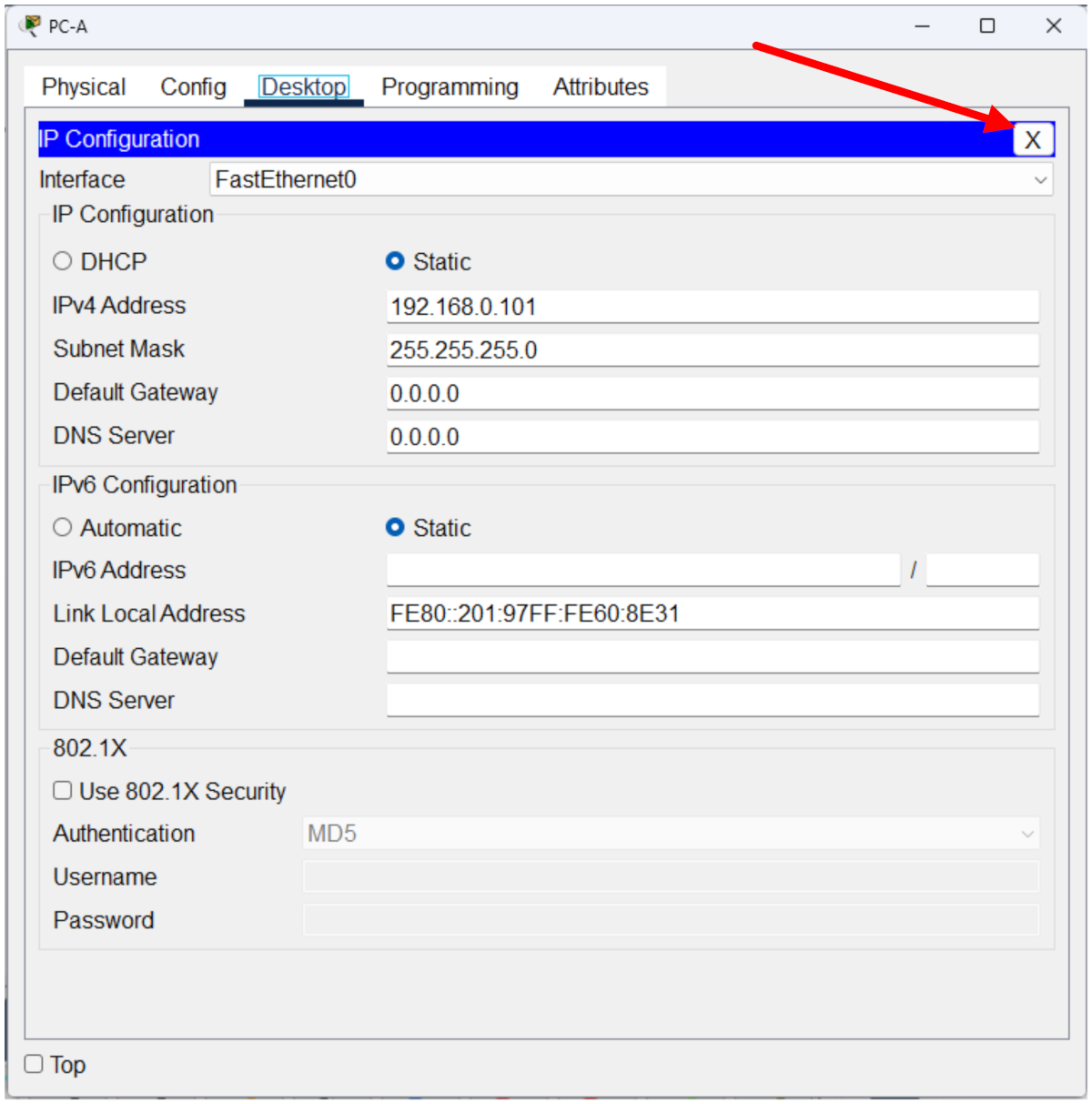
『Desktop』タブ画面ではPCのアプリケーション一覧が表示されるので、『IP Configration』をクリックします。
『IP Configuration』 の画面が表示されるので、上部の『IP Configuration』と書かれた枠内の『Static』にチェックが入っているか確認します。入っていなかったらクリックしてチェックを入れます。
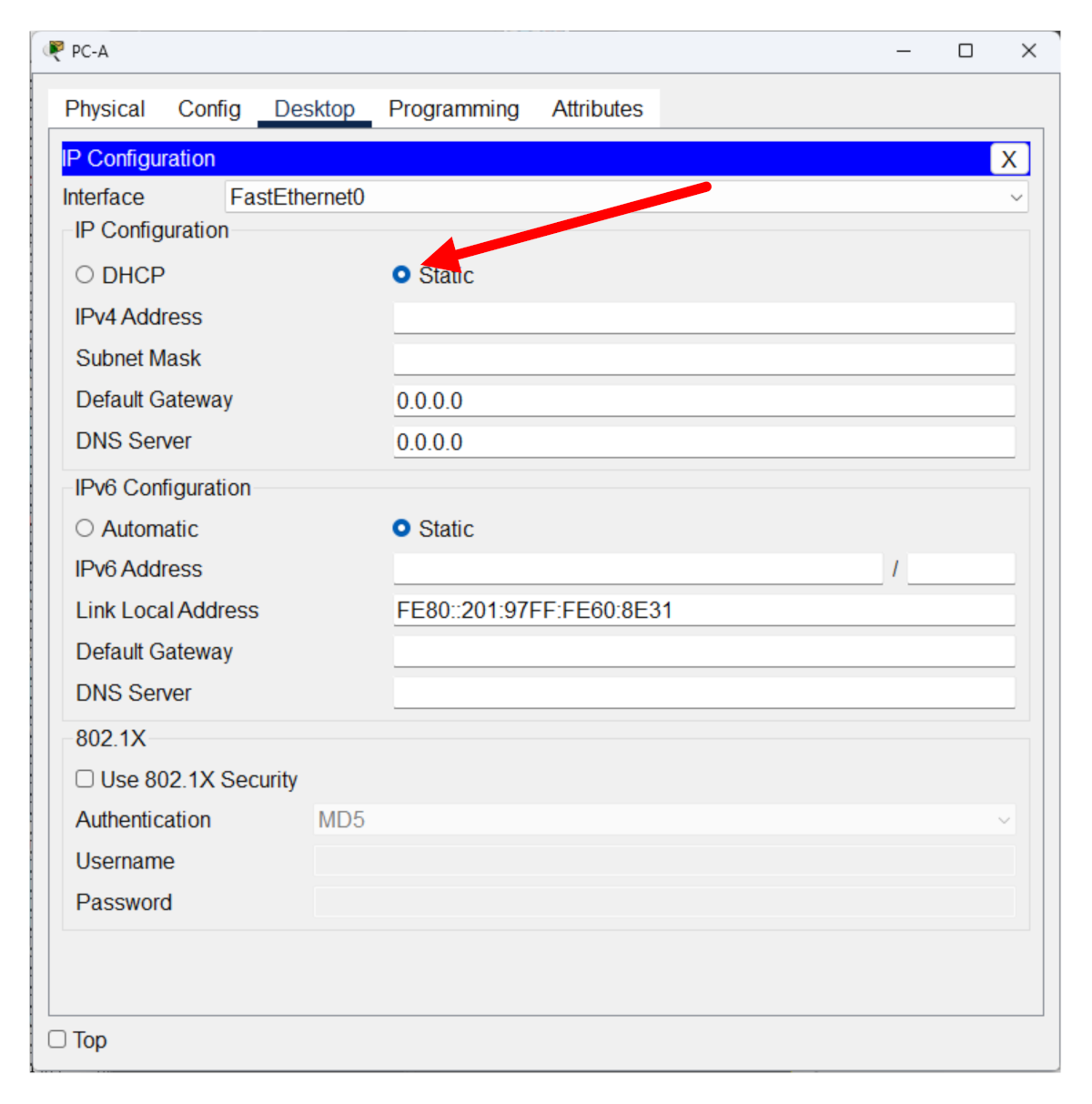
『IPv4 Address』の欄にアドレス『192.168.0.101』を入力します。
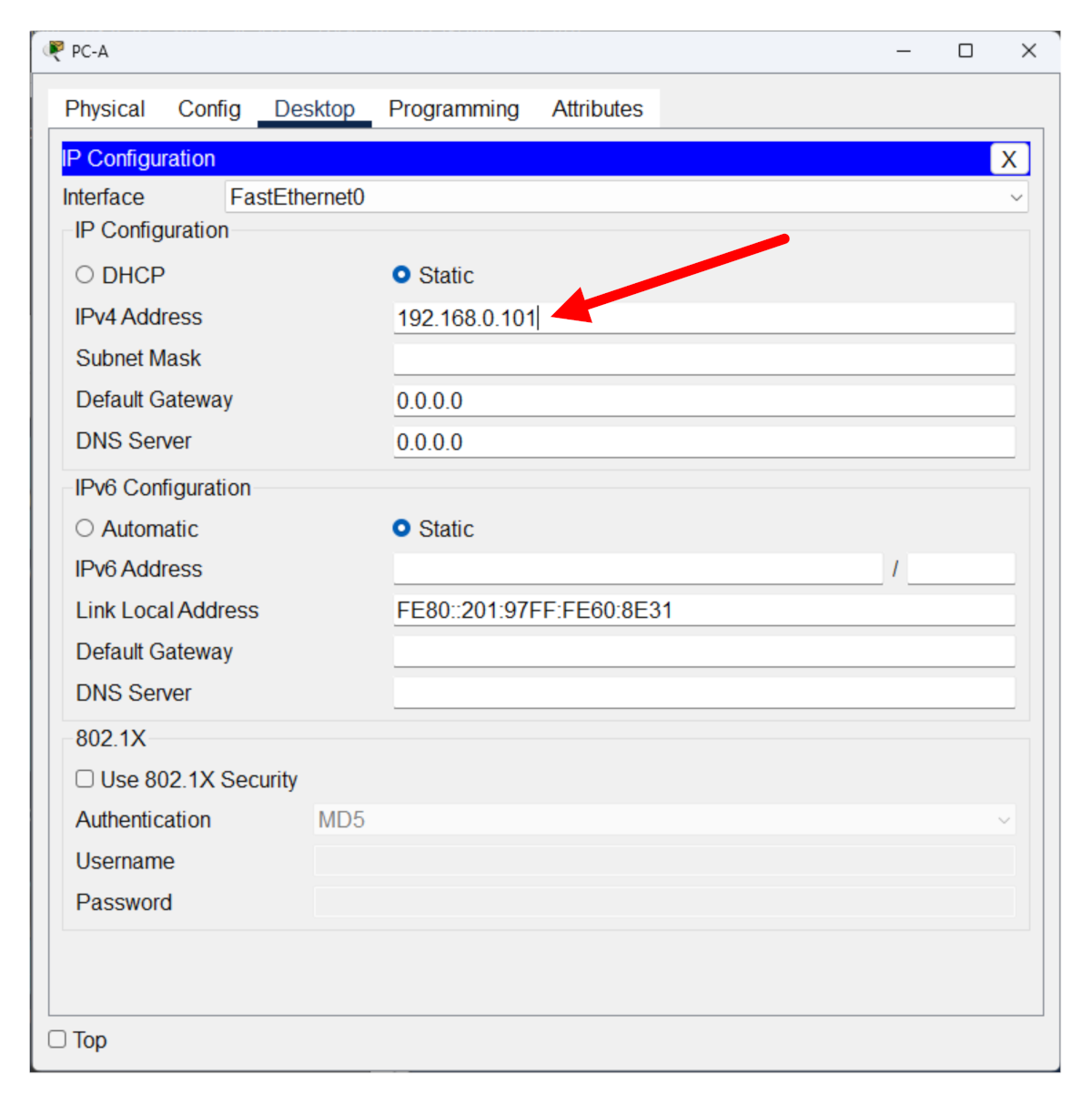
次の『Subnet Mask』の欄をクリックすると、『192.~』で始まるアドレス(クラスC)の場合のデフォルト値である『255.255.255.0』が自動的に入力されます。今回はデフォルト値のままで使用します。
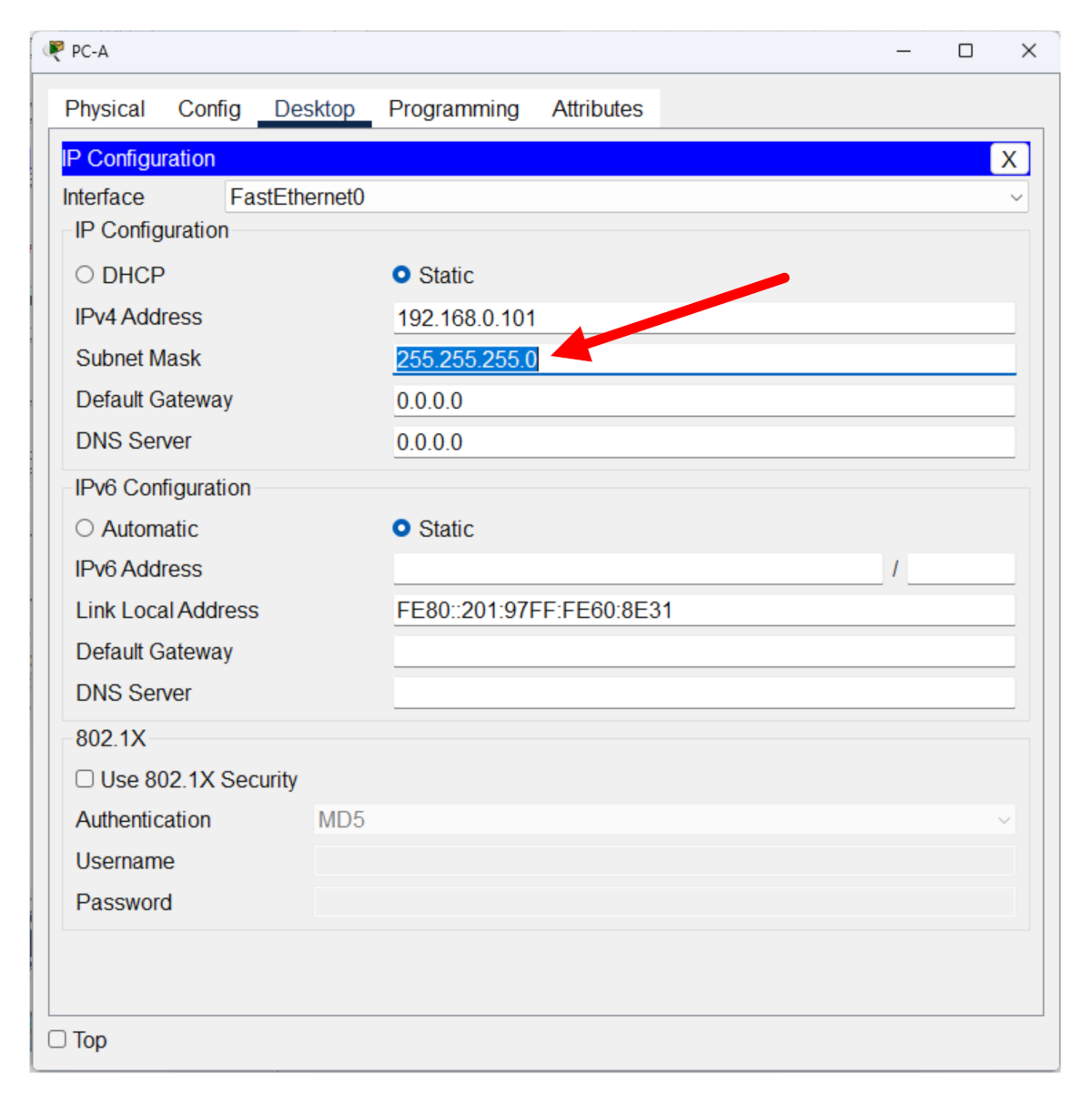
今回はデフォルトゲートウェイとDNSは設定しないので、これでPC-AのIPv4アドレスの設定は完了です。この画面には『OK』や『Apply』などのボタンはなく、このまま右上の『×』ボタンを押してPC操作画面を閉じても設定は反映されます。
同様にして、PC-Bにもアドレス『192.168.0.102』を設定します。
動作テスト
設定の確認
まず、ちゃんと設定できているかワークスペース上で確認します。
ケーブルの接続先の確認
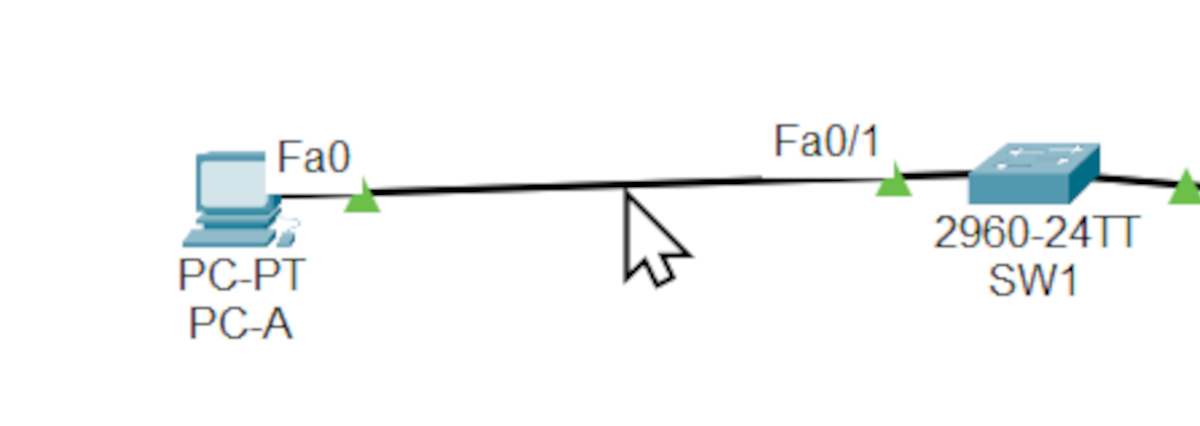
マウスカーソルをワークスペース上のケーブルを指すようにして数秒置くと(クリックはしません)、ケーブルの両端に接続インターフェイスが表示されます。
下の図では、マウスがさしているケーブルがPC-AのFa0(FastEthernet0)とスイッチのFa0/1(FastEthernet0/1)に接続されていることが判ります。
デバイスの設定の確認
マウスカーソルをワークスペース上のPC・スイッチ・ルーターなどのデバイスを指すようにして数秒おくと(クリックはしません)、インターフェイスのIPアドレスなどの設定がポップアップ表示されます。
下の図では、PC-Aのネットワークインターフェイスに 192.168.0.101/24 というIPアドレスが設定されていることが判ります。
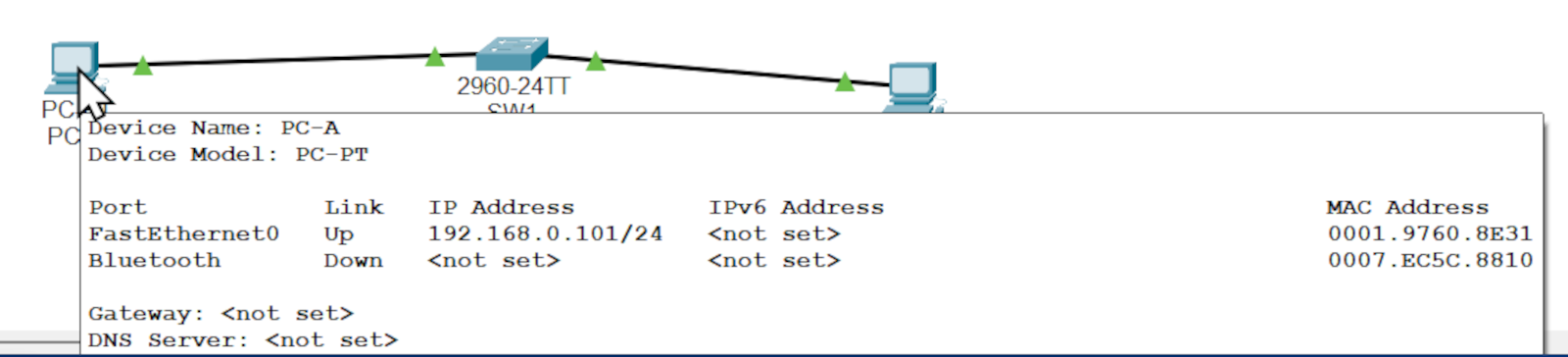
いちいち設定画面を開かなくてもアドレスが確認できて非常に便利です。
疎通確認
実機でのネットワークのテストと同様、pingコマンドをつかって疎通確認を行ってみましょう。
PCの操作画面を開く
PC-Aをクリックすると、PCの操作画面が表示されます。
上部の『Desktop』タブをクリックします。
DesktopタブでIP Configが開いたままになっている場合は、アプリケーション右上の『×』ボタンを押して閉じます。PC操作画面そのものを閉じる『×』ボタンと間違えないように注意して下さい。
コマンドプロンプトを開く
Desktopタブで、Command Prompt をクリックします。
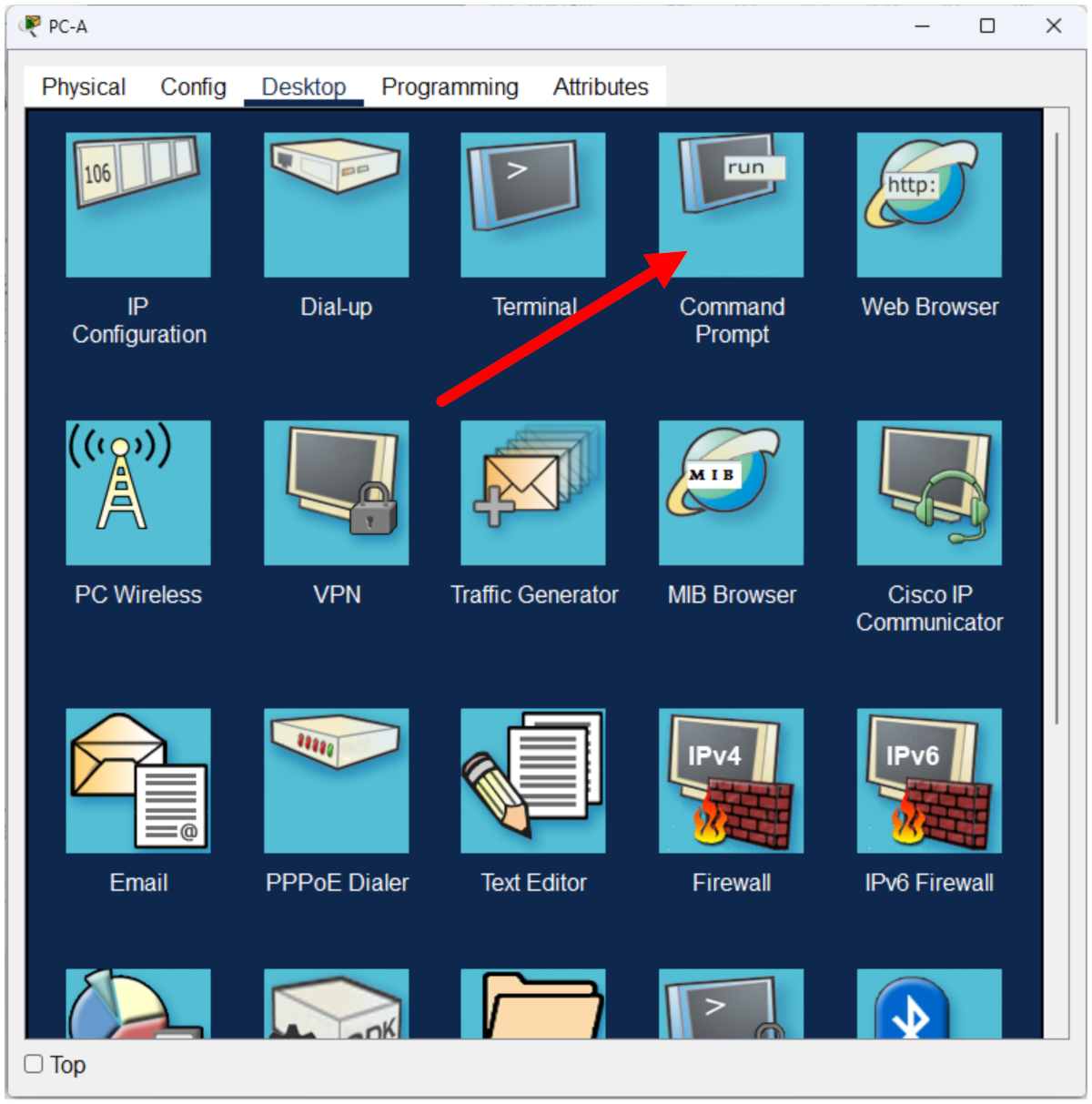
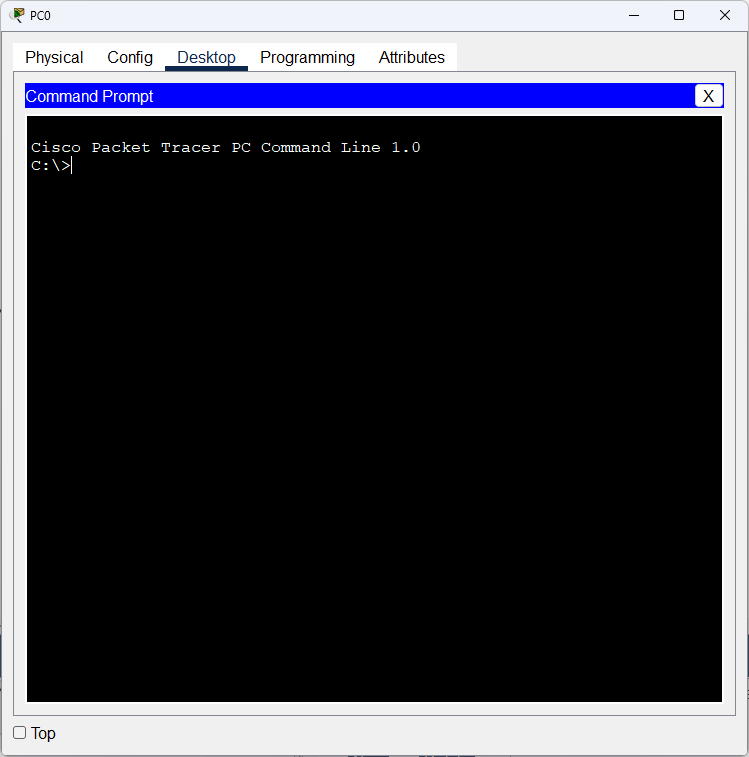
PacketTracerのPCで動作するコマンドプロンプトは、Windowsのコマンドプロンプトとよく似ています。操作感も使用できるコマンドもだいたい同じです。
pingコマンドで疎通確認する
PC-AからPC-Bへの疎通確認
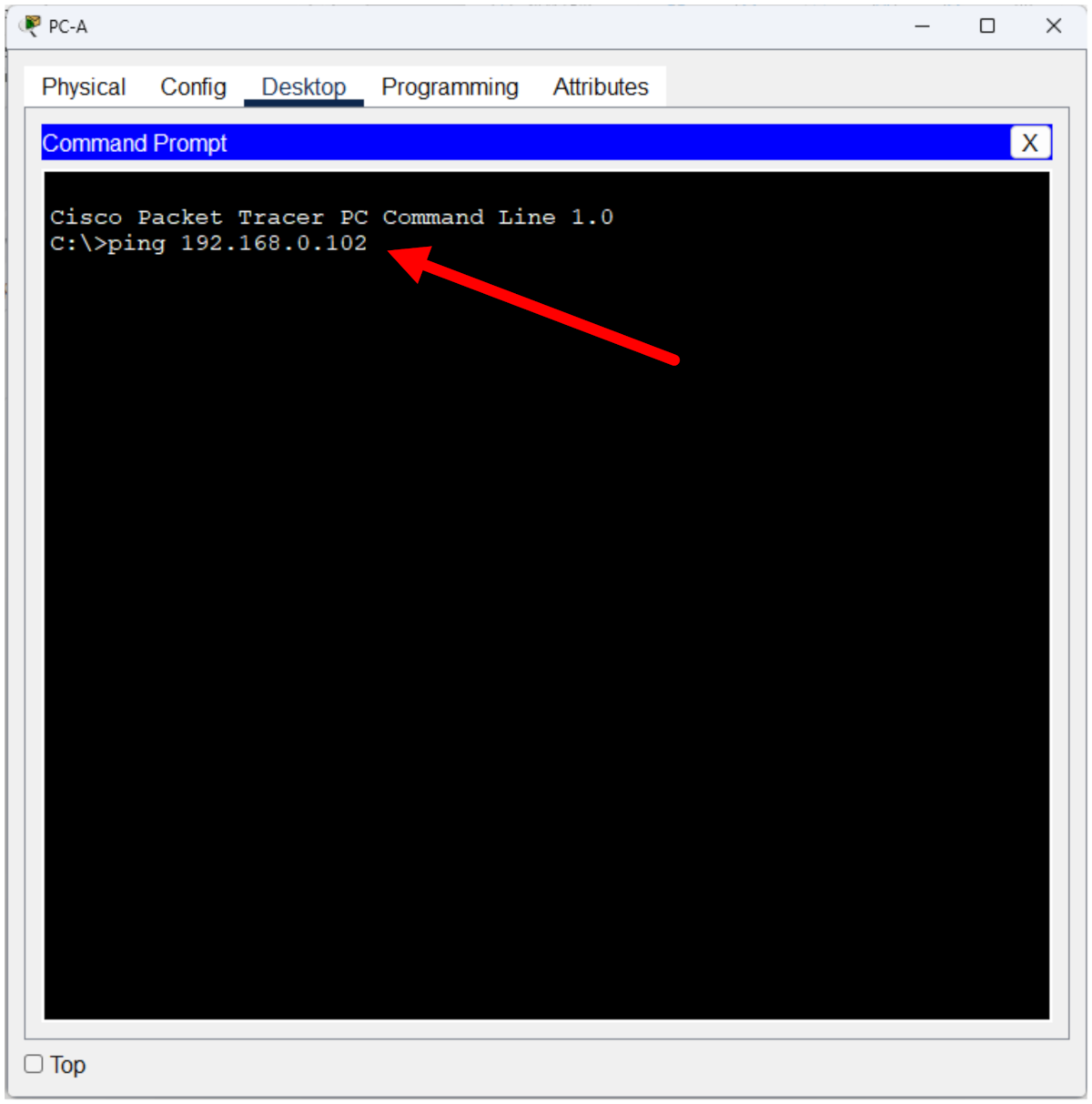
ここではpingコマンドで、PC-AからPC-Bへの疎通確認を行ってみましょう。『ping 192.168.0.102』と入力し、Enterを押します。
pingコマンドは、指定されたIPアドレスに対してエコー要求メッセージ(『聞こえたら返事して!』)を送信し、それに対してエコー応答メッセージ(『聞こえたよ!』)が返信されてくるまでの時間を計測することで、通信が正常に行われているかどうかを診断するコマンドです。
このように、『time<1ms』または『time=○○ms』という表示が出れば通信成功です。
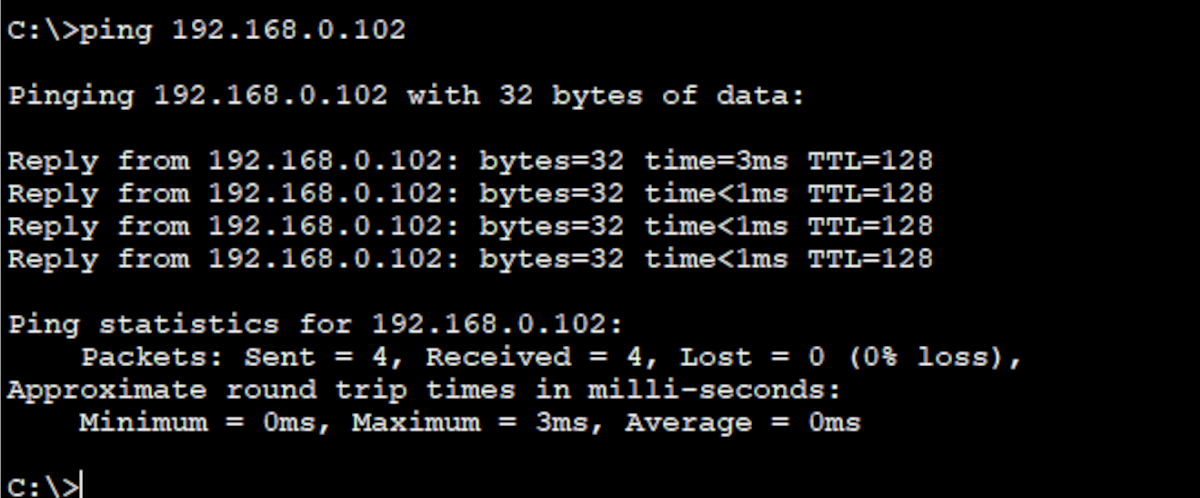
ここに表示されているのが、エコー要求メッセージを送信してからエコー応答メッセージが返ってくるまでの時間です。pingコマンドは実行1回につきエコー要求メッセージを4回送信するため、結果も4行表示されています。
存在しないアドレスへの疎通確認
続いて、このネットワーク上に存在しないアドレス 192.168.0.103 に対して ping を実行してみましょう。『ping 192.168.0.103』と入力します。
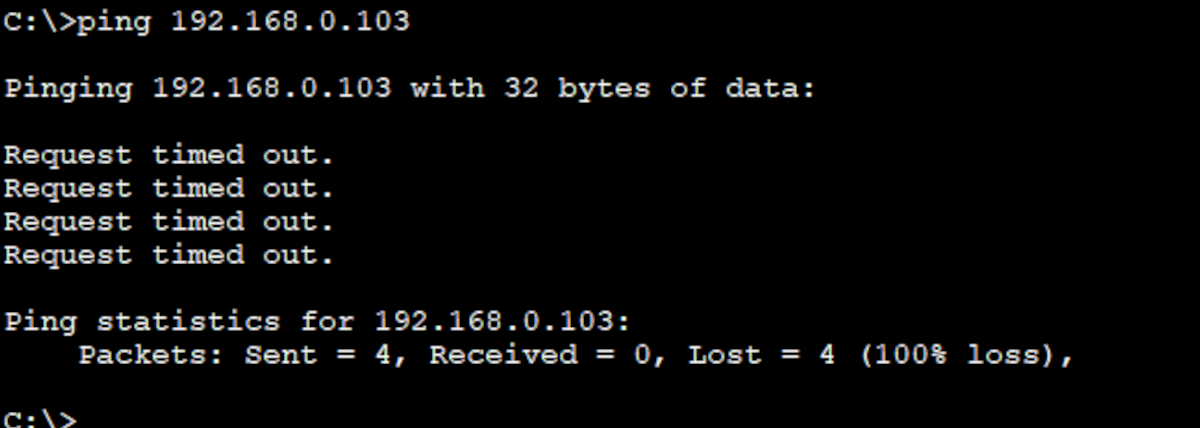
このように『Request timed out.』と表示されるはずです。
エコー要求メッセージを送信した側は永久に返事を待ち続けるのではなく、きまった待ち時間内にエコー応答メッセージが返ってこなければ『相手と通信ができなかった』と判断してそれ以上待つのを辞めます。その場合に表示されるのが『Request timed out.(時間切れ)』です。今回の場合、相手がいないのですから応答メッセージが返ってくるはずもありません。
ipconfigコマンド
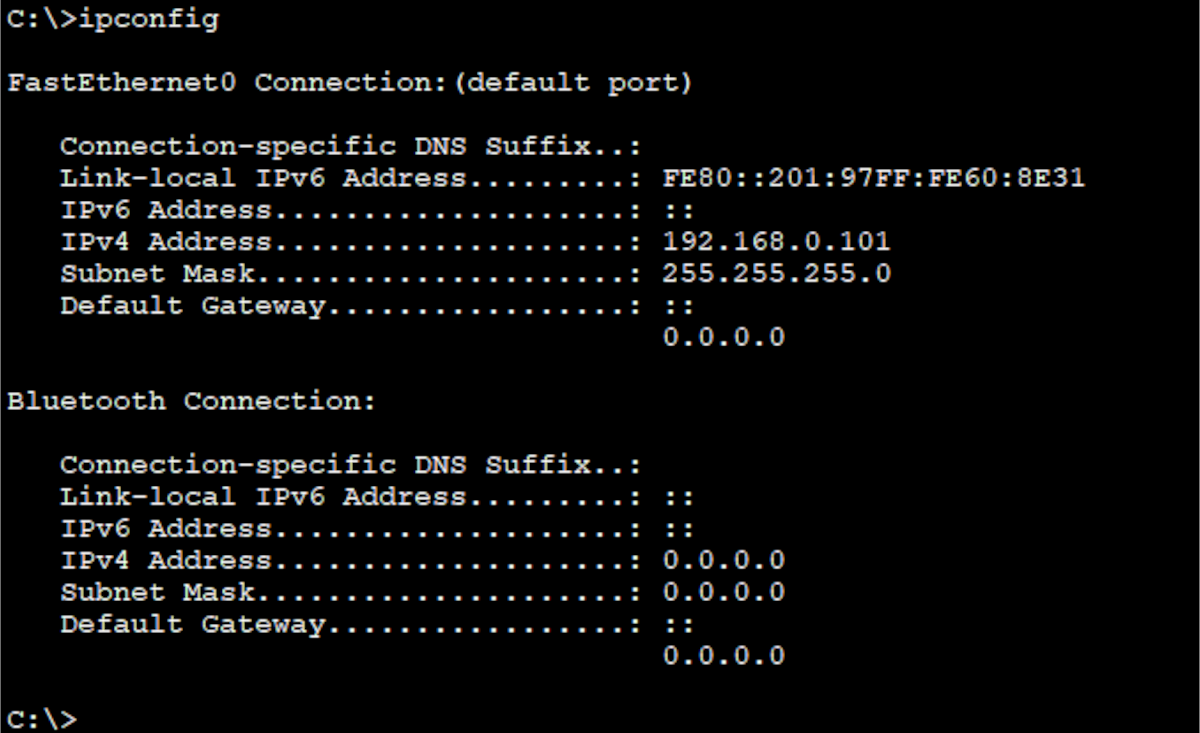
さらに、ipconfig コマンドも試してみましょう。PacketTracerのipconfigコマンドは、Windowsのコマンドプロンプトの ipconfigコマンドや、Linuxの ifconfigコマンドとよく似た動作をします。
このコマンドでは、インターフェイスに設定されたIPアドレスとサブネットマスク、デフォルトゲートウェイを確認することが出来ます。
PacketTracerの終了
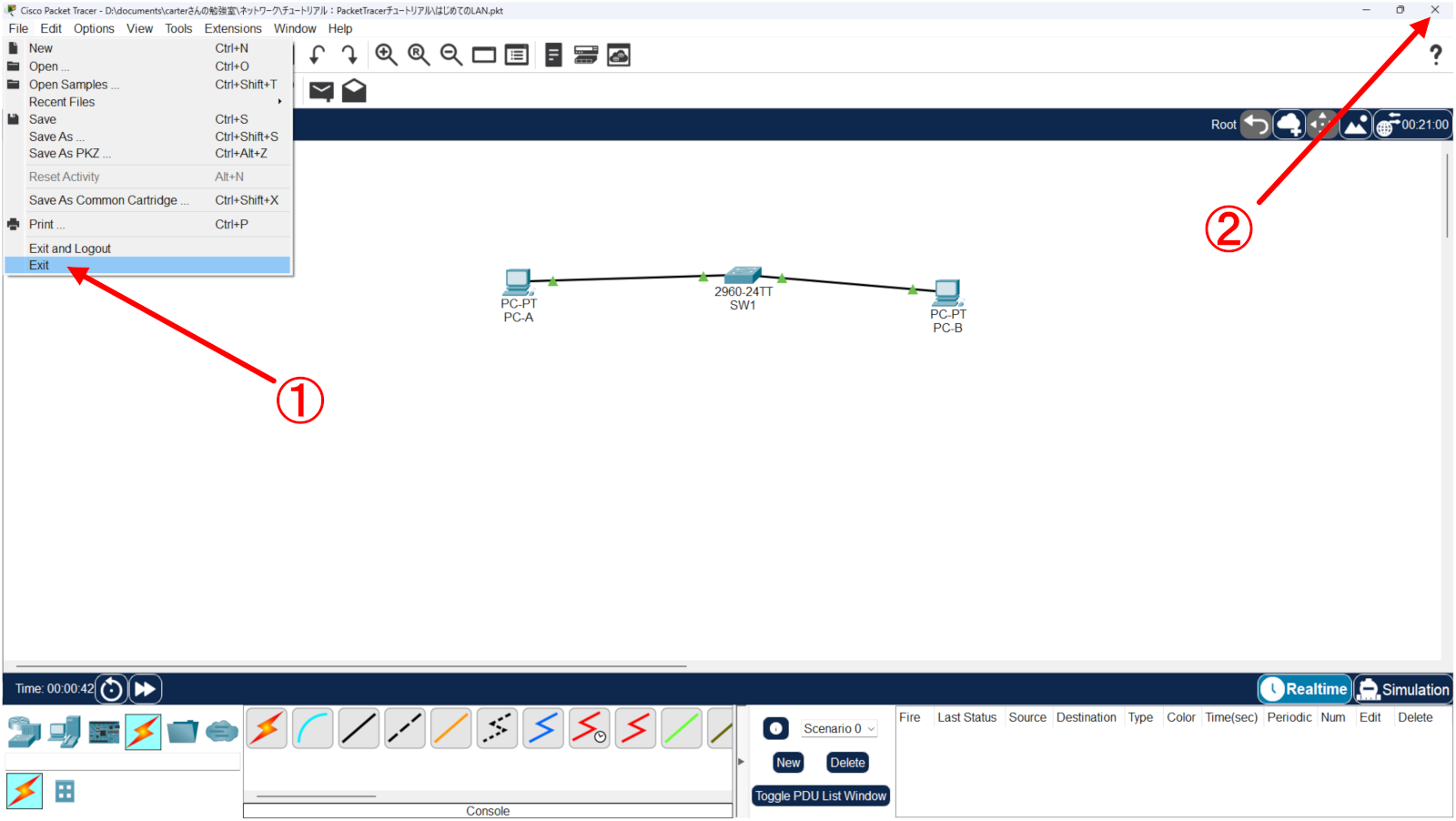
今回の作業はここまでにして、PacketTracerを終了しましょう。
ネットワークの保存
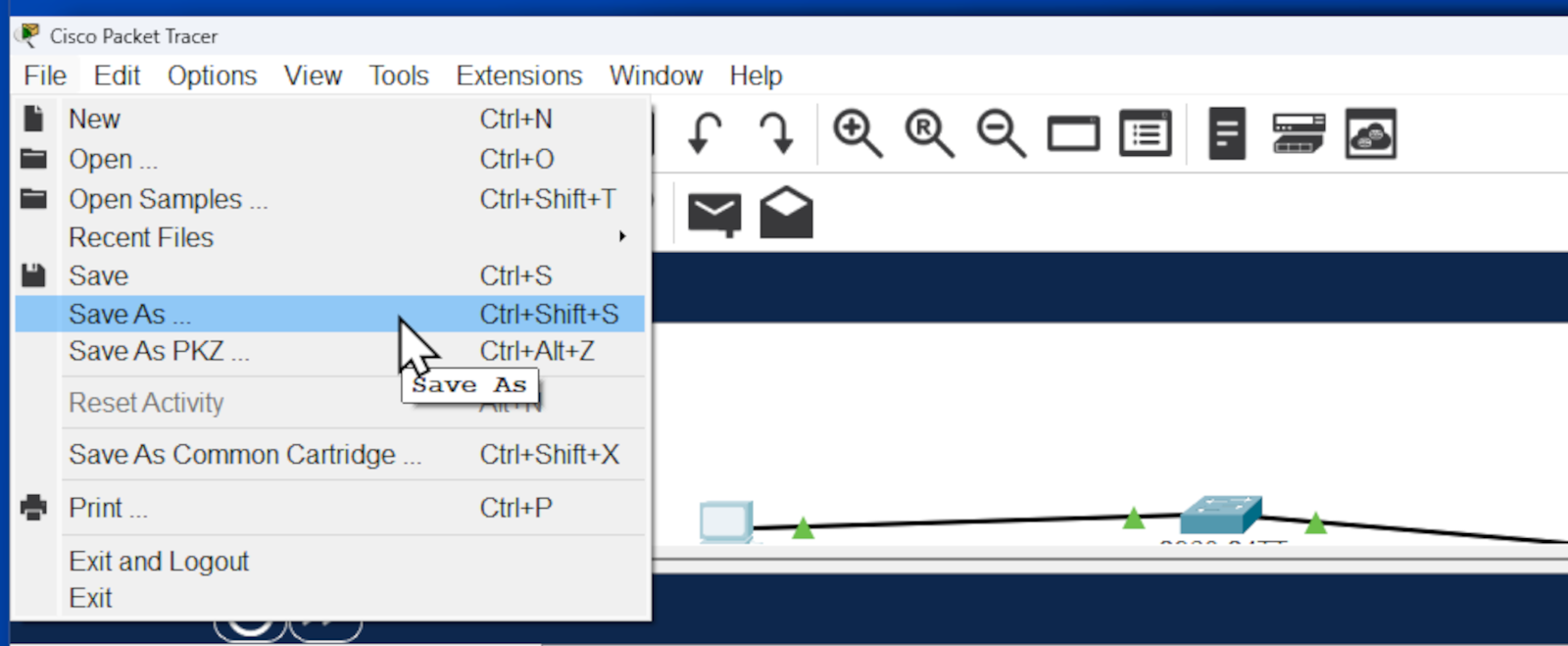
せっかく作成したネットワークを保存したい場合は、メニューバーの [file]→[Save As] を選択します。『.pkt』という拡張子でファイルが保存されます。次回PacketTracerを起動したときにメニューバーの [file]→[Open] からこのファイルを読み込めば、今回の続きとして作業を行うことが出来ます。
PacketTracerの終了
① メニューバーから [file]→[exit] を選ぶか、
または
② メインウィンドウの右上の『×』ボタンをクリックすると、PacketTracerが終了します。
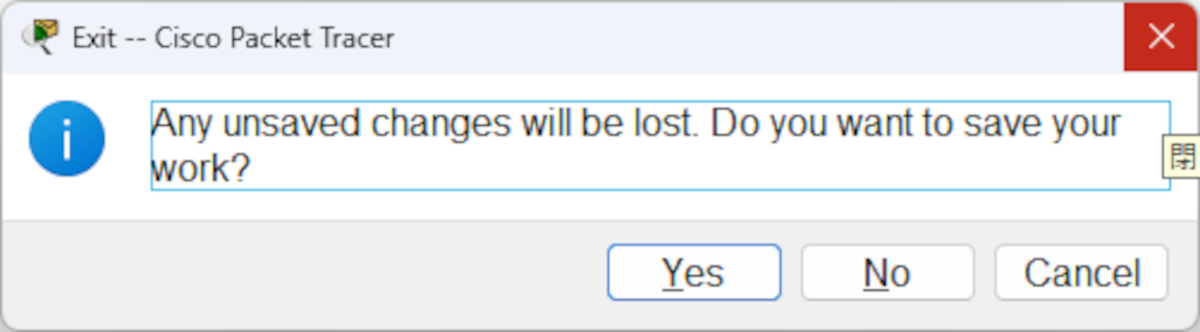
終了時、下のようなダイアログが表示されます。『保存していない変更は失われます。保存しますか?』と訊いているのですが、なぜか保存直後に終了しても出てきます。
作業内容を保存する場合は『Yes』、保存せずに終了する場合は『No』、終了するのを辞める場合は『Cancel』です。
おわり
以上で今回のチュートリアル1は終了です。
次のチュートリアル2では、Ciscoネットワークデバイスの設定を行う ios の使い方について学ぶ予定です。
コメント