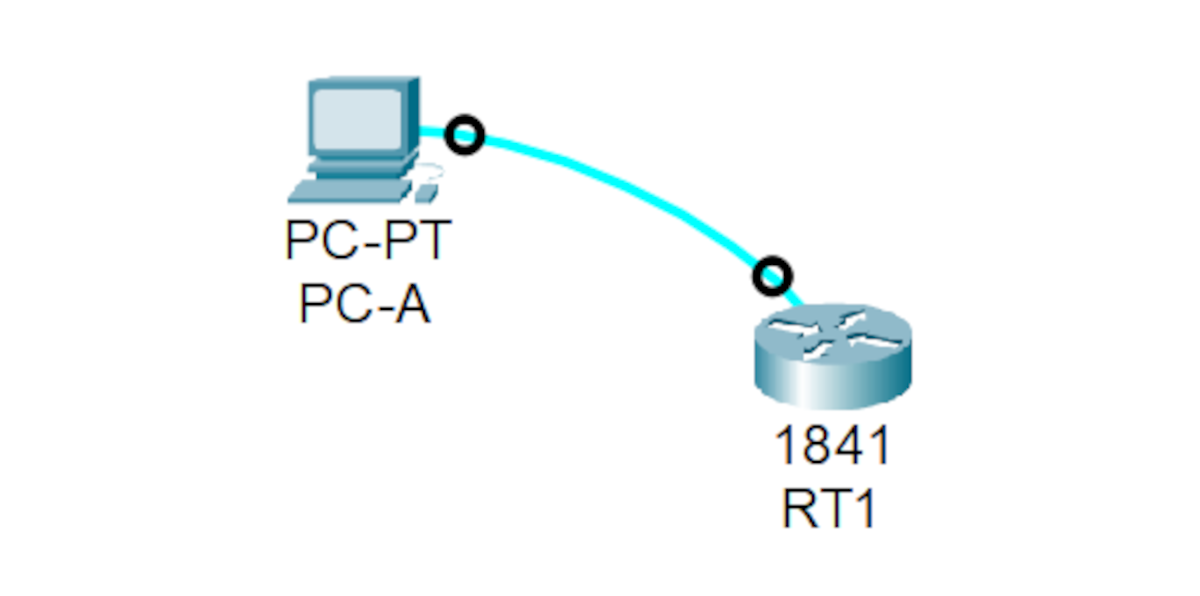
今回は、Cisco製のルータにPCをコンソール接続してセットアップを行う方法を演習します。
コンソール接続について
Cisco製ルータやスイッチには、操作のためのパネルやスイッチ類がほとんどありません。設定などの操作は、ルータやスイッチをPCと接続し、PC上からの『コマンド入力』という形で行います。
コンソール接続とは、ルータやスイッチとPCを接続するための方法の一つで、専用のケーブルを用いるものです。当然、ケーブルが届く距離(操作対象のルータやスイッチから数m程度)まで近づかなければいけないのですが、セキュリティ面ではもっとも安全な接続と言えます。よって、パスワードが設定されていない工場出荷状態では、コンソール接続でしか設定などの操作をすることが出来ないようになっています。
実験環境の組み立て
では、演習のための環境を用意しましょう。このページでは実機での方法について解説しています。PacketTracerでの演習は別ページを参照してください。
機器の準備
ルータの準備
今回必要な機材は、
・ルータ本体 ×1台
・PC ×1台(シリアルポート、またはUSBポートを備えた機種)
・電源ケーブル ×1本(通常はルータ本体に同梱されている)
・コンソールケーブル ×1本(通常はルータ本体に同梱されている)
場合によっては以下も必要になります。
・USB/シリアル変換ケーブル(PC側にシリアルポートがない場合) ×1本
・AC100V/平行3P→2P変換プラグ(コンセントが平行2Pのものしかない場合) ×1個
電源ケーブルと3P→2P変換プラグ
*電源ケーブルの写真
*3P→2P変換プラグの写真
コンソールケーブルとUSB/シリアル変換ケーブル
*コンソールケーブルの写真と解説
*USB/シリアル変換ケーブルの写真と解説
1990年ころまでのPCには、周辺機器との接続用にシリアルポートが用意されていました(RS-232、RS-232C、EIA-232などと表記されることもあります)。多くの場合、D-SUB 9ピンという形状(台形の枠の中に9つのピン/穴がある)のコネクタで実装され、CISCO機器用のコンソールケーブルもこれに適合した形状になっています。
しかし2000年代のPCではシリアルポートを備えた機種はほとんどないため、コンソールケーブルを接続するためにシリアルインターフェイスをUSBインターフェイスに中継するための変換ケーブルが必要になります。
※現在はPC側が最初からUSB用になっているコンソールケーブルも市販されています
※サードパーティ製ですが
PCの準備
PCには、あらかじめTeraTermなどのターミナルエミュレータをインストールしておきます。
シリアル/USB変換ケーブルを使用する場合は、必要ならばドライバをインストールしておきます。
PCとルータの接続
まだルータの電源は切ったままで、PCとルータを接続します。
コンソールケーブルのRJ-45コネクタをルータのコンソールポート(consoleと書かれています)に接続します。ツイステッドペアイーサネットケーブルと同じ形状のコネクタですが、間違ってイーサネットポートに接続しないように注意して下さい。
*コンソールケーブルをルータに接続する写真
コンソールケーブルのD-SUB9コネクタを、USB/シリアル変換ケーブルに接続します。
*コンソールケーブルとUSB/シリアル変換ケーブルを接続する写真
シリアル/USB変換ケーブルをPCのUSB端子に接続します。
ターミナルエミュレータでPCからルータにログイン
ケーブルによって電気的にPCとルータを接続したら、次はターミナルエミュレータとよばれるソフトウェアによってPCとルータを接続(ログイン)します。
ここでは、Windows系OSで動作する定番のターミナルエミュレータである『TeraTerm』を使用するやり方について解説しています。
- 初めてコンソール接続する場合
- 2回目以降の接続の場合
初めてコンソール接続する場合(TeraTermの初期設定)
初めてTeraTermでシリアル接続する場合、若干の初期設定が必要になります。一度設定すると内容が保存されるので、変更しない限り2回目以降はこの作業は必要ありません。
TeraTermを起動する
PC上でTeraTermを起動します。

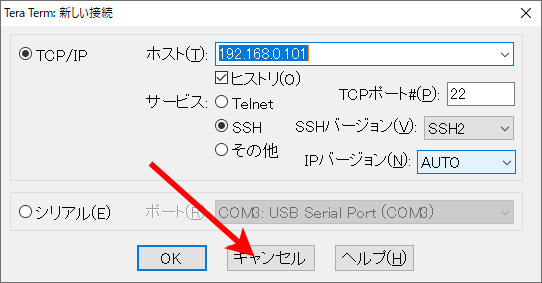
TeraTermが起動するとすぐ自動的に『Tera Term 新しい接続』画面が開くので、いったん『キャンセル』をクリックします。
TeraTermシリアル設定の確認
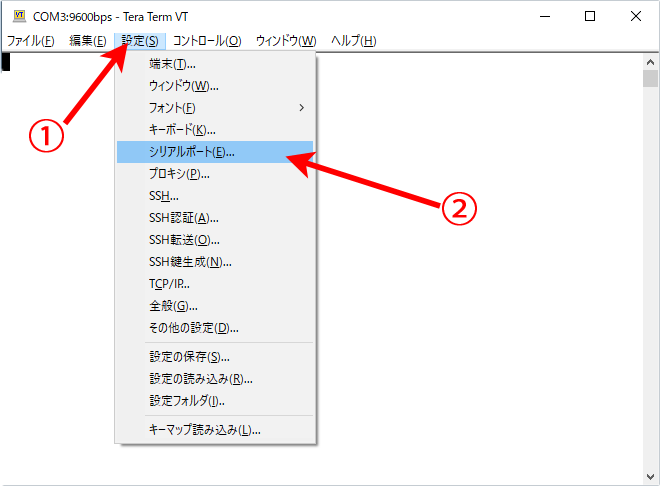
Tera Term のメイン画面で、メニューの ①『設定』→②『シリアルポート』を順にクリックします。
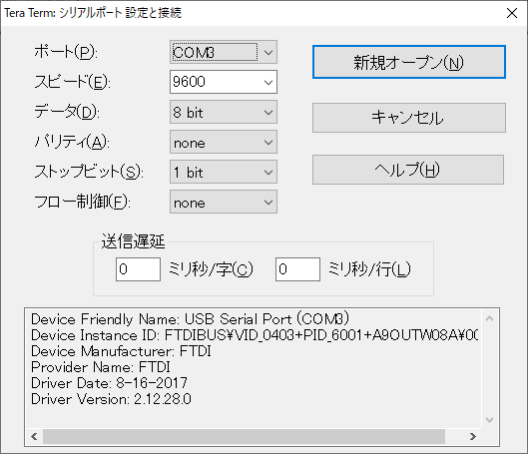
『Tera Termシリアルポート設定と接続』画面が表示されるので、
| ポート | コンソールケーブルが接続されているポート |
| スピード | 9600 |
| データ | 8bit |
| パリティ | none |
| ストップビット | 1bit |
| フロー制御 | none |
となっていることを確認し(違っていたら修正します)、『新規オープン』をクリックします。
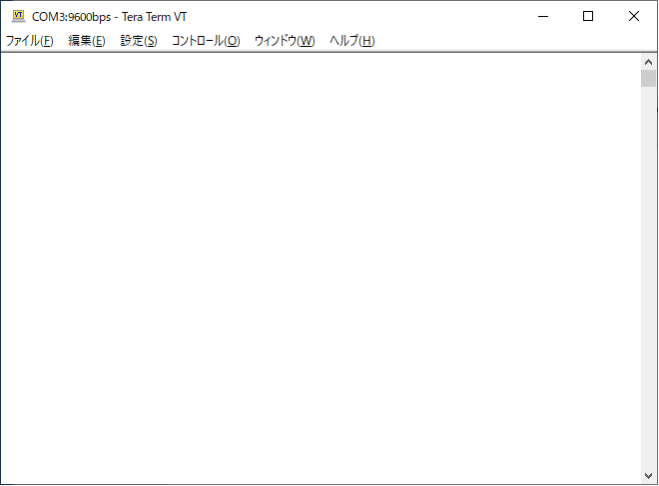
メイン画面にもどり、シリアル通信が開始されます(まだルータの電源が切れているため、応答待ち状態で画面が真っ白です)。
2回目以降の接続(シリアル接続設定済み)の場合
TeraTermを起動する
PC上でTeraTermを起動します。
接続方法を選択する
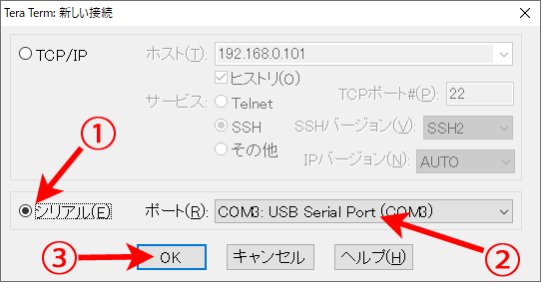
TeraTermが起動するとすぐ自動的に『Tera Term 新しい接続』画面が開くので、
①『シリアル』をクリックします。
②『ポート』で、コンソールケーブルを接続されているポートを選択します。
③『OK』をクリックします。
メイン画面にもどり、シリアル通信が開始されます(まだルータの電源が切れているため、応答待ち状態で画面が真っ白です)。
ルータの起動
PC側の準備が完了したら、ルータの電源を投入します。起動処理によって、TeraTerm の画面にルータの起動メッセージが表示されます。
これでルータとPCが正常に接続されました。
ルータが起動したら、次の演習02-2(実機/PacketTracer共通)に進んでください。
コメント