Wiresharkとは、指定されたネットワークインターフェイスを流れるパケット/フレームをリアルタイムで観測できるツールです。フリーソフトながら高機能で、多くのプロトコルに対応し、ヘッダの解析も自動的に行ってくれます。またフィルタ機能を持ち、IPアドレスやポート、プロトコルなどの条件を組み合わせて必要なパケット/フレームのみを抽出することもできます。
2021年4月時点で最新バージョンはv3.4.4が公開されています。
ダウンロード
下記のいずれかからダウンロードできます。
開発元:https://www.wireshark.org/ (英語)
窓の杜:https://forest.watch.impress.co.jp/library/software/wireshark/
インストール
ダウンロードが終わったら、ファイルを実行してインストールしましょう。
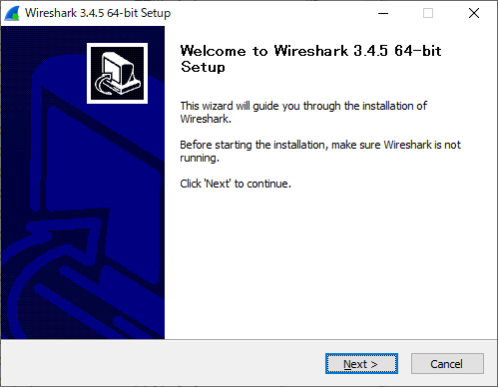
画面写真はWindows用64bit版、v3.4.5のものです。バージョンによっては若干手順が異なるかも知れません。
手順1:インストール開始
最初の画面では何も入力することはないので『Next>』をクリックして先に進みます。
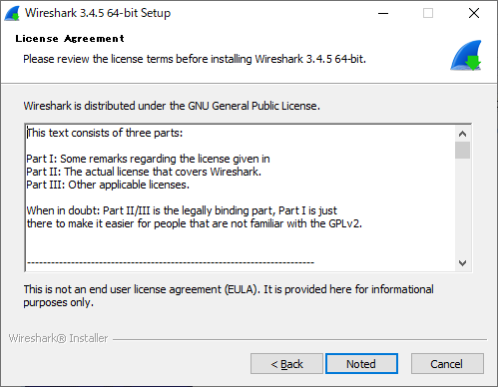
手順2:ライセンス表示
ライセンス(GPLv2)の文章が表示されるので、目を通して(全部英語ですが)『Noted』をクリックします。
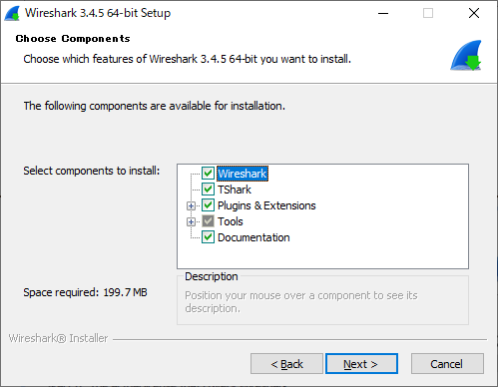
手順3:コンポーネントの選択
インストールするコンポーネントを選択します。よく判らなければデフォルトのままで大丈夫です。
『Next>』をクリックします。
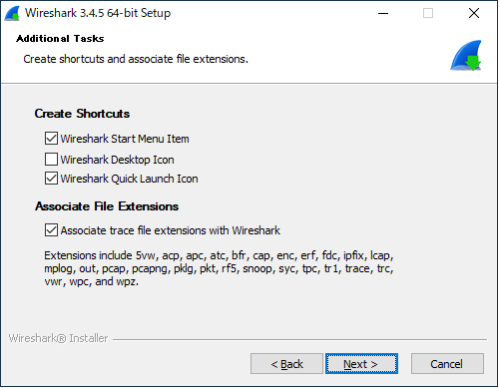
手順4:ショートカットの作成と拡張子の関連付け
各チェックボックスの意味は以下の通りです。
Create Shortcuts
ショートカットをどこに作成するかを以下から選びます(複数可)
□Wireshark Start Menu Icon
スタートメニューにショートカットを登録します。
□Wireshark Desktop Icon
デスクトップにショートカットを登録します。
デフォルトではここだけチェックが入っていないので、必要ならばチェックを入れましょう。
□Wireshark Quick Launch Icon
クイックランチ(タスクバー)にアイコンを表示します。
Associate File Extenshons
□Associate trace file extensions with Wireshark
拡張子を関連づけします。Wiresharkで作成したデータファイルをダブルクリックするとWiresharkが起動するようになります。チェックしておいた方がいいでしょう。
選択が終わったら『Next>』をクリックします。
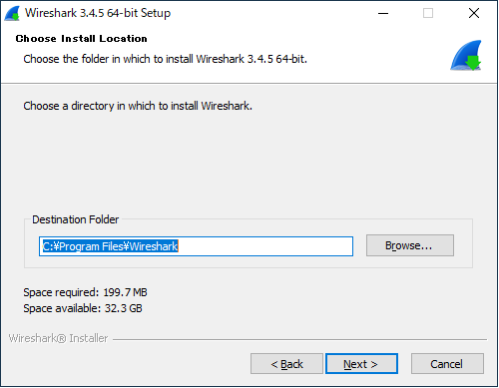
手順5:インストールフォルダの選択
Wiresharkをインストールするフォルダを選択します。デフォルトでは C:\Program Files\Wireshark となります。特に理由がなければそのままでいいでしょう。
『Next>』をクリックします。
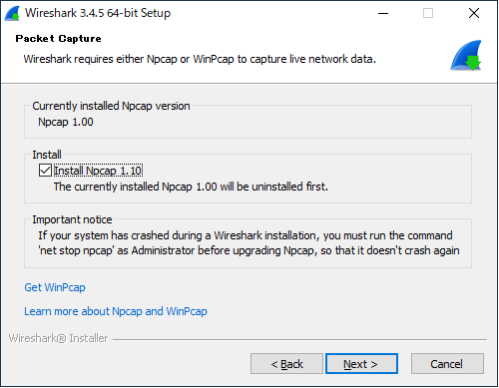
手順6:パケットキャプチャライブラリの選択
パケットをリアルタイムでキャプチャするためのライブラリを選択・確認します。Wiresharkが動作するためにはNpcapまたはWinPcapというライブラリが必要です。デフォルトではNpcapをインストールするようになっています。特に理由がなければこのままでいいでしょう。
『Next>』をクリックします。
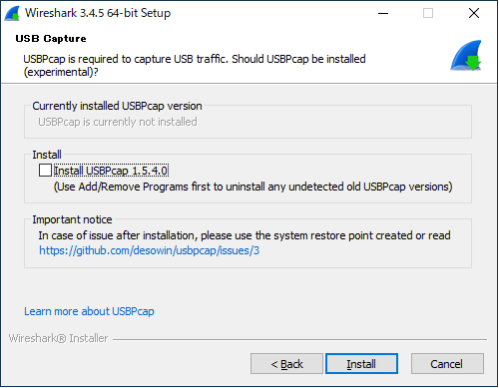
手順7:USBキャプチャライブラリの選択
USBの通信をキャプチャするためのライブラリをインストールするかどうかの確認です。デフォルトではインストールしない設定になっています。必要ならばチェックを入れます。
『Install』をクリックします。
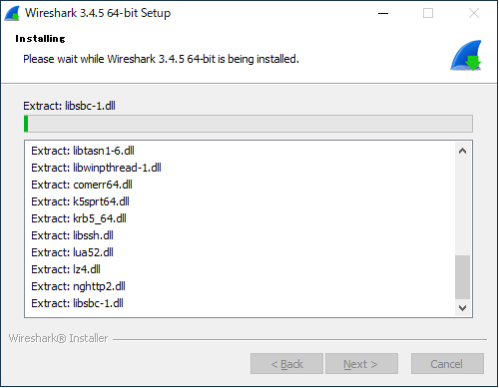
手順8:インストール開始
インストールが開始されます。数分かかることもあります。
※手順6で『Npcapをインストールする』設定にした場合、インストールが完了する前に手順9の画面が開きますので、先にそちらの作業を行います。
手順9:Npcapのインストール
手順6で『Npcapをインストールする』設定にした場合、手順8の途中でWiresharkのインストールウィザード画面とは別にNpcapのインストール画面が表示されます。まずライセンスが表示されるので、目を通してから『I Agree』をクリックします。

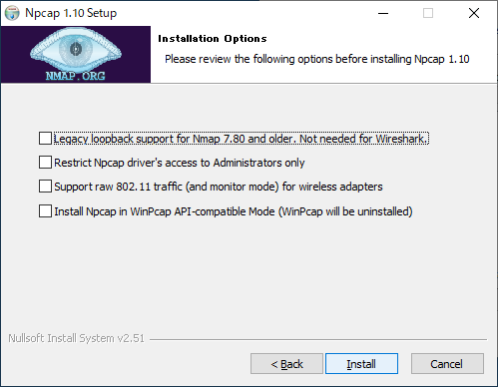
手順10:Npcapのインストールオプションの選択
Npcapのインストールオプションを設定します。各チェックボックスの意味は以下の通りです。
□Legacy loopback support for Nmap7.80 and older, Not needed for Wireshark
古いバージョンでループバックパケットを受信したい場合にチェックを入れます。Wiresharkで使用するだけなら不要です。
□Restrict Npcap driver’s access to Administrators only
管理者権限を持ったユーザだけが使えるようにしたい場合にチェックを入れます。
□Support raw 802.11 traffic (and monitor mode) for wireless adapters
無線LANの802.11形式のキャプチャができるようにしたい場合にチェックを入れます。
□Install Npcap in WinPcap API-compatible Mode(WinPcap will be uninstalled)
WinPcapの互換モードでインストールしたい場合にチェックを入れます。Wiresharkでは不要です。
通常はすべてチェックなし(デフォルト)のままで問題ありません。
『Install』をクリックします。
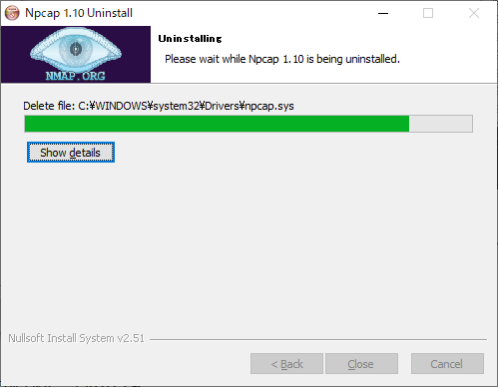
手順11:Npcapのインストール
Npcapのインストールが始まるので、しばらく待ちます。
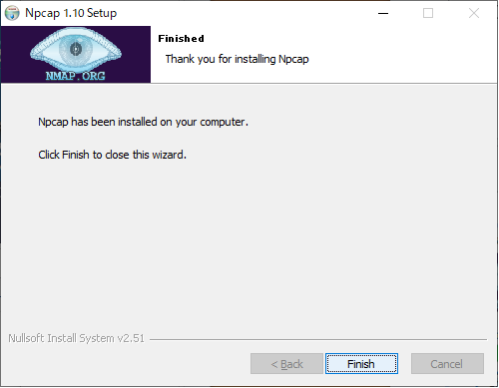
手順12:Npcapのインストール終了
Npcapのインストールが完了すると、Npcapインストール画面は下のような表示になりますので『Finish』ボタンをクリックします。Npcapインストール画面は消え、手順8の画面に戻ります。
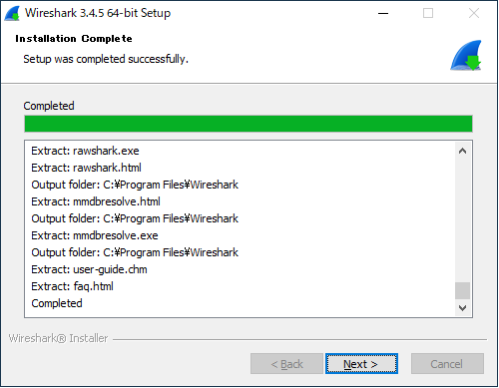
手順13:インストール完了
手順8の画面に戻ってさらにしばらく待つと、Wiresharkのインストールが終了し、下の画面のように『Next>』ボタンをクリックできるようになります。『Next>』をクリックして先に進みます。
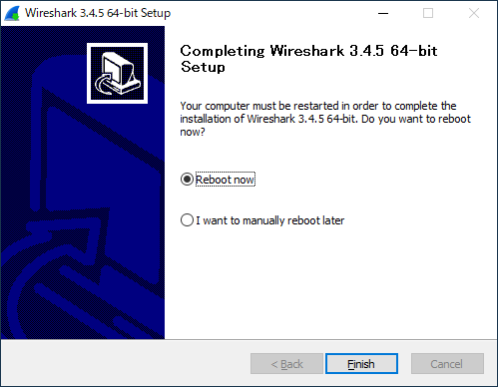
手順14:再起動の確認
○Reboot now
ただちに再起動します。デフォルトはこちらになっているので注意して下さい。
○I want to manually reboot later
あとで手作業で再起動します。
『Finish』をクリックすると完了です。
コメント