ダウンロード
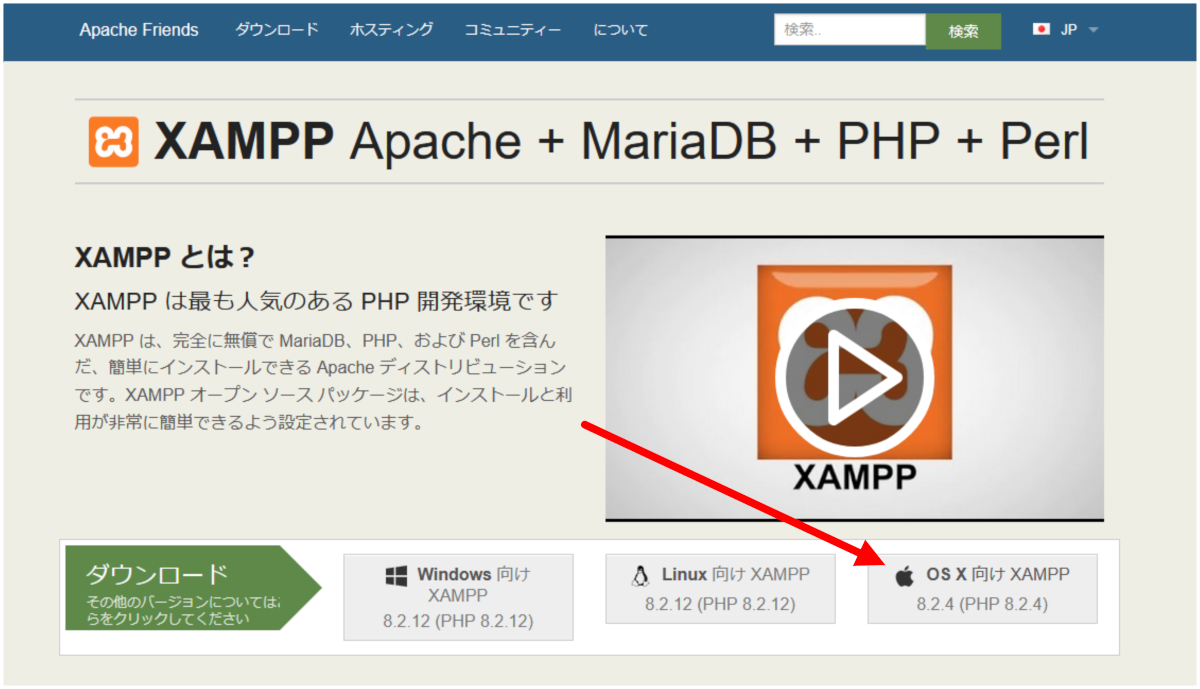
最新版は、Apache Friendsサイト(https://www.apachefriends.org/jp/index.html)からダウンロードできます。Windows版・Linux版・Mac OS X版のインストーラがありますので、クリックして必要なものをダウンロードします。
検証用など何らかの理由で古いバージョンをインストールしたい場合は、一番左の『ダウンロード その他のバージョンについてはこちらをクリックしてください』のボタンからダウンロードページへ移動できます。
インストール
インストーラの起動
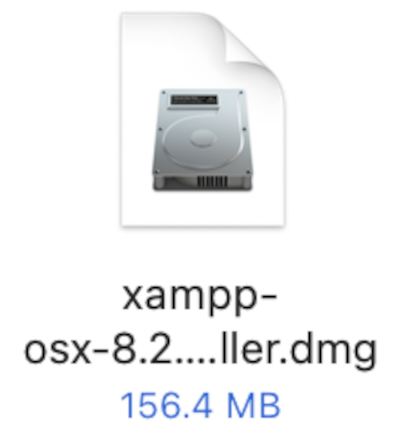
ダウンロードした『xampp-osx-X.X.X-X-installer.dmg』(X.X.X-Xの部分はバージョン番号)というファイルをダブルクリックなどして開きます。
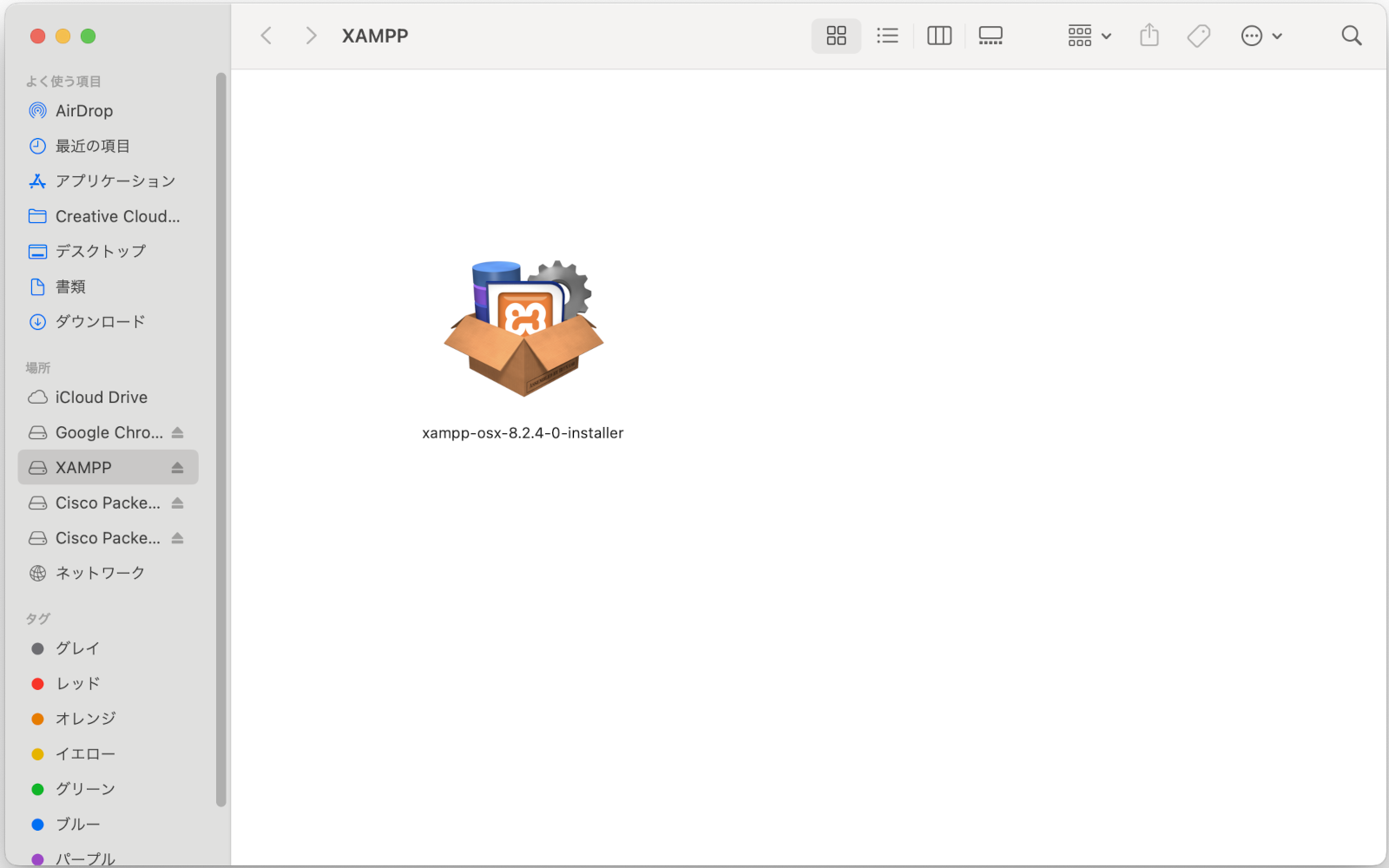
中に『xampp-osx-X.X.X-X-installer』というファイルが入っています。これをダブルクリックなどして開きます。
パスワード入力を求められた場合は、現在ログインしているユーザのパスワードを入力します。
セットアップウィザード
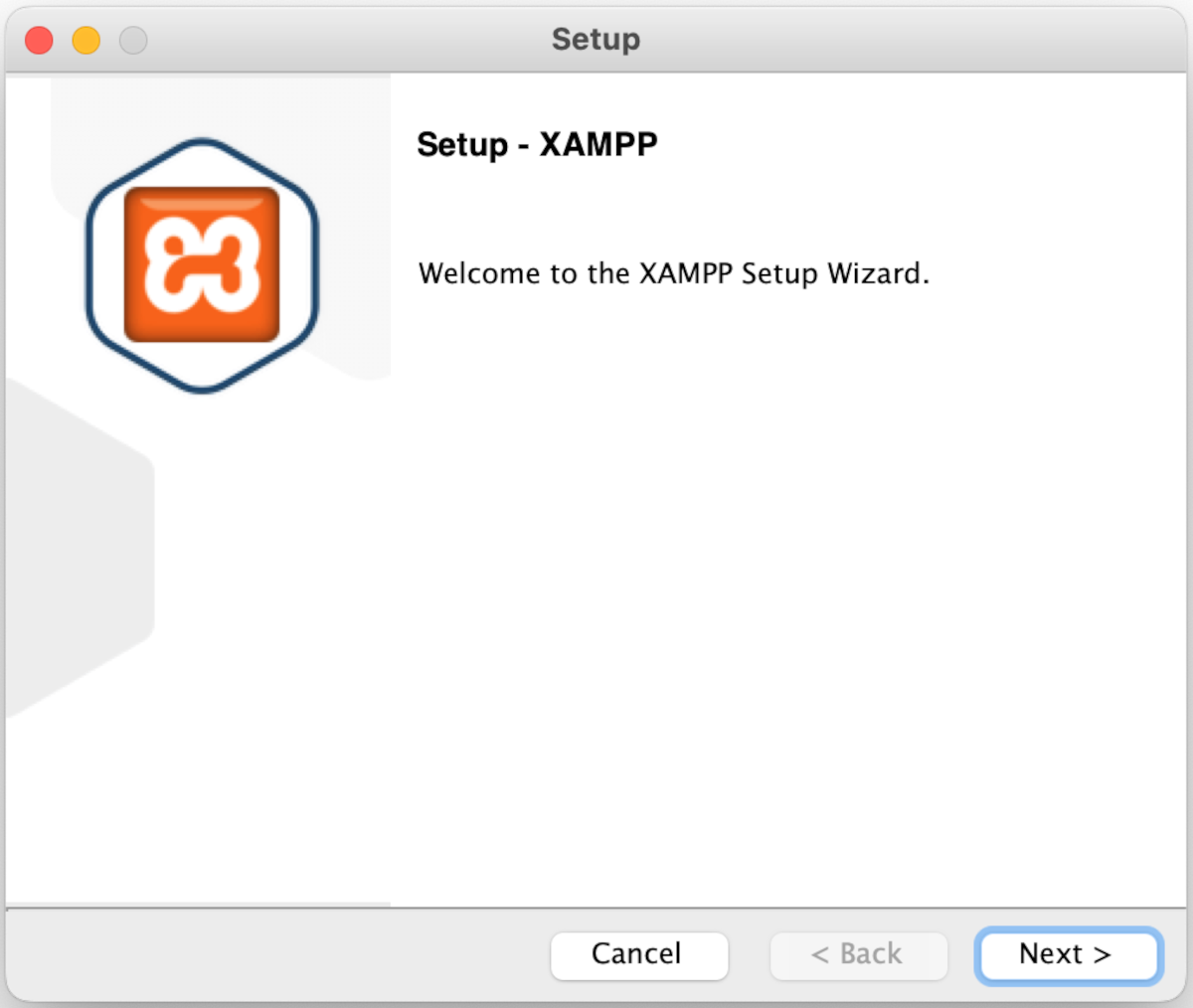
セットアップウィザードが起動します。最初の画面ではなにもすることはありません。
『Next>』をクリックします。
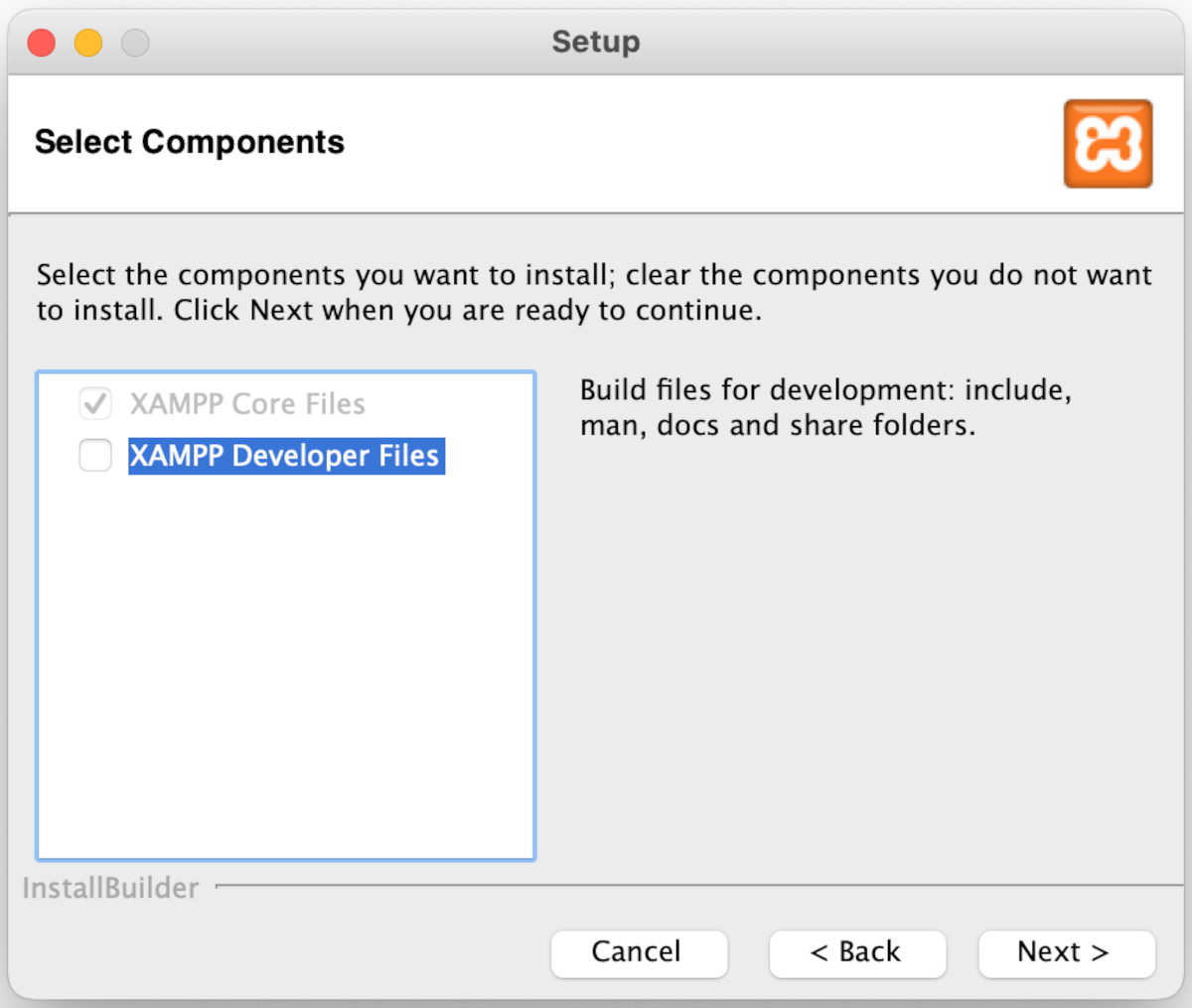
インストールするコンポーネントの選択
インストールするコンポーネントを選択します。通常はデフォルトのままで問題ないでしょう。
『Next>』をクリックします。
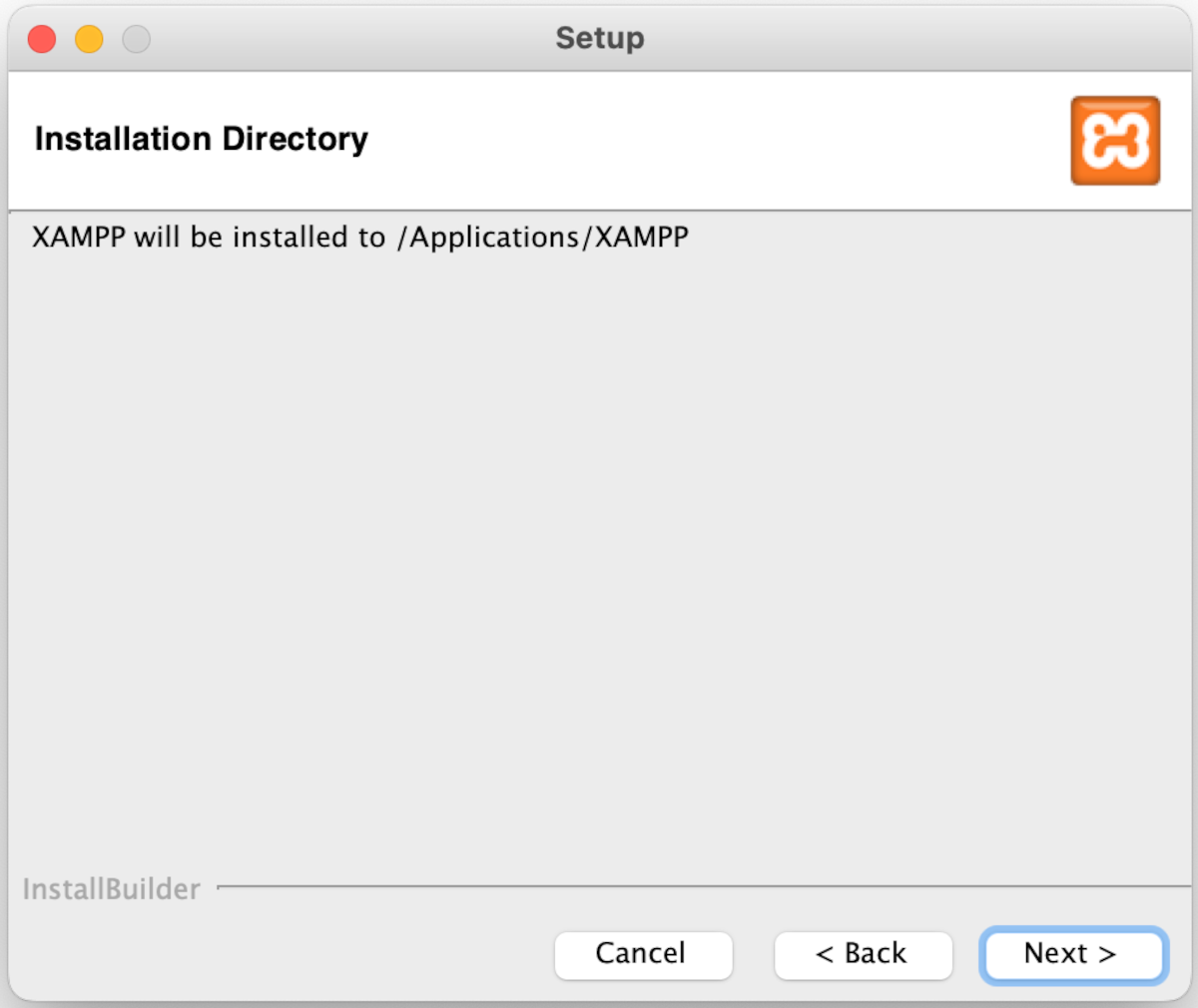
インストール先ディレクトリの確認
インストール先ディレクトリが表示されています。Windows版とは異なり、変更できないようです。
『Next>』をクリックします。
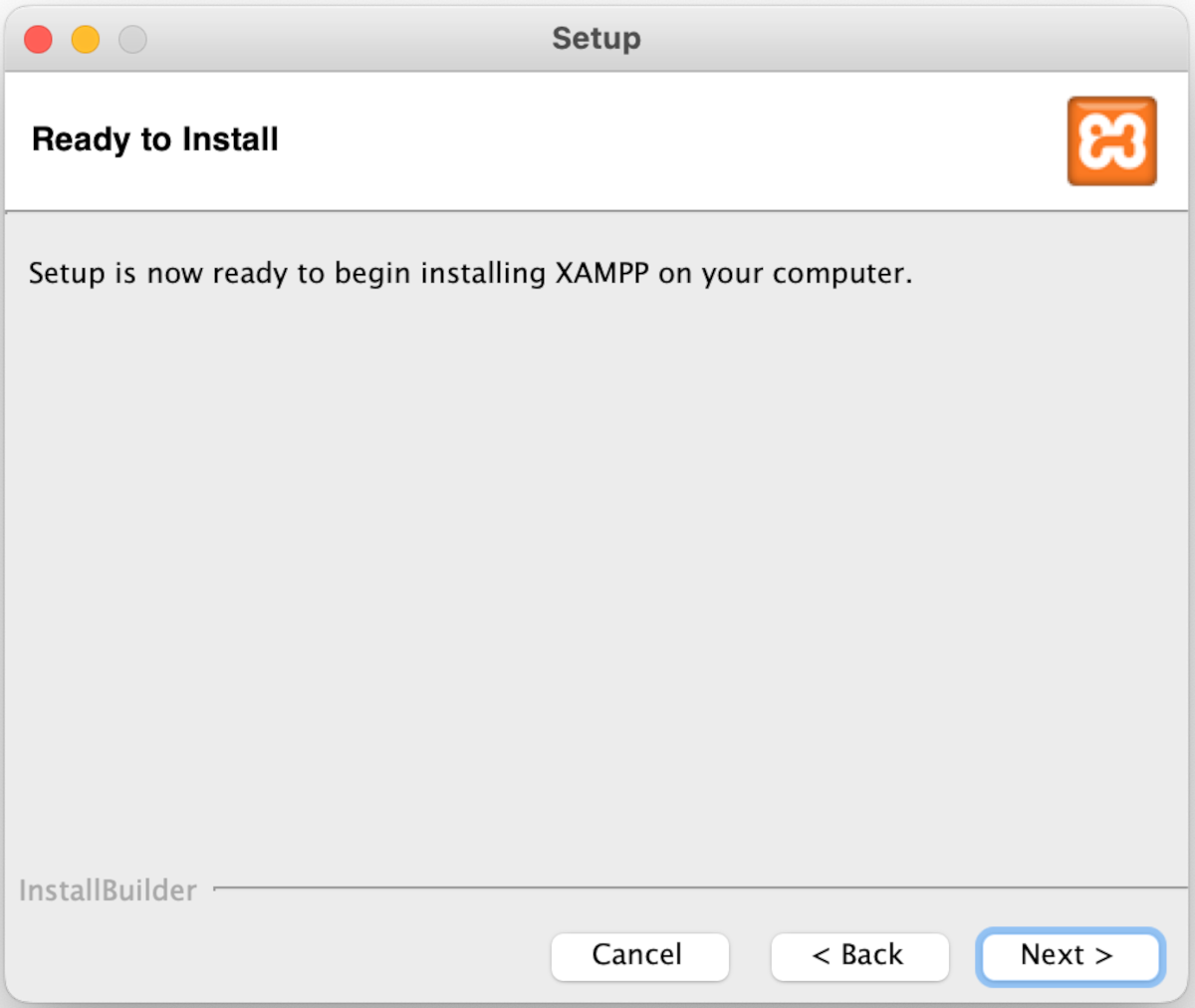
インストール開始前の最終チェック
『セットアップする準備ができました』というメッセージが表示されています。
『Next>』をクリックします。
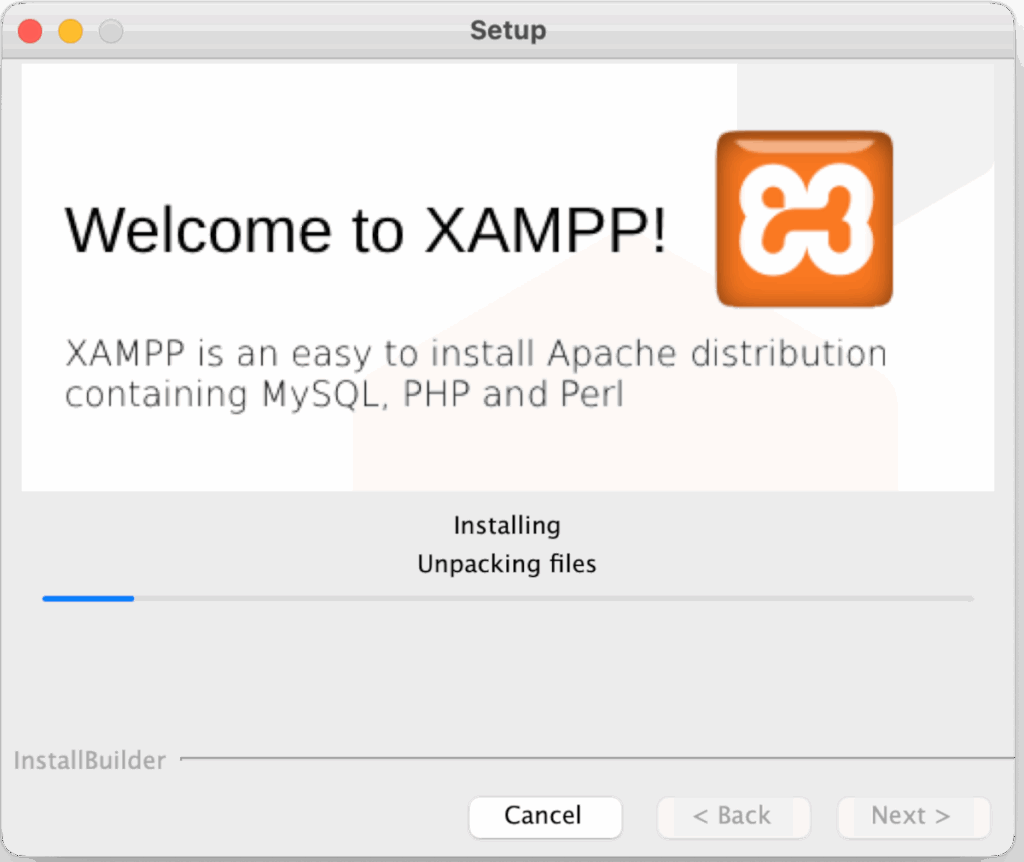
ファイルのコピー
インストールが開始されます。インストールには数分程度かかるのでのんびり待ちましょう。
インストールが完了すると『Next>』がクリックできるようになるので、クリックします。
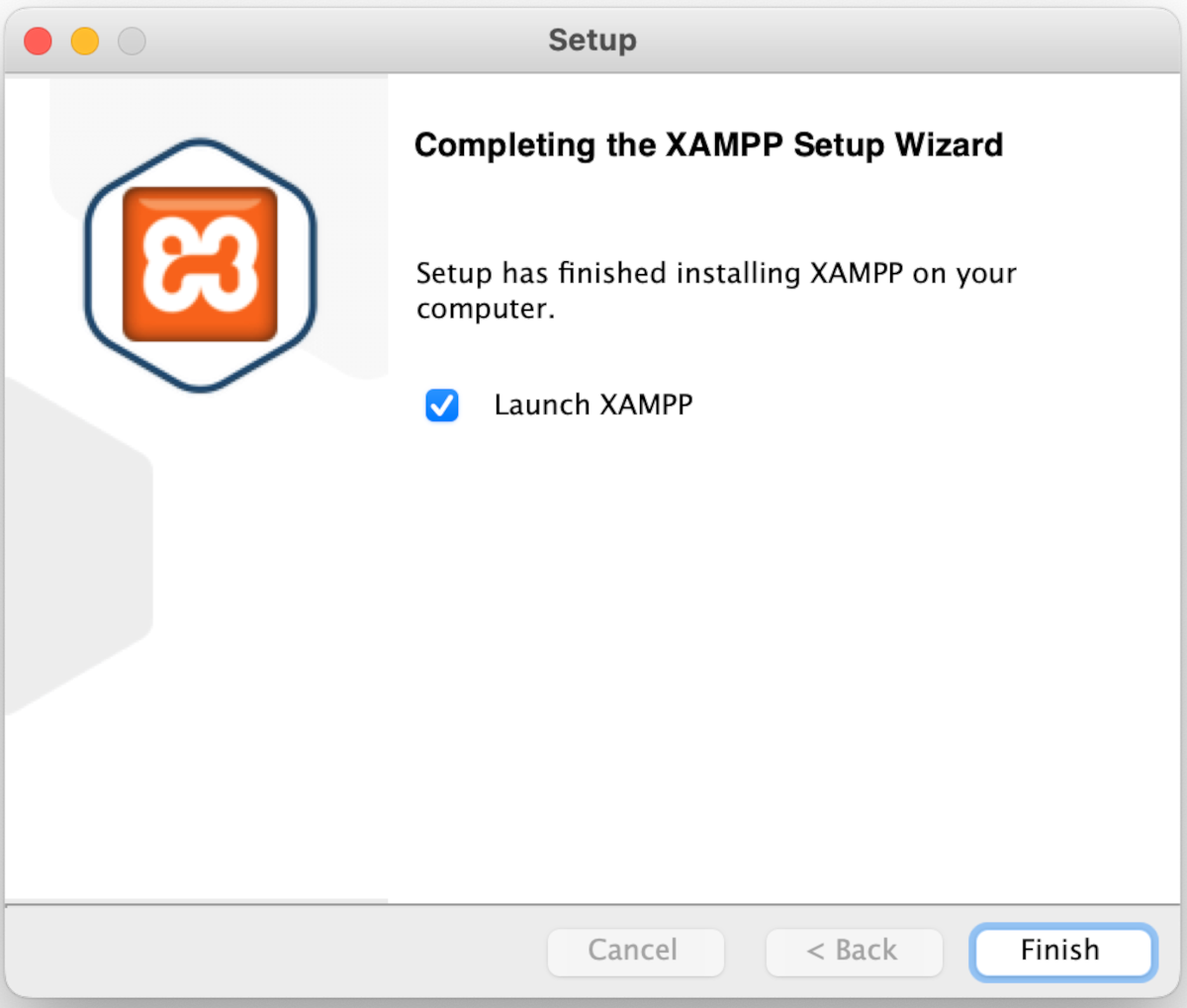
インストール完了
これでインストールは完了です。『Lanch XAMPP』のチェックを入れておくと(デフォルトで入っています)終了後すぐにXAMPPが起動します。続けて次の動作テストを行う場合はチェックを入れたままにしておきましょう。
『Finish』をクリックしてセットアップウィザードを終了します。
動作テスト
XAMPPマネージャの起動
セットアップウィザードの最後で『Lanch XAMPP』にチェックを入れていた場合は自動でXAMPPマネージャが起動します。
あとでXAMPPマネージャを起動する場合は、Finderを開き、『アプリケーション』→『XAMPP』と順に開き、『manager-osx』をダブルクリックなどで開きます。
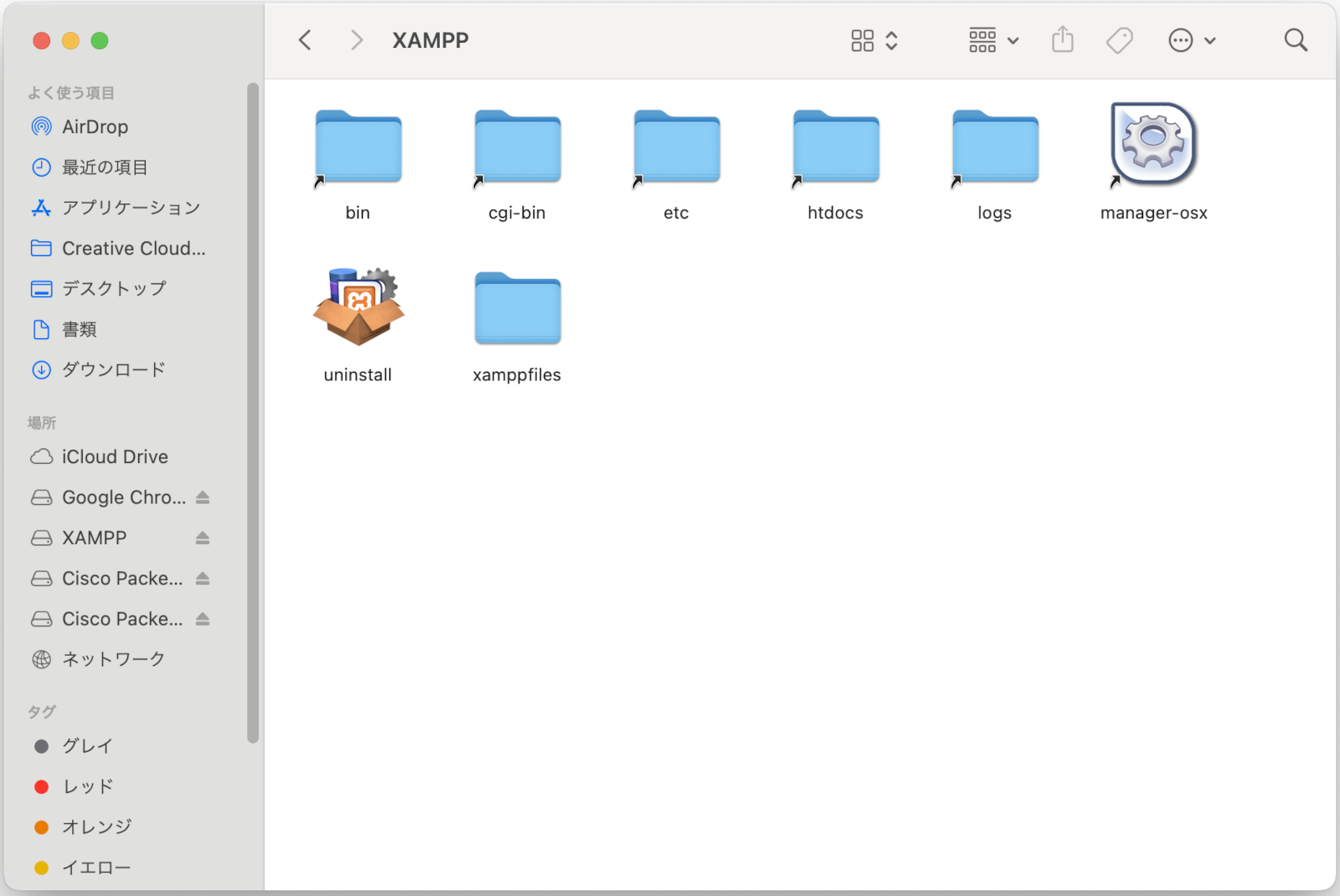
パスワード入力を求められることがありますので、その場合はMacOS Xのユーザのパスワードを入力してください。
Apache起動テスト
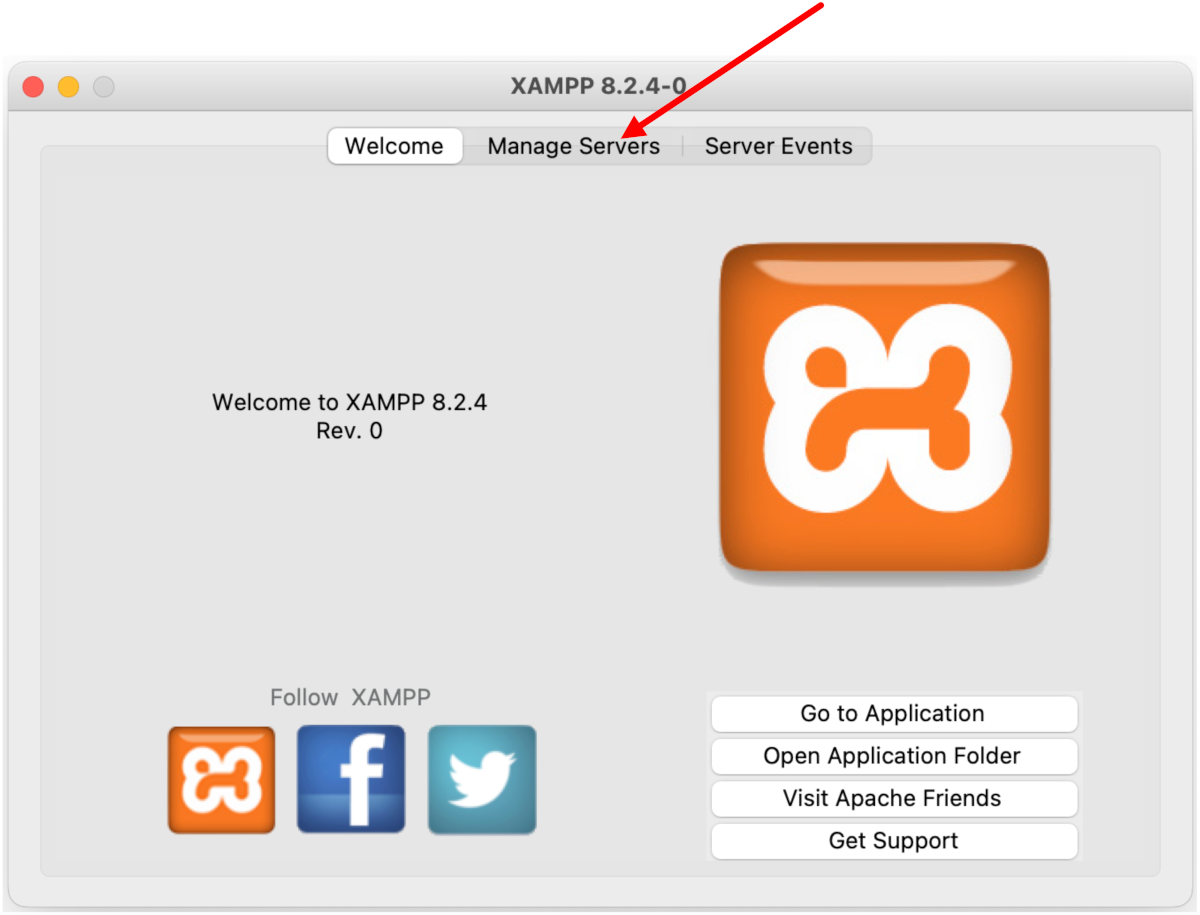
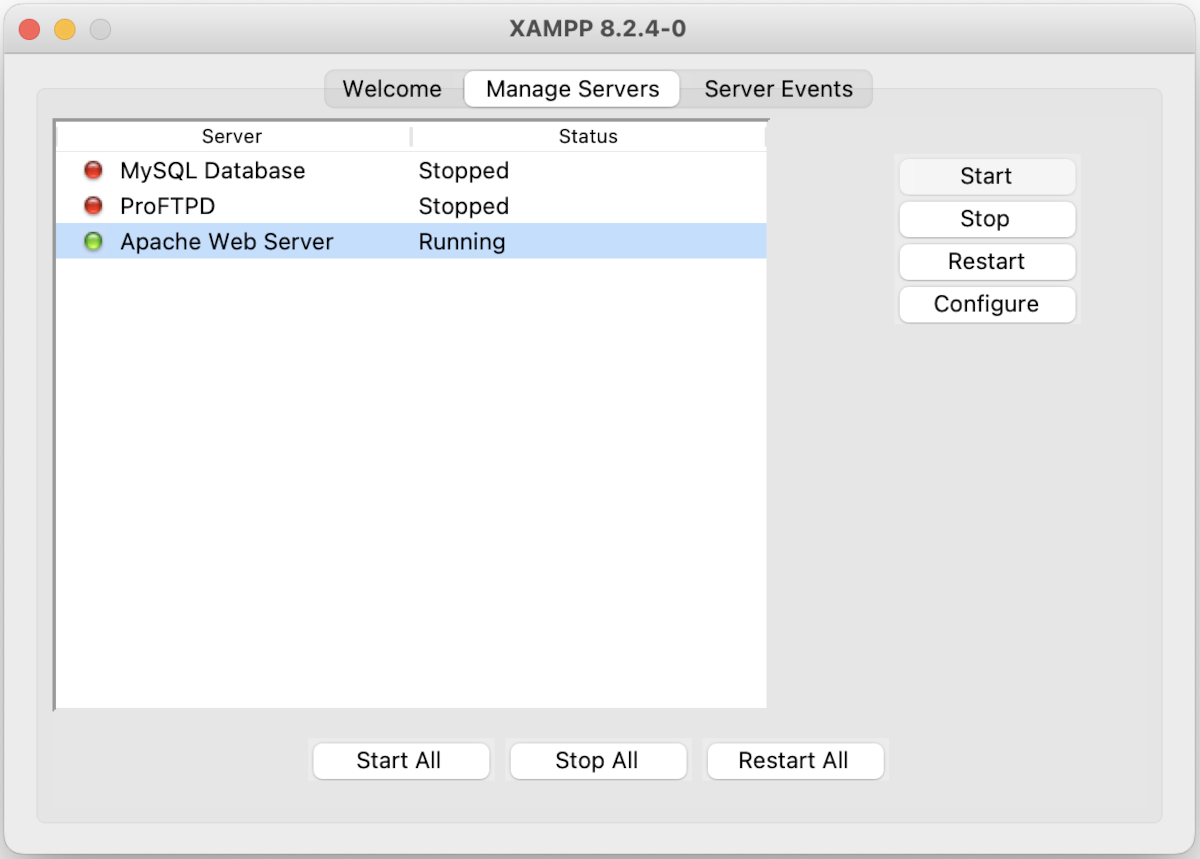
XAMPPマネージャが起動したら、『Manage Servers』タブをクリックします。
『Apache Web Server』の先頭にあるマーカーが緑色の場合、すでにApacheが起動しています。
赤色の場合は、①『Apache Web Server』をクリックして選択し、
②右の『Start』ボタンをクリックします。
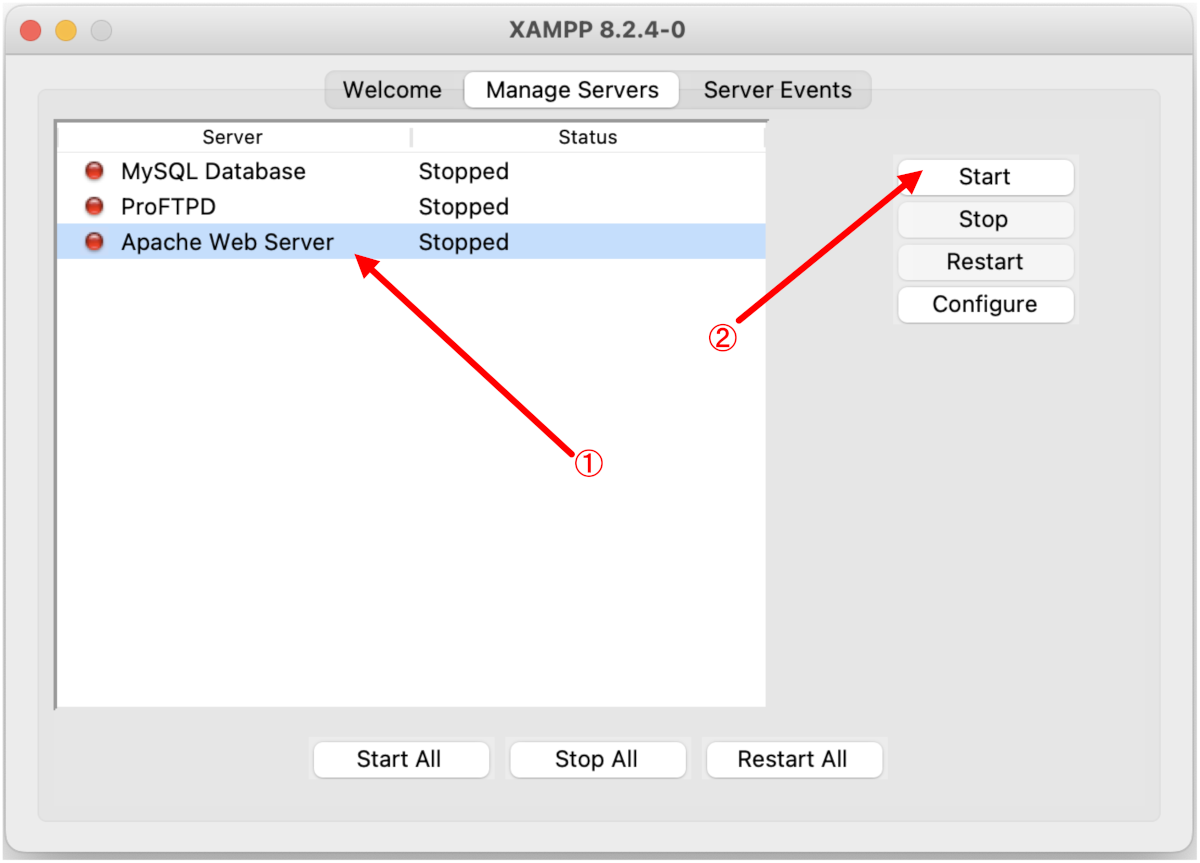
しばらくして、『Apache Web Server』の先頭のマーカーが緑色になったら起動成功です。
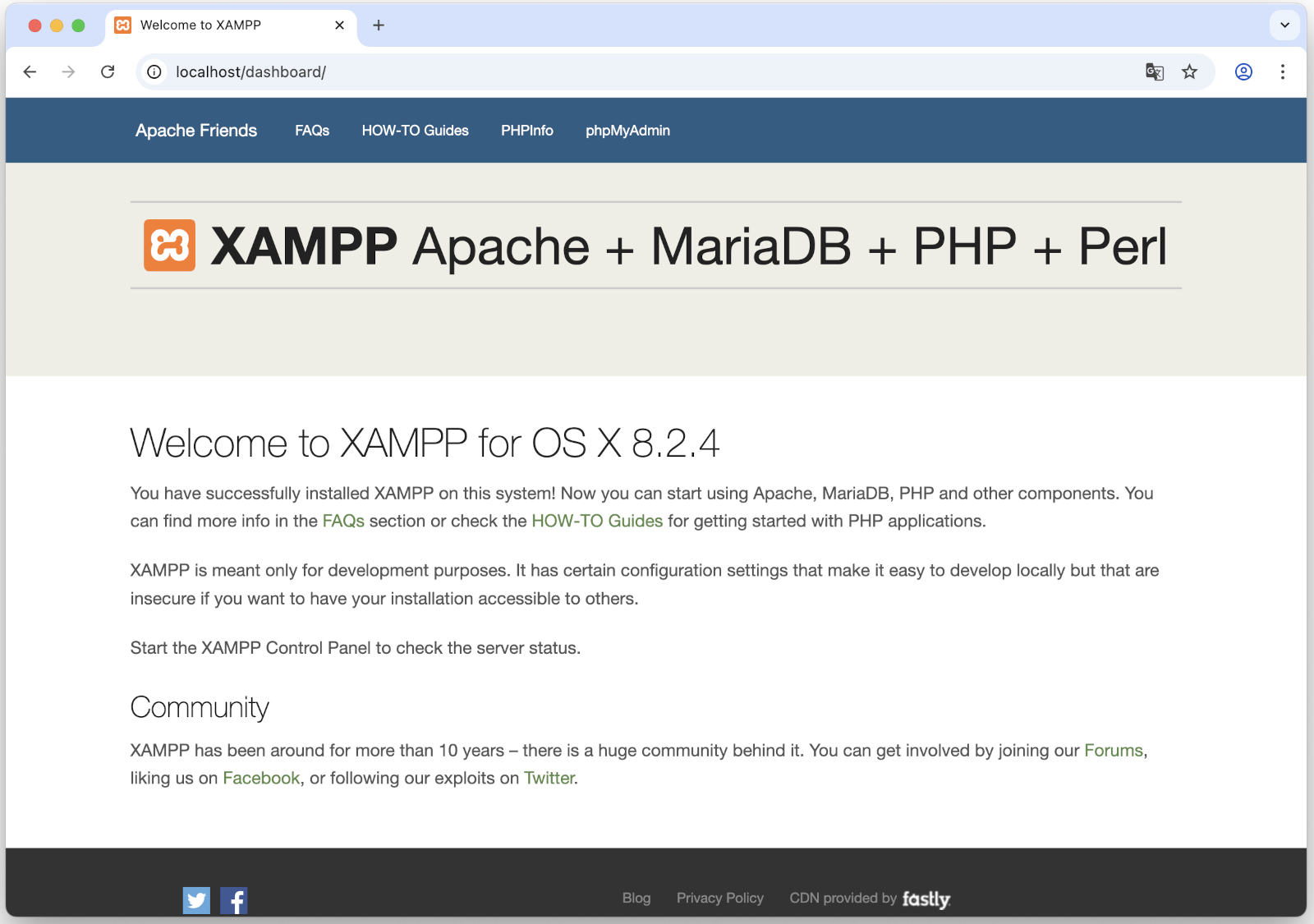
Apacheが起動したら、Webブラウザを起動してURL欄に『http://localhost/』と入力してEnterを押してみましょう。下のような画面が表示されればApacheは正常に動作しています(自動的に http://localhost/dashboard/ にリダイレクトされます)。
これで直接動作確認ができるのはApacheだけですが、Apacheが動作するならXAMPPのインストール自体は正常に行われたと思って良いでしょう。
サーバの停止
Apacheを起動した場合と逆に、停止したいサーバ名を選んで右の『Stop』をクリックするとサーバが停止します。

コメント