ネットワークの実験を行う場合、PCのファイアウォールの設定を手動で変更する必要が出てくることがありますが、その操作方法はOSの種類・バージョンによってかなり違います。
この記事では、『ICMPエコー要求メッセージの受信を許可する』という設定を例に、Windows11の場合の操作法を解説します。
実はWindowsのファイアーウォールには、最初から『ICMPエコー要求メッセージの受信を許可する』というルールが存在しているのですが、デフォルトではこのルールが無効化されています。そのためICMPエコー要求メッセージが受信できなくなっているのです。そこでこのルールを有効化します。
Windowsの『設定』画面を表示する
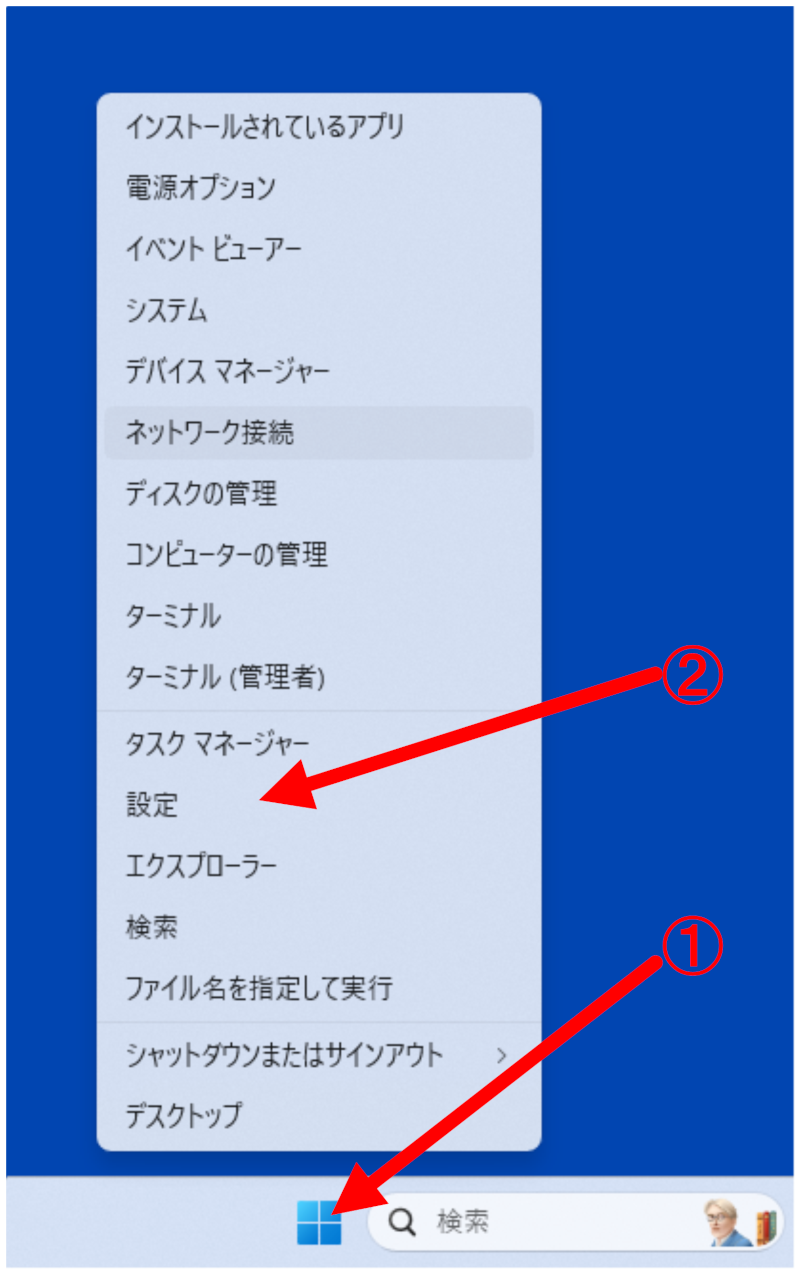
Windowsのデスクトップで、
① 『スタートボタン』を右クリックします。
② ポップアップしたメニューで『設定』をクリックします。
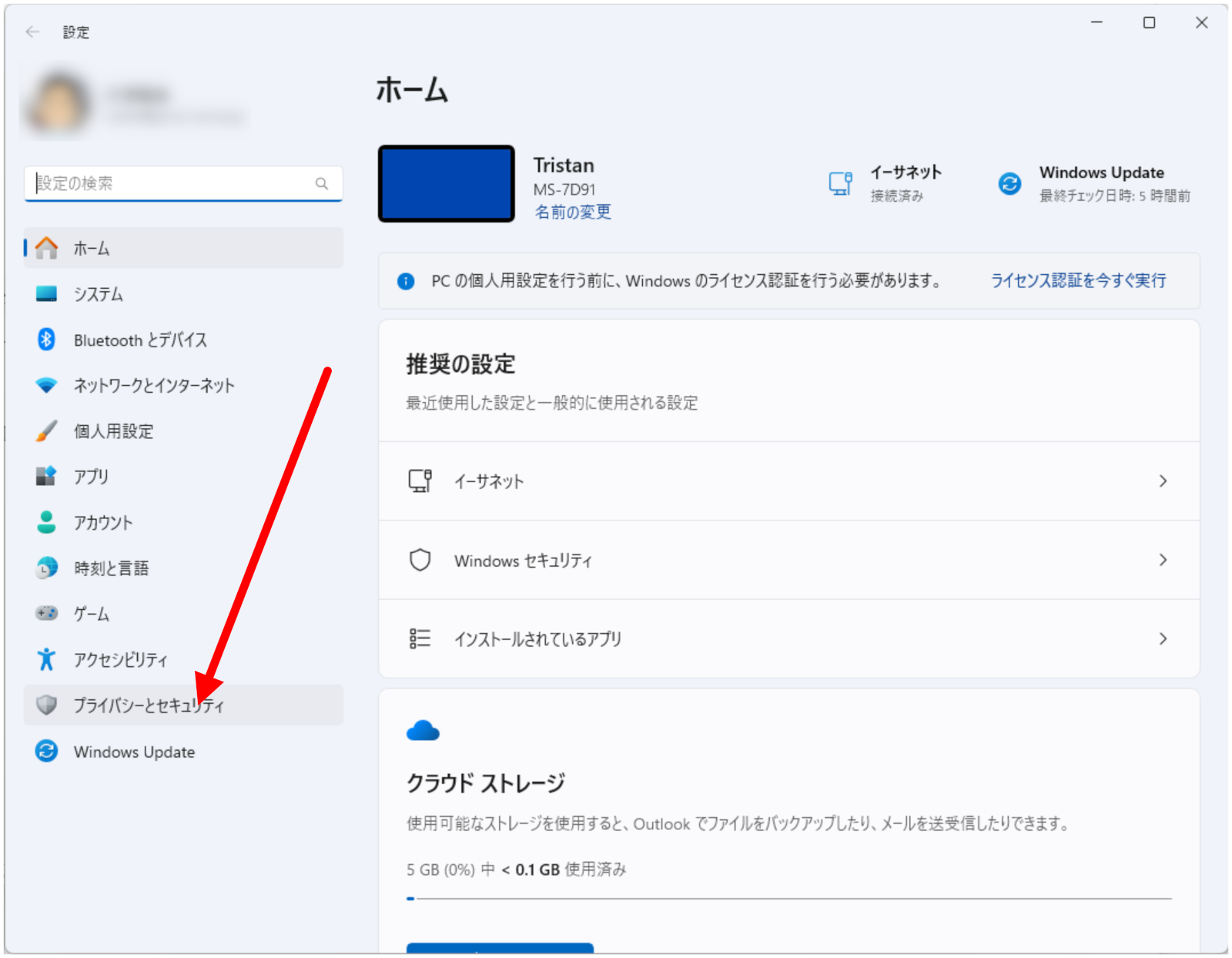
Windowsの『設定』画面
左のメニューのうち、『プライバシーとセキュリティ』をクリックします。
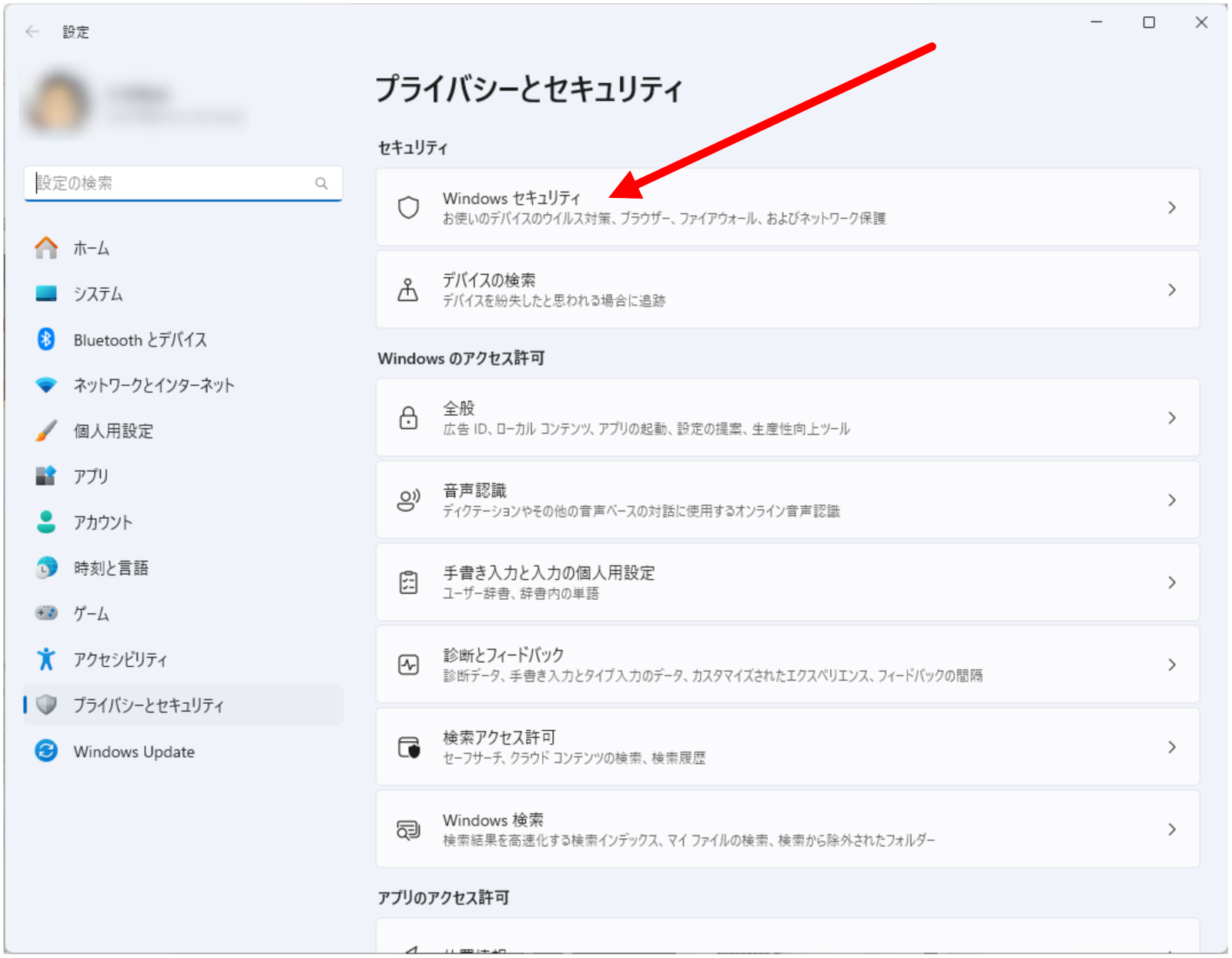
『プライバシーとセキュリティ』ページのうち『Windowsセキュリティ』をクリックします。
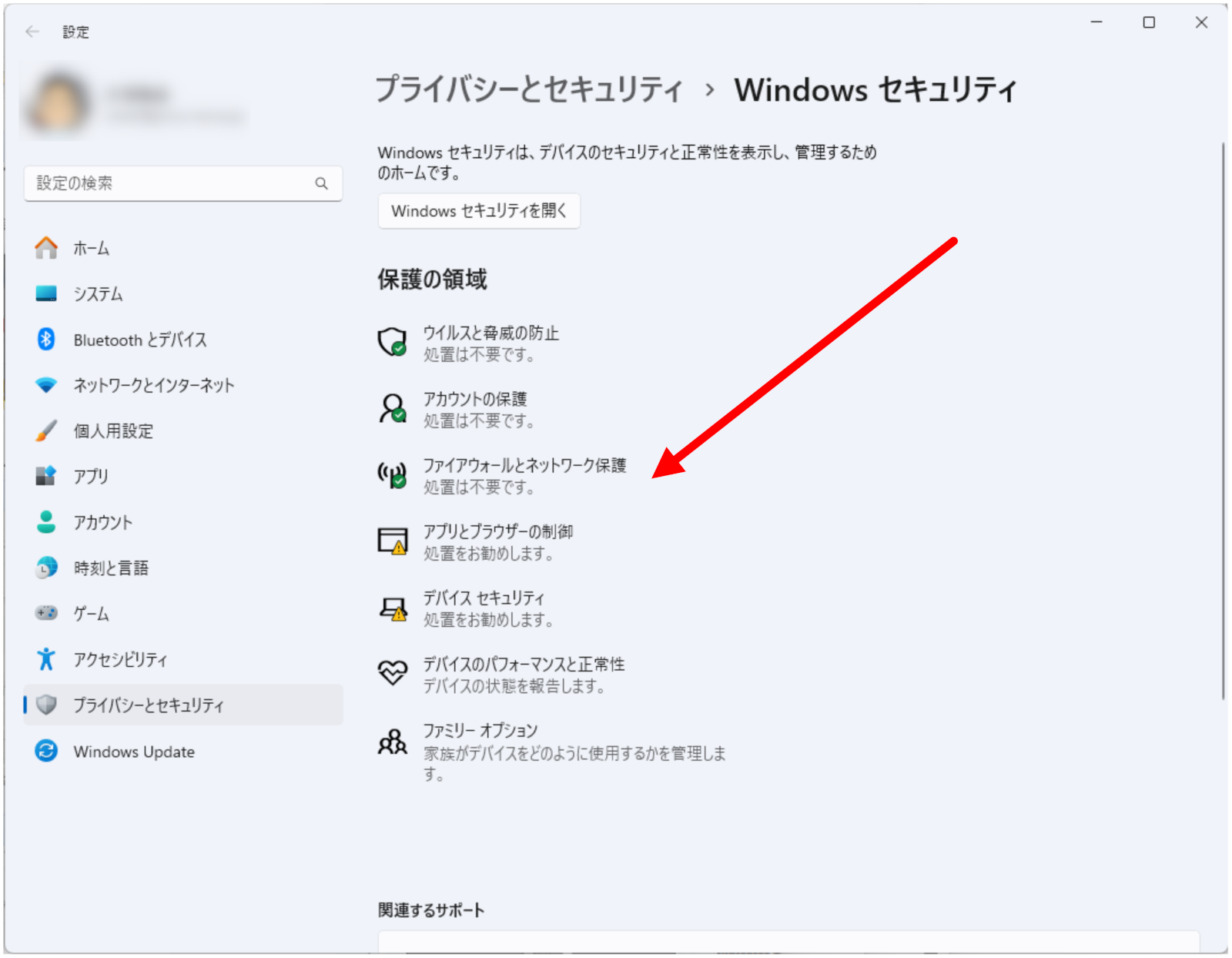
『プライバシーとセキュリティ>Windowsセキュリティ』ページのうち、『ファイアウォールとネットワーク保護』をクリックします。
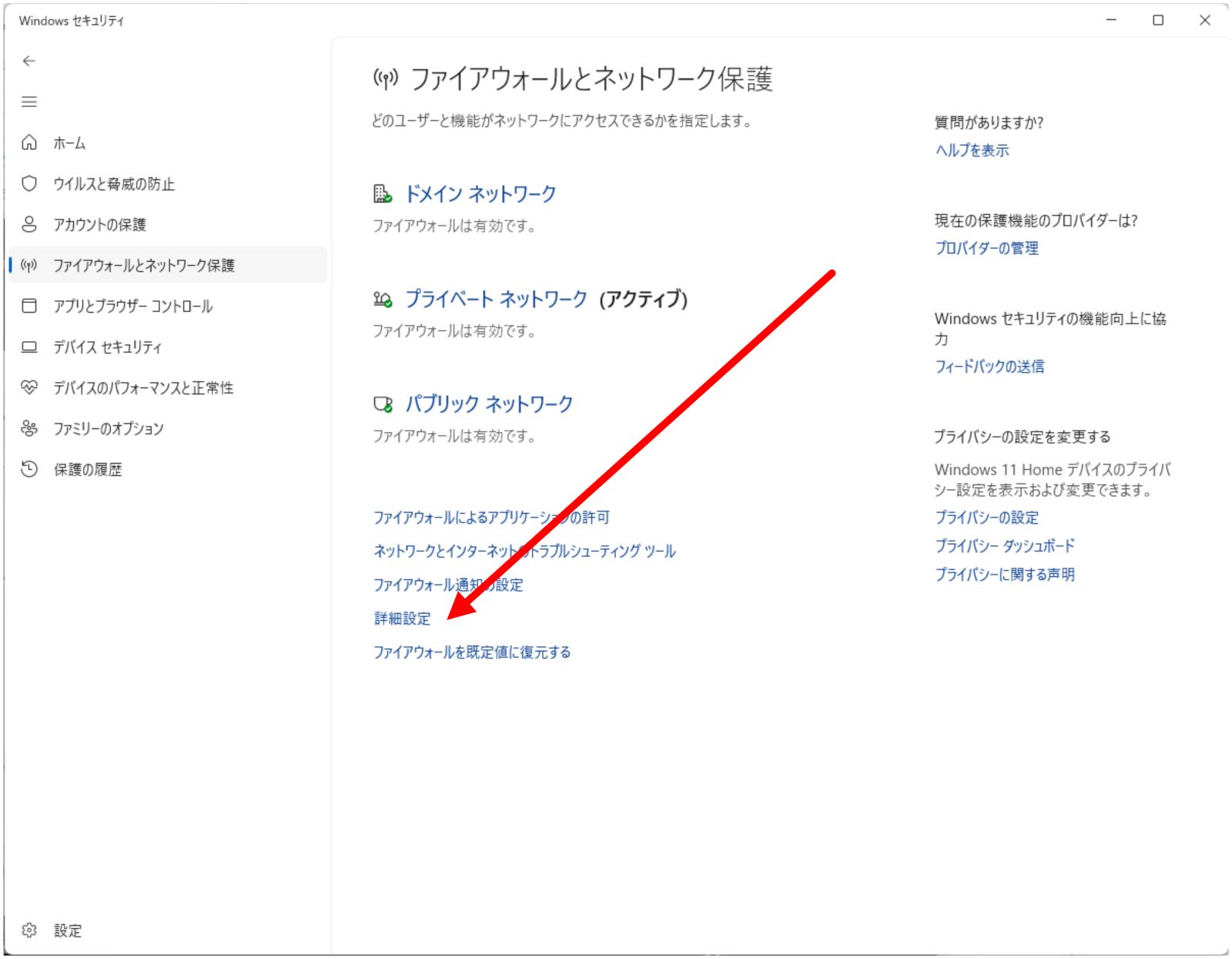
『Windowsセキュリティ>ファイアウォールとネットワーク保護』という別ウィンドウが開くので、画面下の方にある『詳細設定』をクリックします。
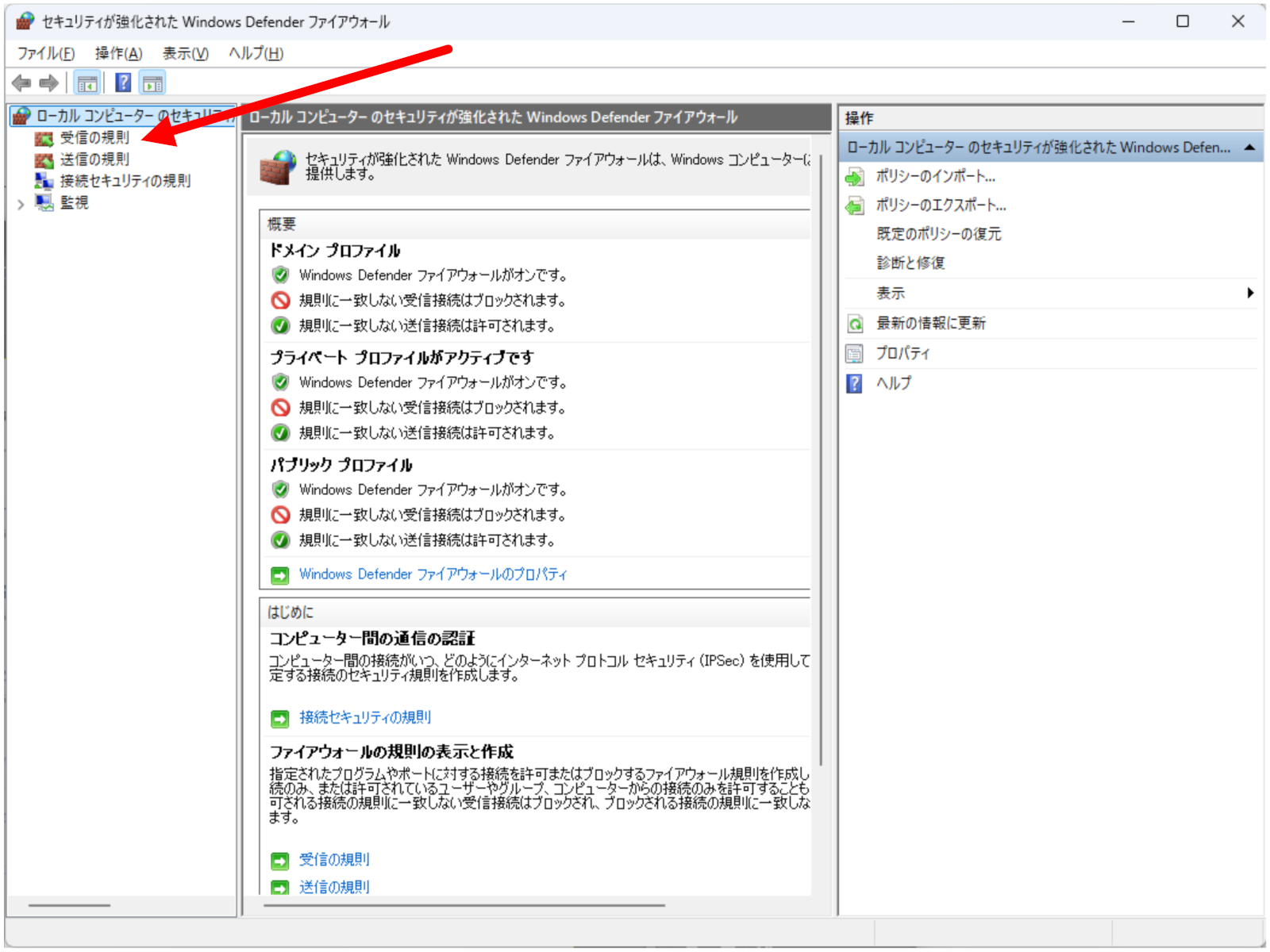
『ファイアウォールの詳細設定』画面
『ファイアウォールの詳細設定』画面が開くので、左にある『受信の規則』をクリックします。
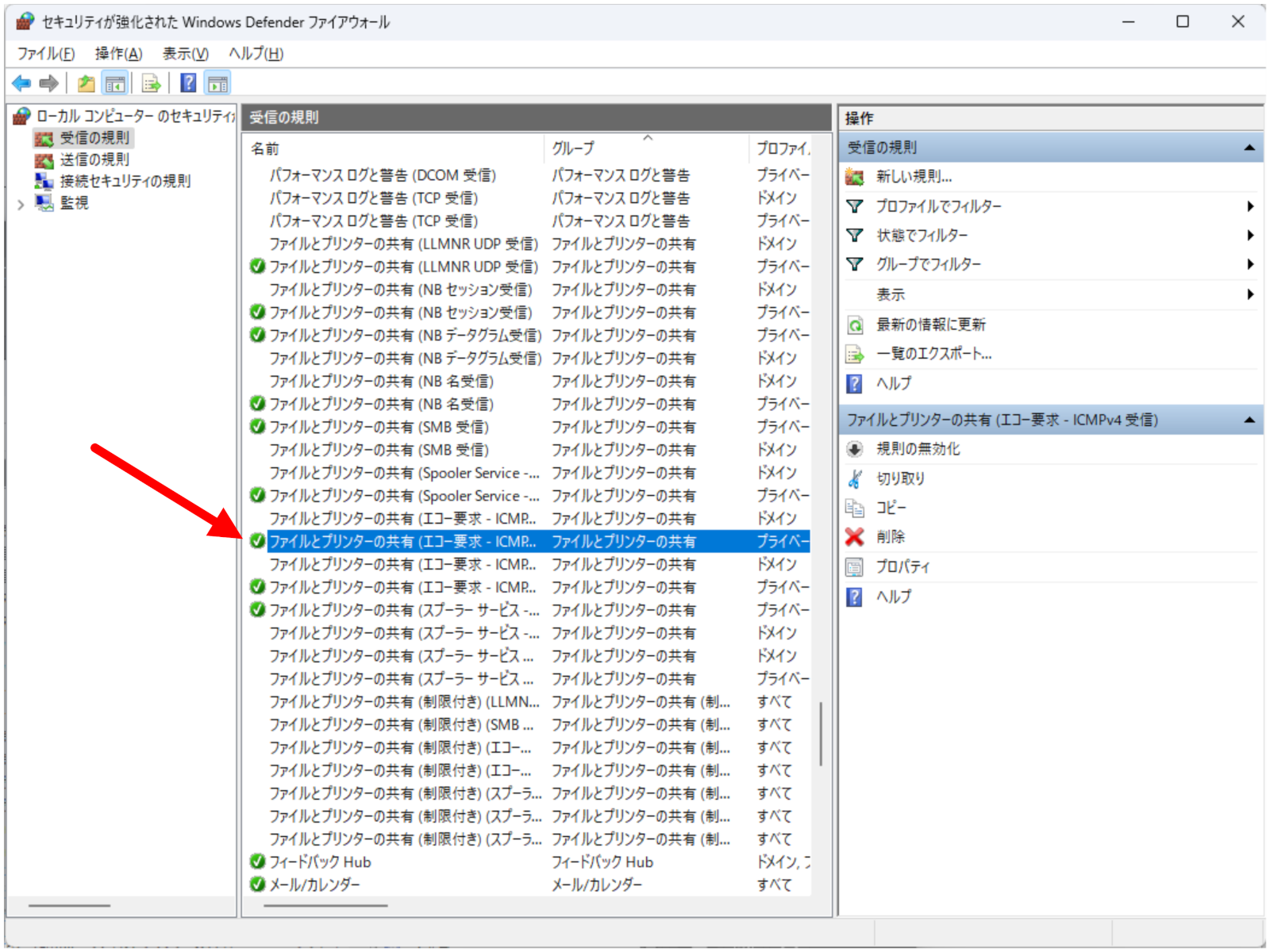
中央に『受信の規則』の一覧が表示されるので、その中から有効化/無効化したいルールを探します。
今回の例では『ICMPエコー要求メッセージの受信を許可する』というルールを有効化するのが目的なので、該当するルールを探します。
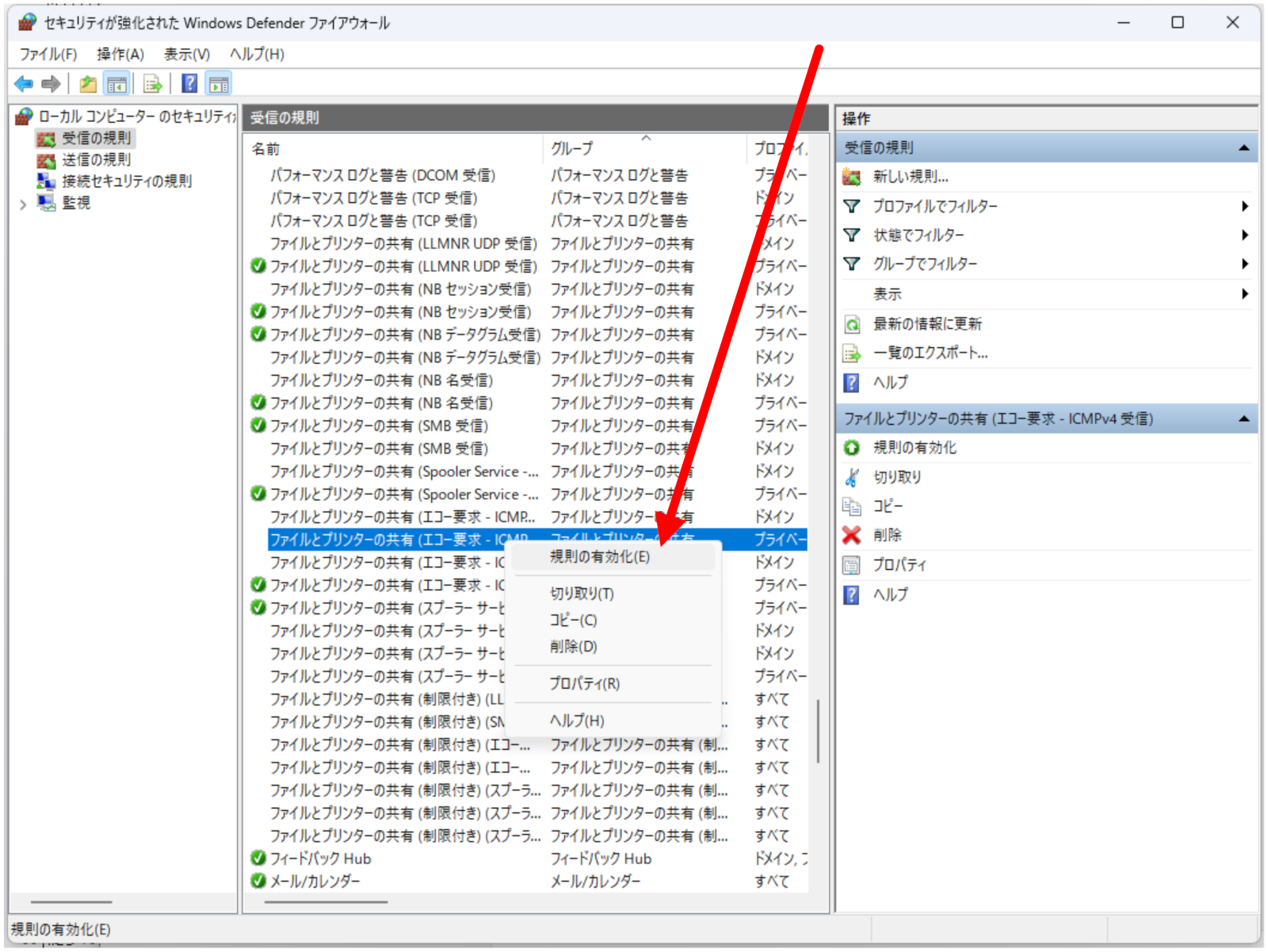
実はそのルールは、なぜか『ファイルとプリンターの共有』という名前になっています。後ろには『(エコー要求 – ICMP IPv4受信)』と書かれているのですが、ウィンドウの幅を小さくしていると見えません。リストの中ではかなり下の方にありますので、しっかり探してください。
同じ名前のルールが複数ある場合は、対象となるアドレスの範囲が異なります。LAN内での実験用ならば『プロファイル』が『プライベート』となっているものを選びます。
このルールを有効化します。
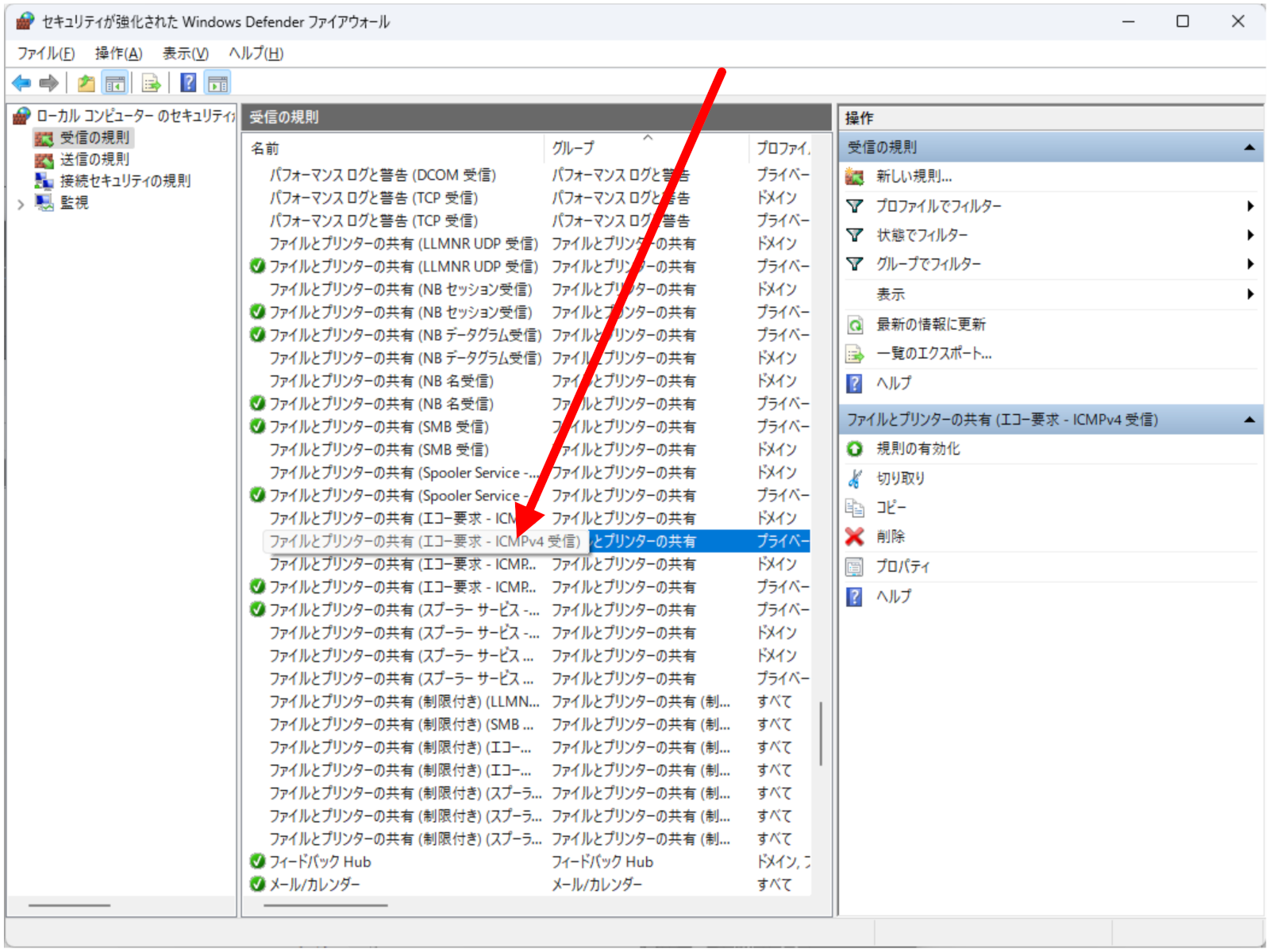
選んだルールを右クリックするとメニューがポップアップされるので、『規則の有効化』を選択します。
ルールの行先頭に緑色のチェックマークが表示されていれば、有効化しています。

コメント