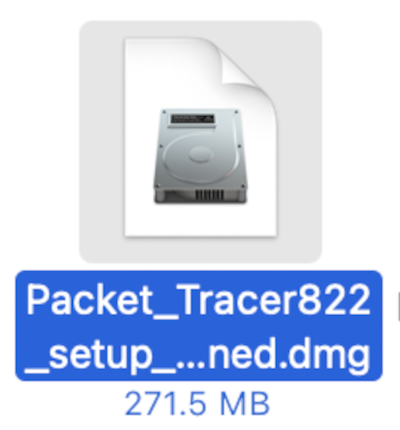
Packet Tracer とは、Ciscoが提供しているネットワークシミュレータです。Cisco Networking Academy に登録することによりダウンロードすることができるようになります。
※形式上Cisco Networking Academy のオンライン教育コースを受講することになりますが、無料の自習コースなので、登録するだけなら費用は発生しません。
アカウント登録
アカウント登録はWindows版の記事とまったく同じなので(当然)、そちらをご覧下さい。
PacketTracerのダウンロードとインストール
続いて、PacketTracerインストーラをダウンロードしてインストールします。ダウンロードにはログインした状態でなければなりませんが、アカウント登録完了した時点で自動的にログイン状態になっているはずなので、そのままブラウザを閉じずに続けて作業します。後日改めて作業する場合は画面右上の『Login』アイコンからログインして下さい。
ダウンロード
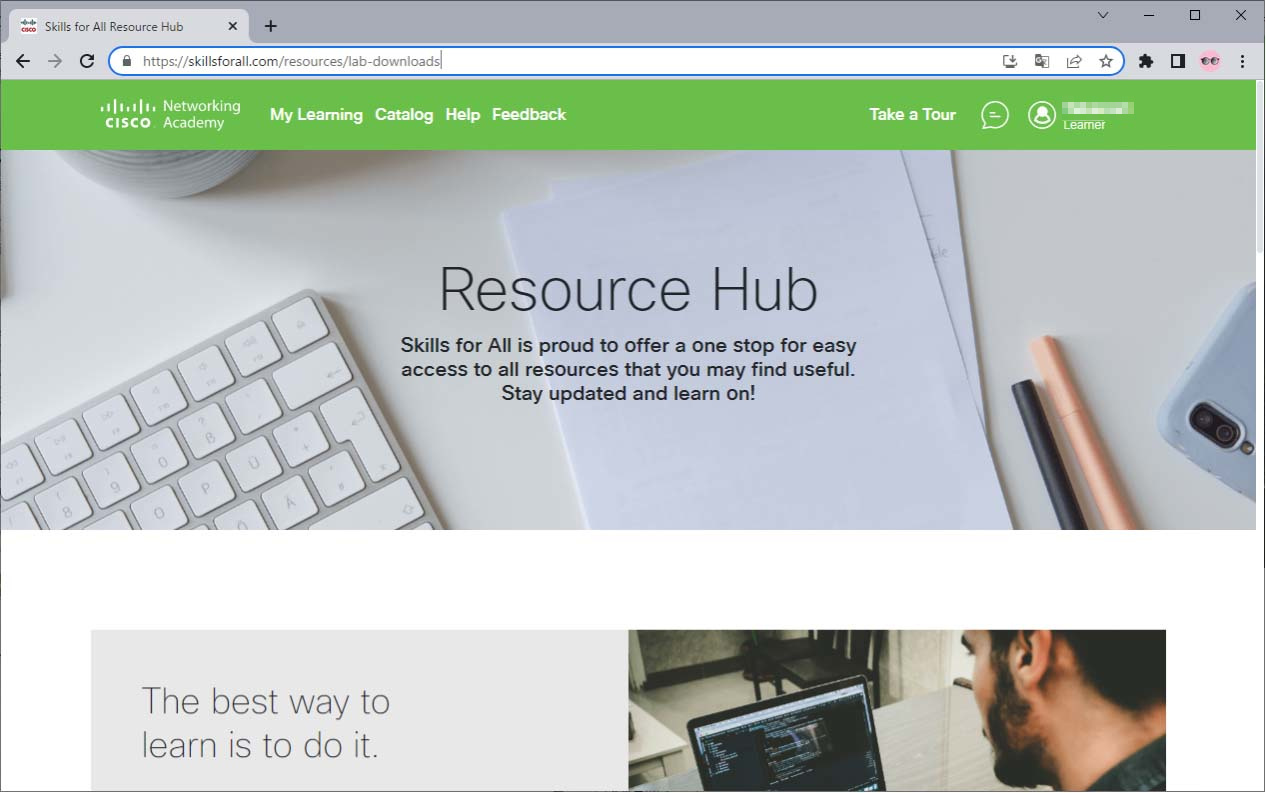
このサイトにアクセスします。
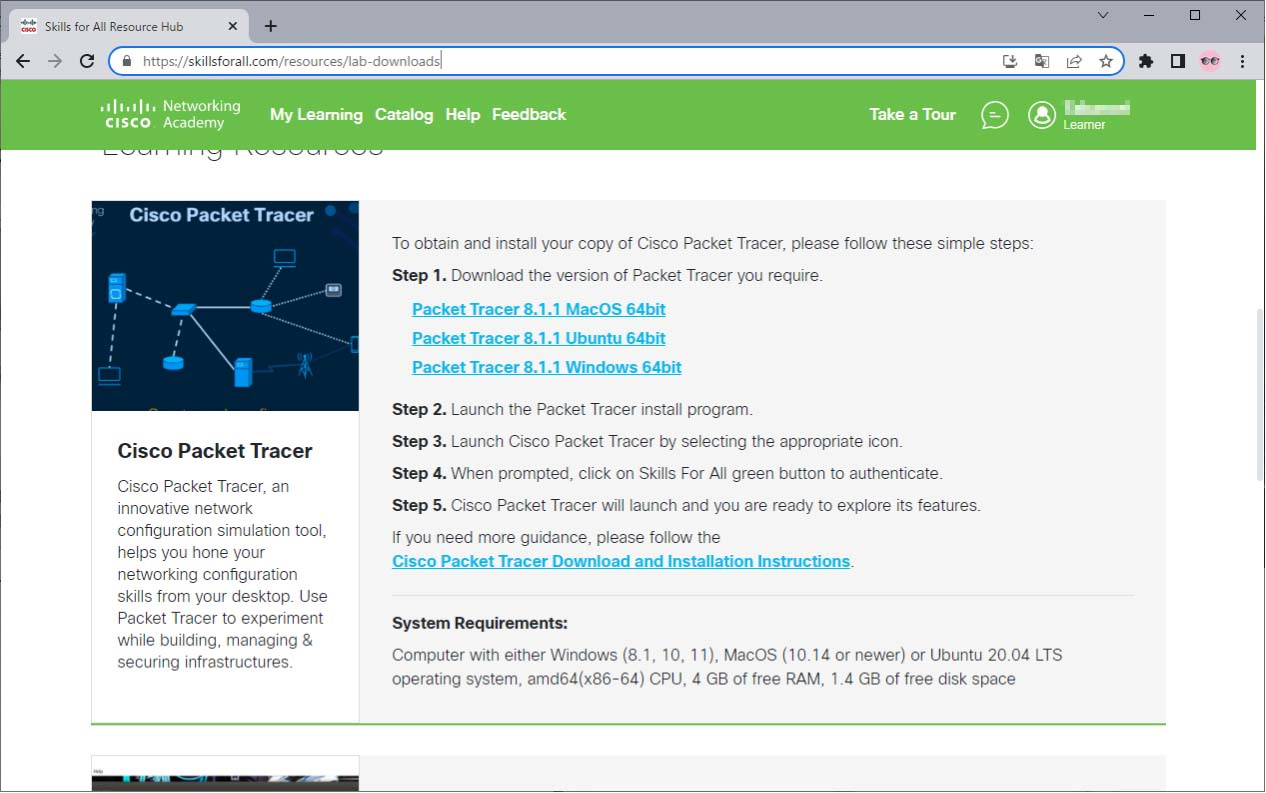
以下の『Resource Hub』画面が表示されたら、下の方にスクロールしてダウンロードリンクを探します。
MacOS用、Ubuntu(Linux)用、Windows用のインストーラへのリンクがありますので、自分の環境に合わせたインストーラをダウンロードします。
インストール
インストーラの起動
『ダウンロード』ディレクトリにある『Packet_TracerXXX_setup_mac_signed.dmg』(XXXの部分はバージョン)というファイルをダブルクリックします。
新たなFinderが開き、中に『PacketTracerXXX_BuildXXX_mac』(XXXはバージョンまたはビルド番号)というファイルがあるので、ダブルクリックします。
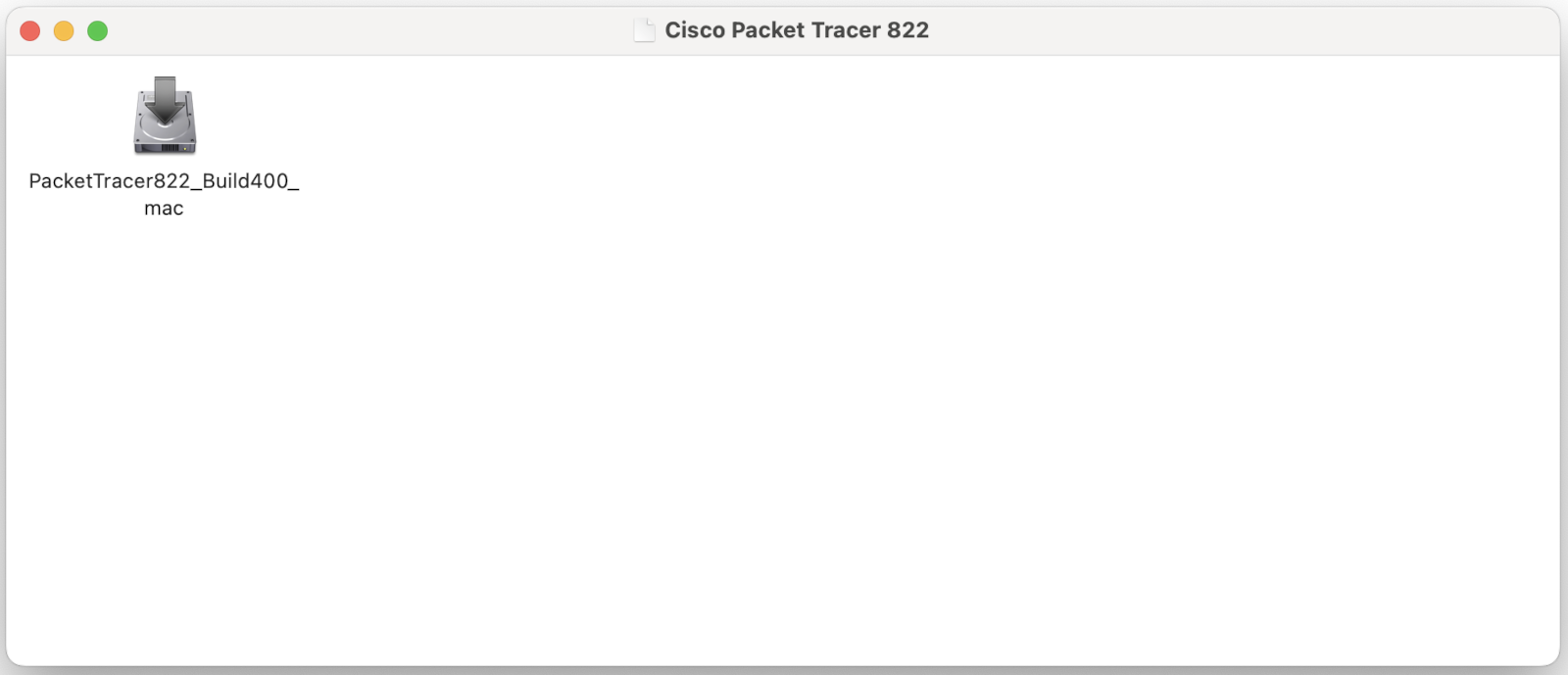
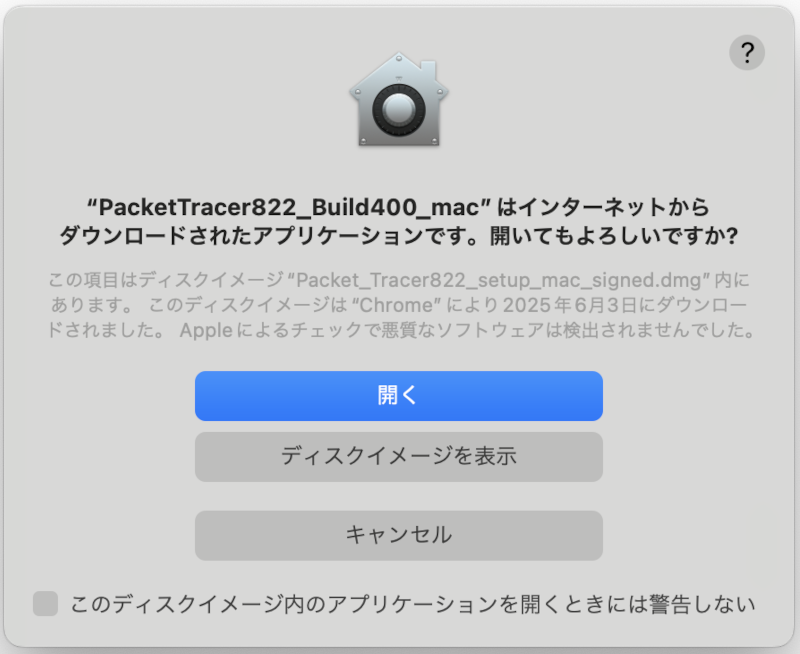
下のようなセキュリティ警告が出た場合は『開く』をクリックします。
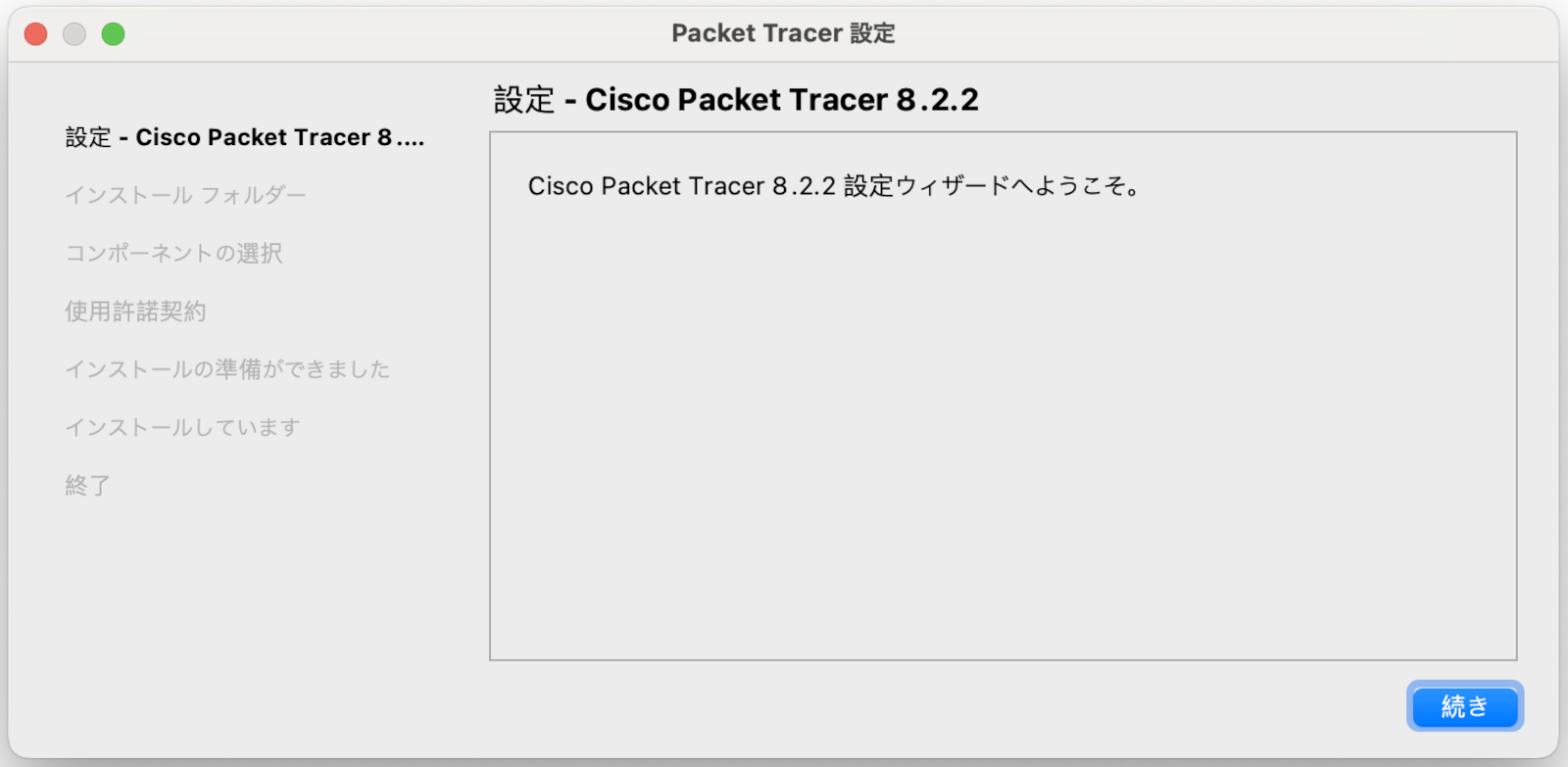
PacketTracerのインストーラが起動します。『続き』をクリックします。
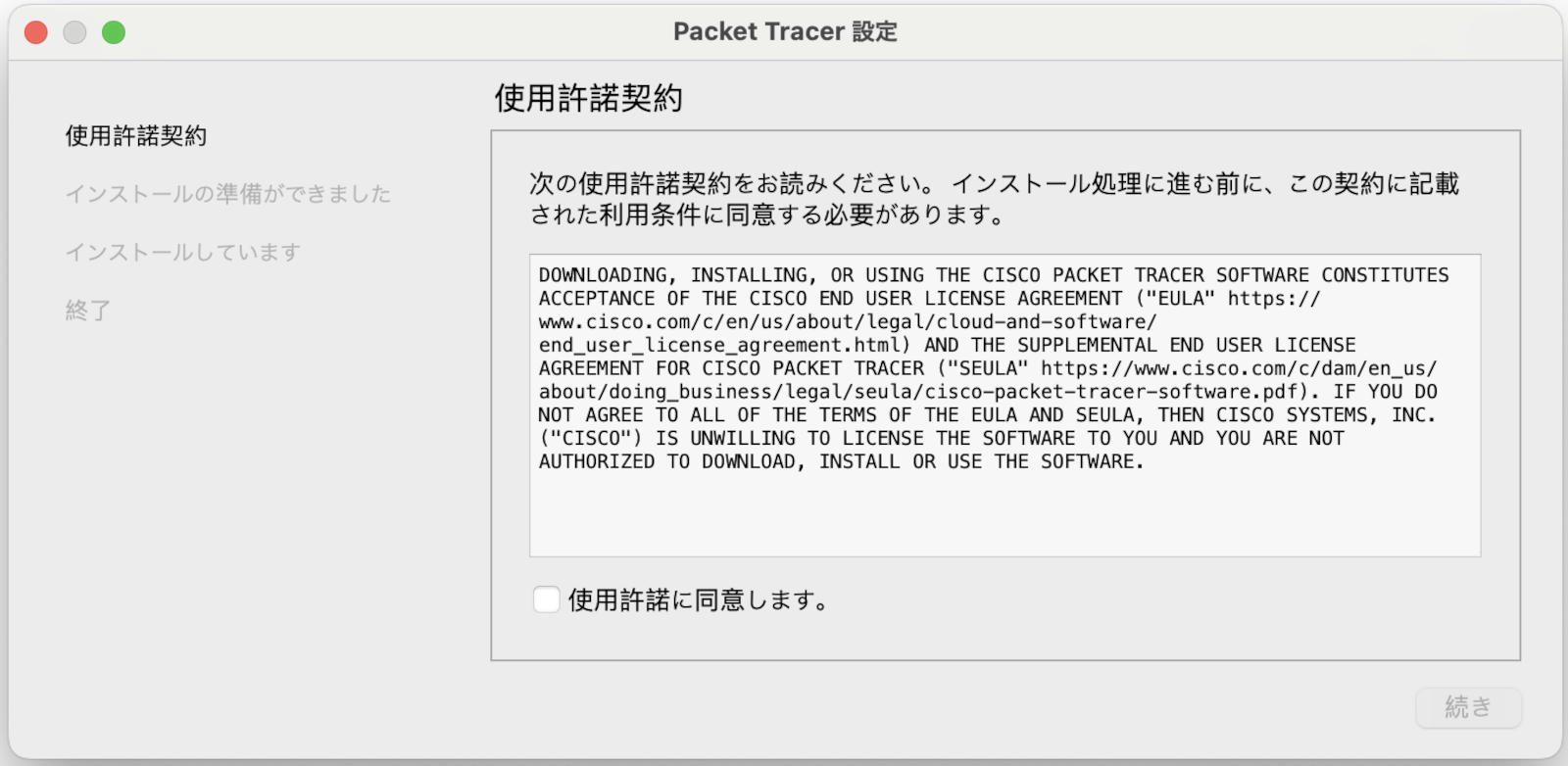
使用許諾契約ページ
使用許諾契約ページが表示されます。使用許諾契約に目を通して、
『□ 使用許諾に同意します』にチェックを入れ、『続き』をクリックします。
※なぜかこのページがスキップされることがあるようです。その場合も問題なくインストール&起動できたのですが、理由がよく判りません…。
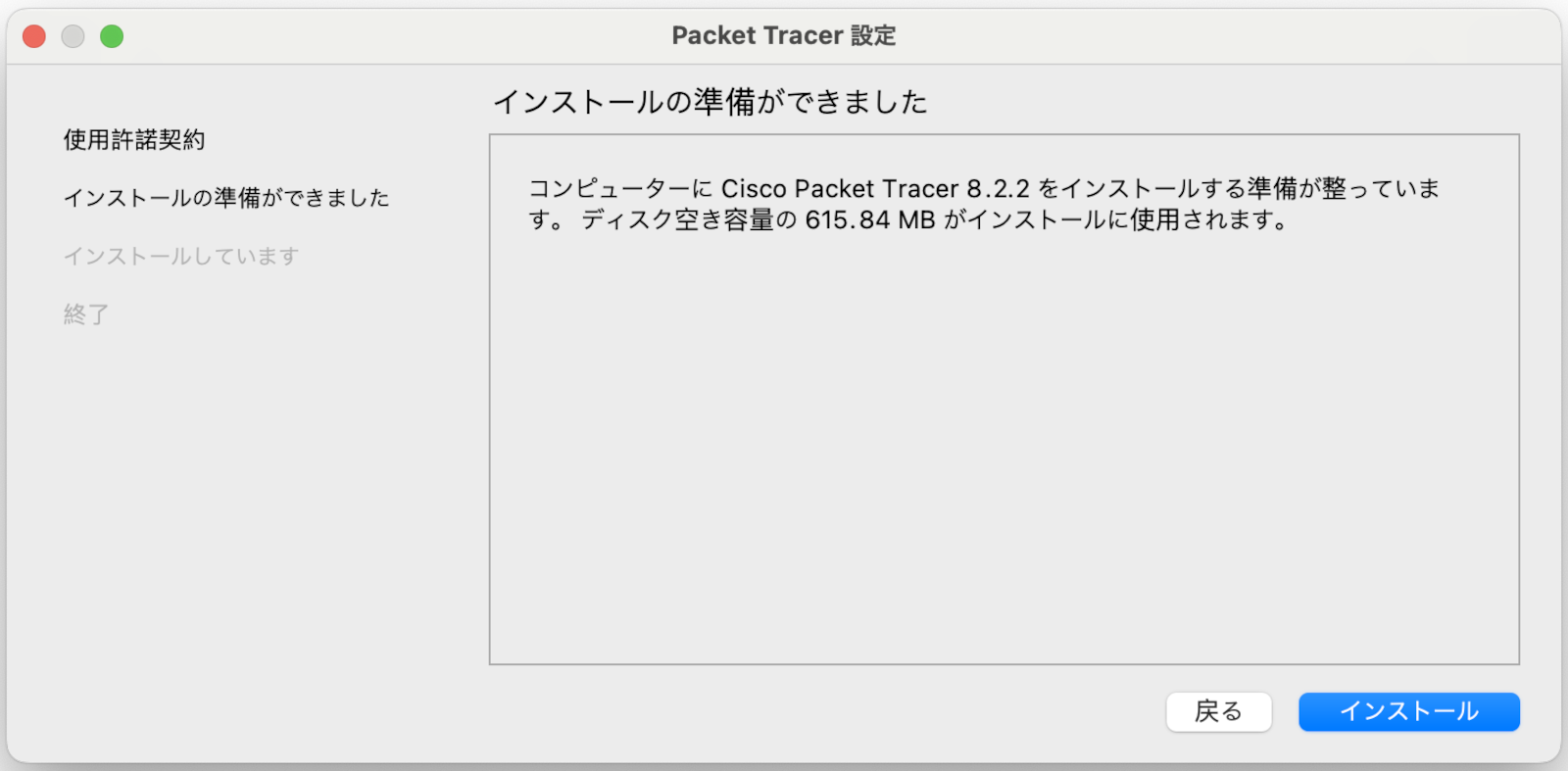
最終確認
『インストールの準備ができました』と表示され、ディスクの使用量などが表示されます。よければ『インストール』をクリックします。
※Windows版だとここまでいろいろ設定項目があるのですが、Mac版はシンプルですね…
インストール
インストールが開始されます。少し時間がかかるので、完了まで待ちます。
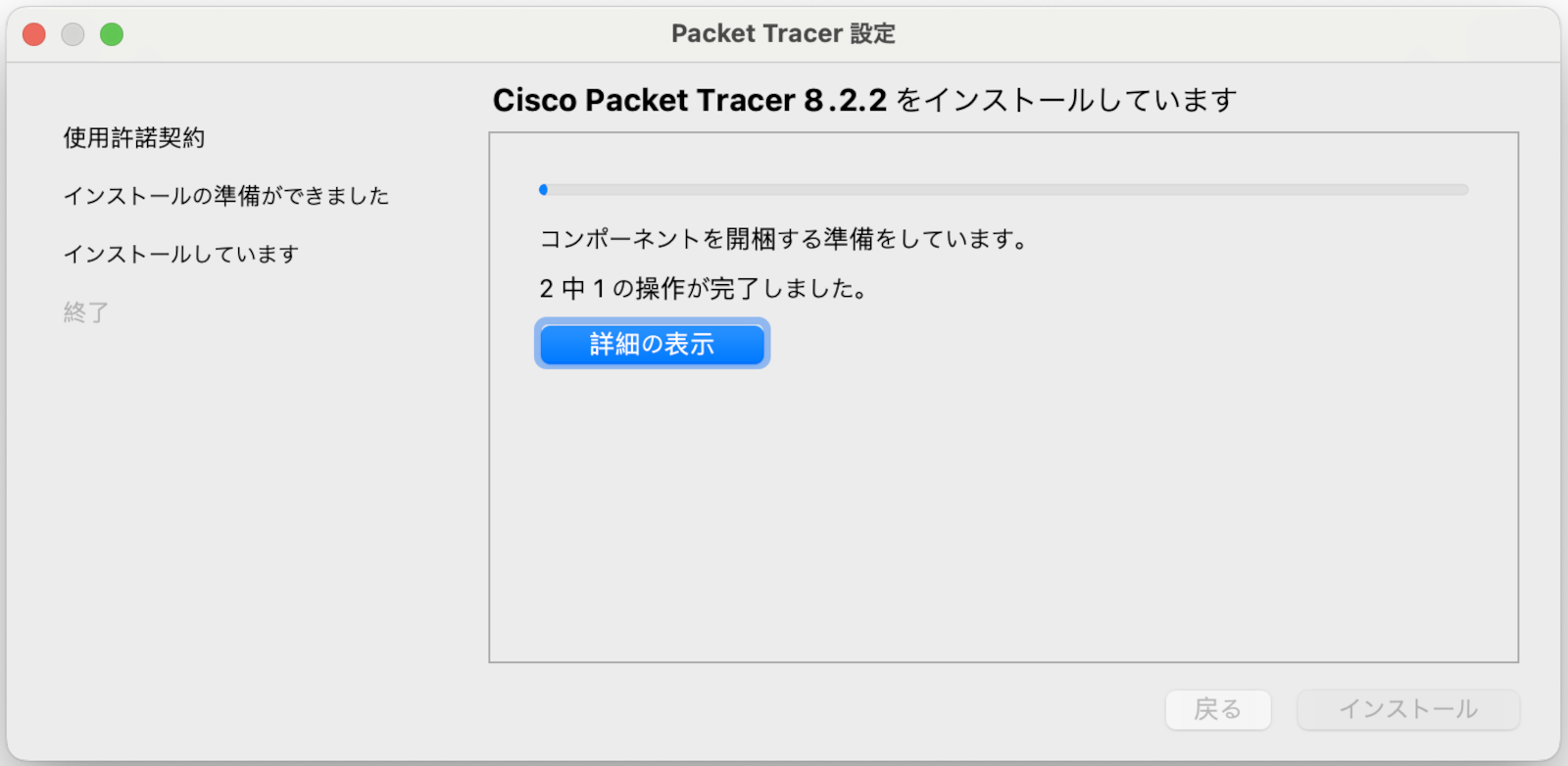
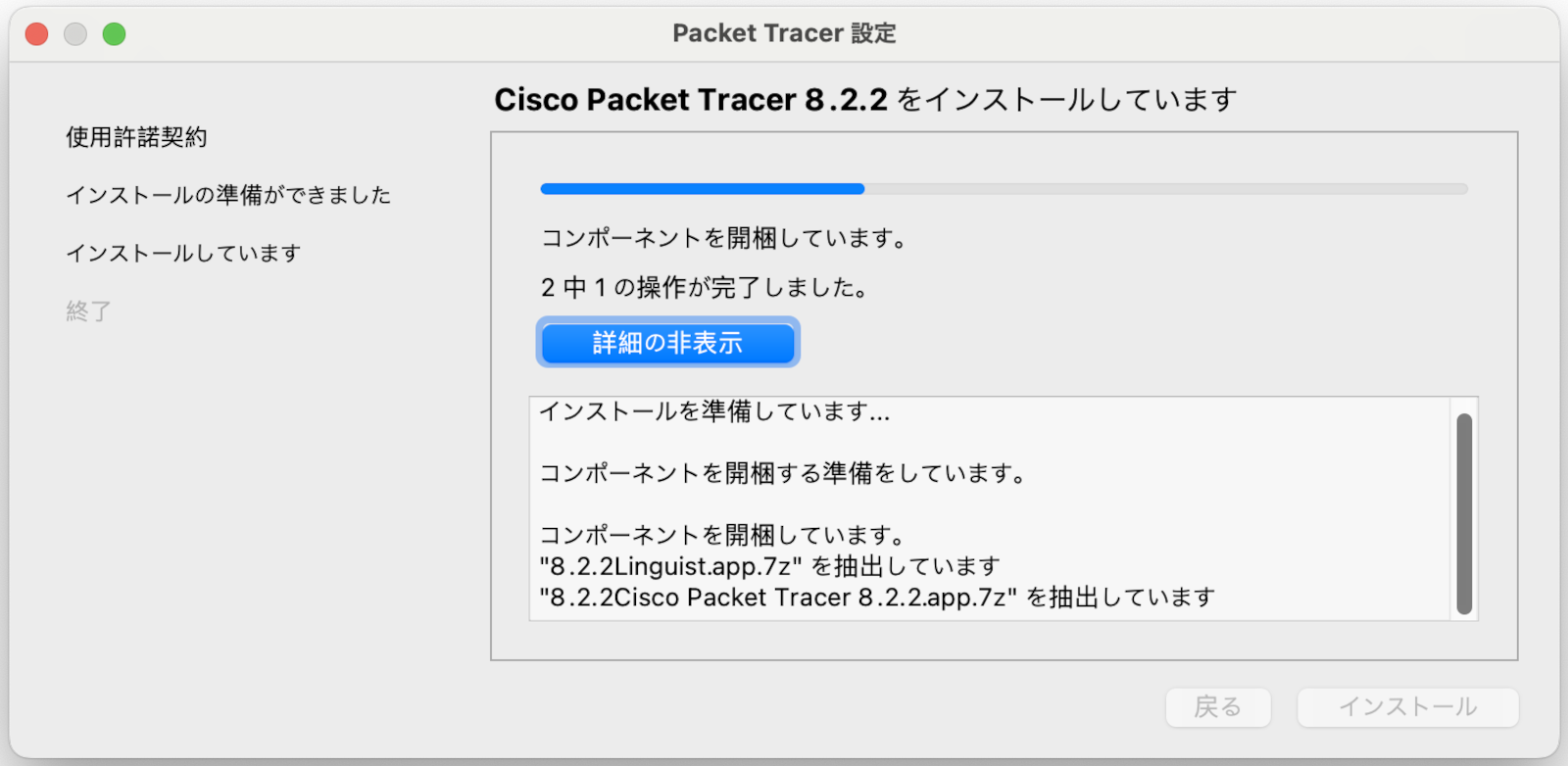
『詳細の表示』をクリックすると、画面の下部に作業内容が刻々と表示されます。
※表示が変わるだけでインストール処理自体にはまったく関係ありません。
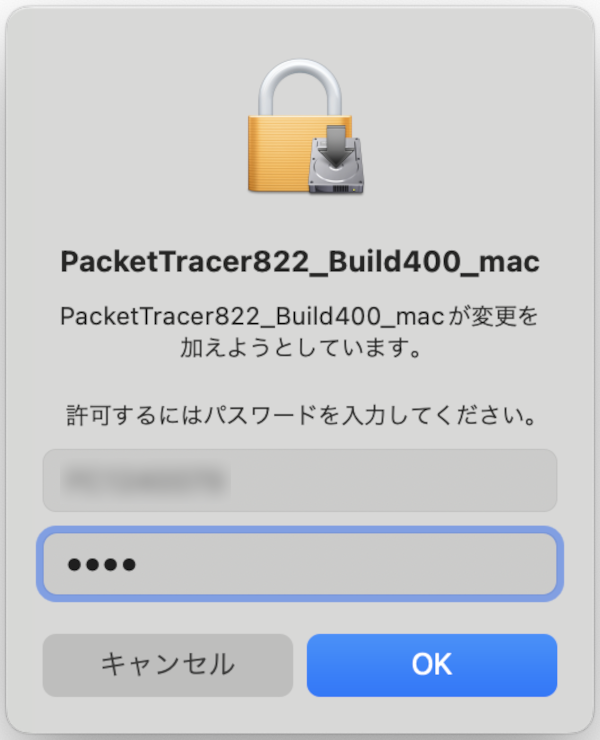
途中、パスワードを訊かれることがあります。その場合は現在作業中のユーザのパスワードを入力します。
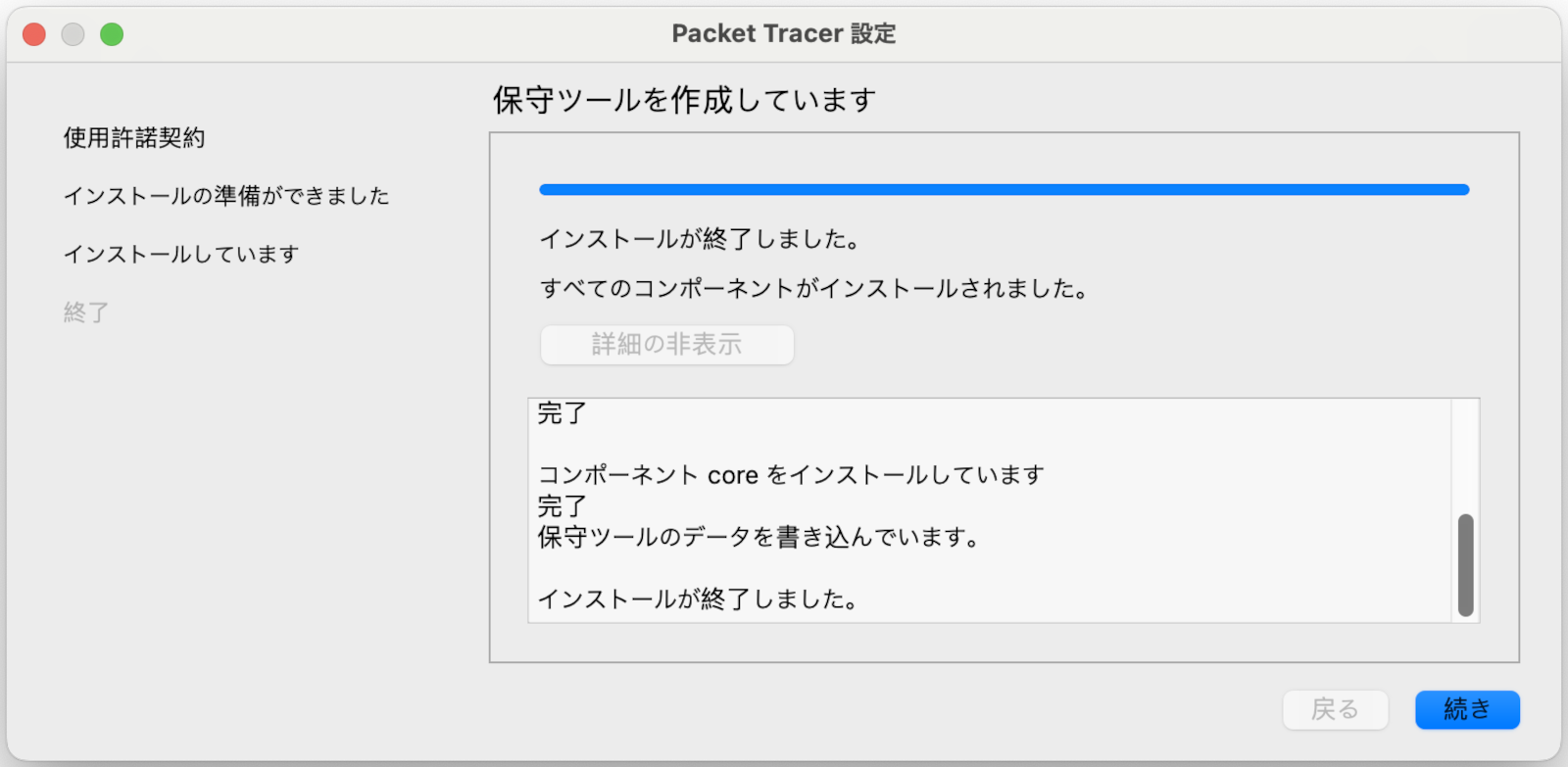
インストールの完了
『インストールが終了しました』と表示されたら、『続き』をクリックします。
『Cisco Packet Tracer X.X.Xウィザードを終了するには、終了をクリックします』と表示されたら、『終了』をクリックします。
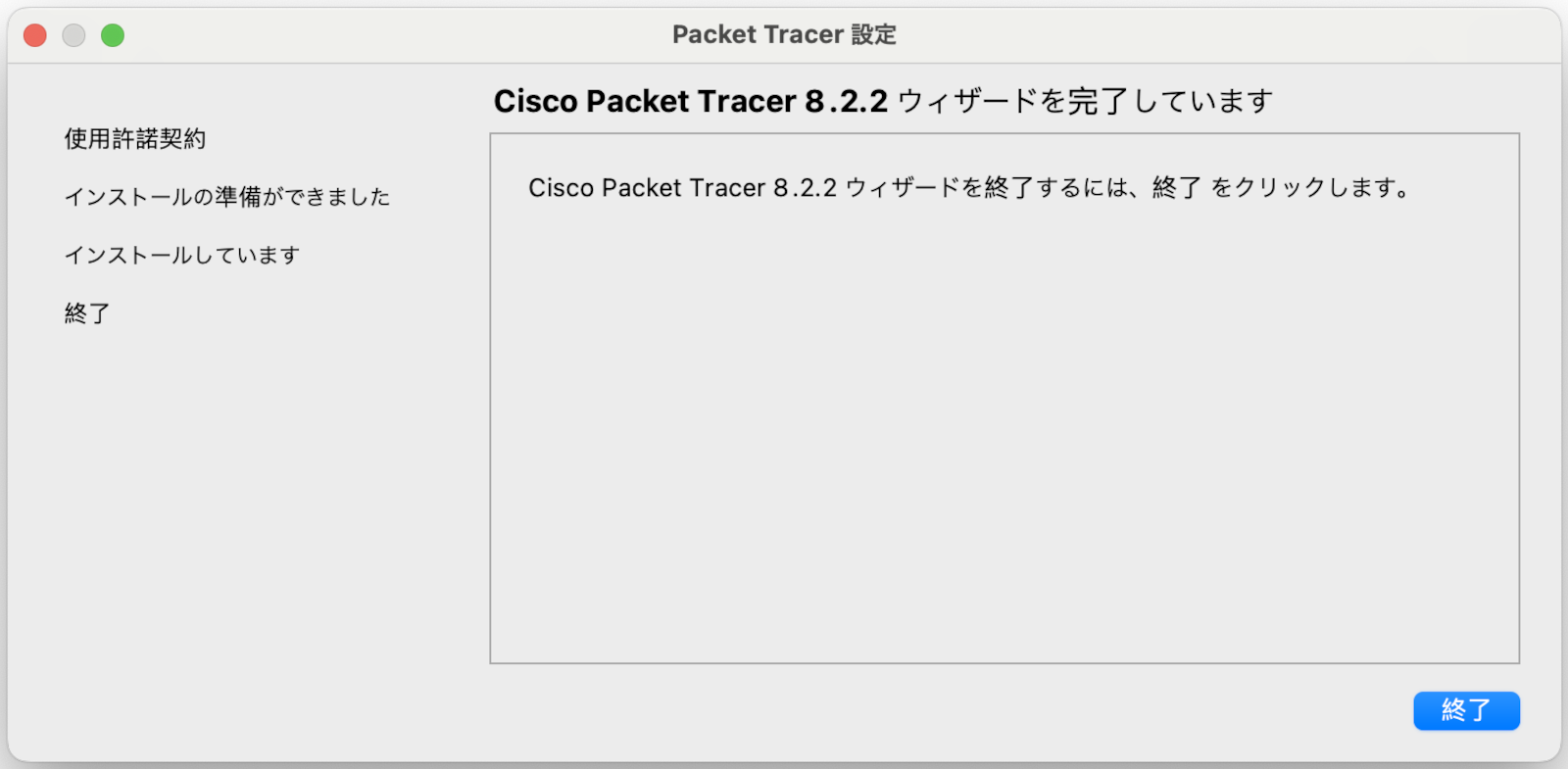
以上でインストール完了です。

コメント