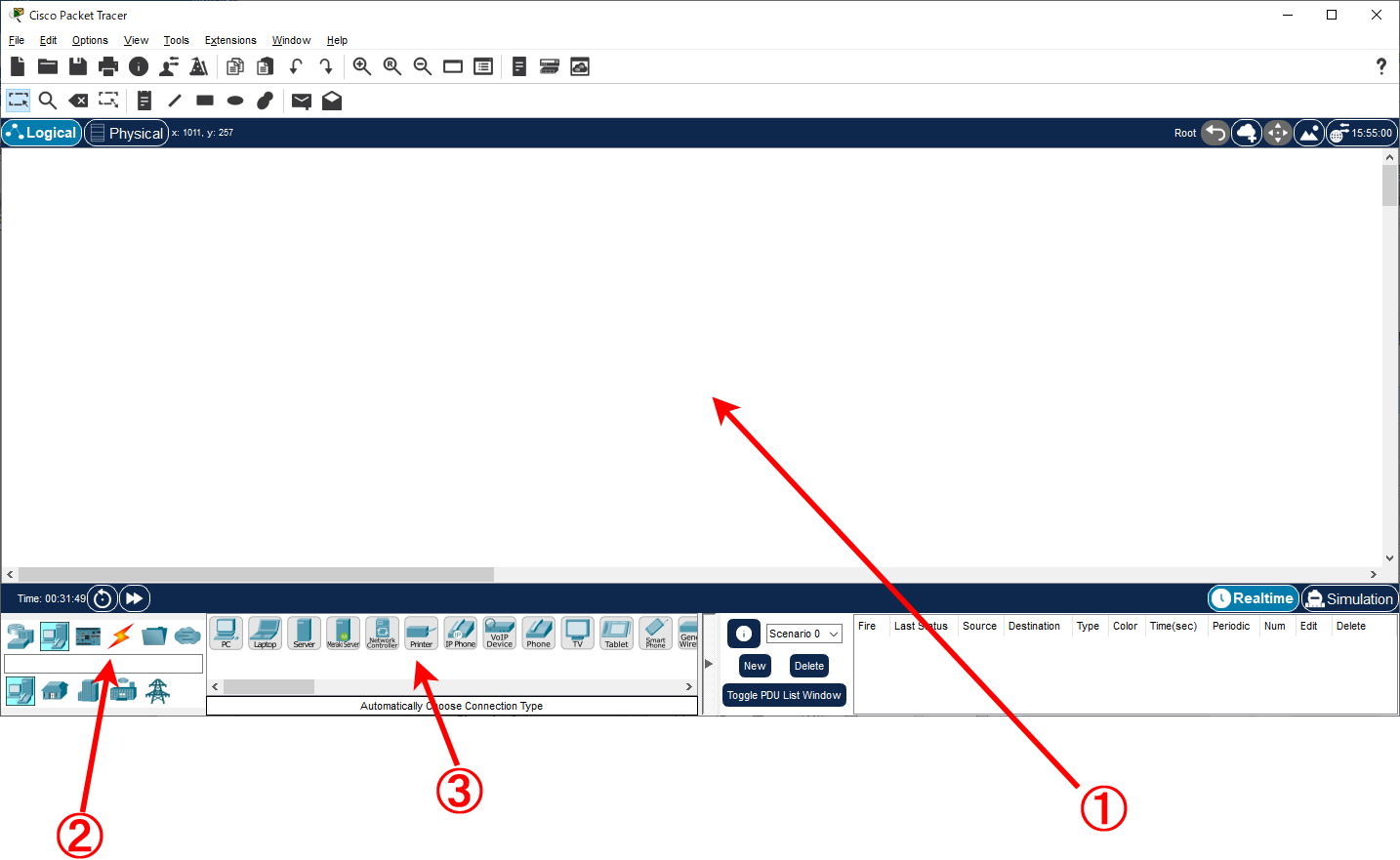
パケットトレーサを起動するとこのような画面が表示されます。
①ネットワーク図 ここにネットワーク全体の図が表示されます
②デバイスグループ ここでルータやスイッチなどネットワーク機材のカテゴリを選択します
③デバイス選択 ここでルータやスイッチの種類を選びます。
練習1 ごく簡単なネットワーク
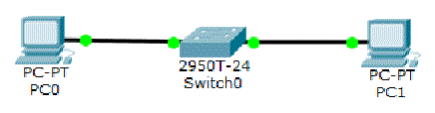
最初に、以下のようなごく簡単なネットワークを構成してみましょう。

1.機材の配置
1-1. まず①Network Devices(上段の一番左)をクリックし、続けて ②デバイスグループのSwitches(下段の左から2番目)をクリックします。

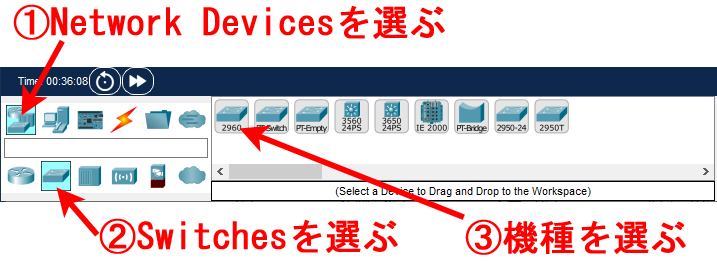
1-2. ③デバイス選択が使用可能なスイッチの一覧になるので、適当なもの(たとえば2960)をクリックします。
1-3. ①ネットワーク図の適当な場所をクリックすると、2960スイッチが配置されます。自動的にSwitch0と名付けられます。
1-4. 同様に、②デバイスグループでEnd Devices(下段左端)をクリック、
③デバイス選択でGeneric(左端)をクリックして

①ネットワーク図上の適当な場所にPCを配置します。
もう一度③デバイス選択でGenericをクリック、①メイン画面上にPCの2台目を配置します。

2.機材の接続
機材同士を適切なケーブルで接続します。
2-1. ②デバイスグループで、connections(上段右端)をクリックします。
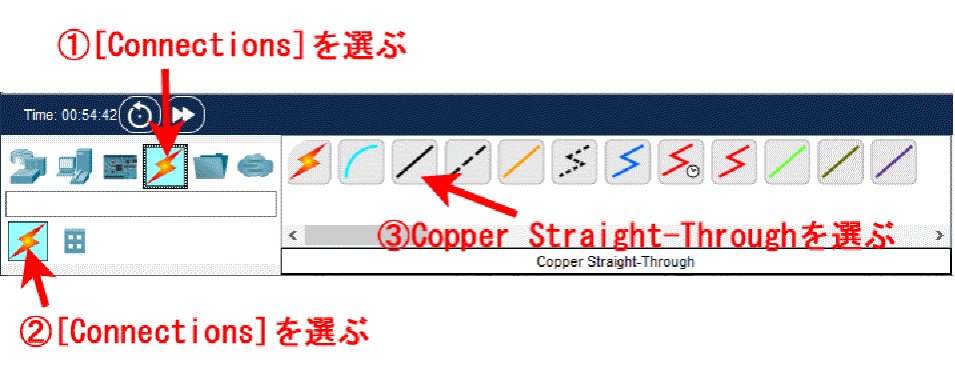
2-2. ③デバイス選択でCopper Straight-Through(ストレートケーブル)をクリックします。
2-3. ①メイン画面のPC0をクリックすると接続するインターフェイスを選択できるので、FastEthernet0を選択します。
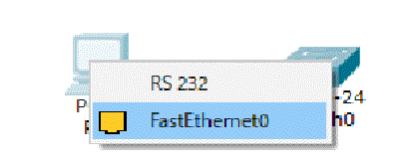
2-4. 続けてSwitch0をクリックし、適当なインターフェイス(たとえばFastEthernet0/1)を選択します。
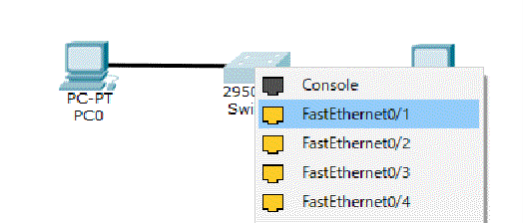
2-5. 2-3~2-4を繰り返し、PC1とSwitch0を接続します。
(たとえばPC1のFastEthernet0とSwitch0のFastEthernet0/2)
しばらくすると実機のポートLEDと同様、ケーブル両端のマーカーが緑色になります。
3.PCの設定
各PCにIPアドレスなどを設定します。
3-1. ①ネットワーク図でPC0をクリックします。PC0の設定ウィンドウが開きます。
上部にタブがあるので、”Desktop”をクリックします。
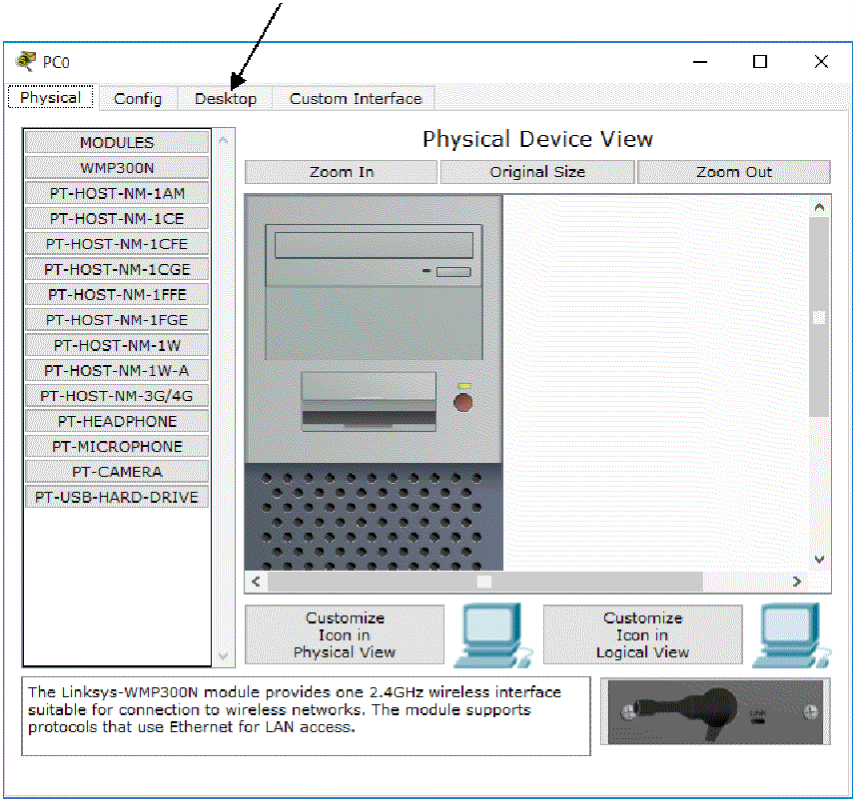
3-2. 左上のIP Configuration をクリックします。
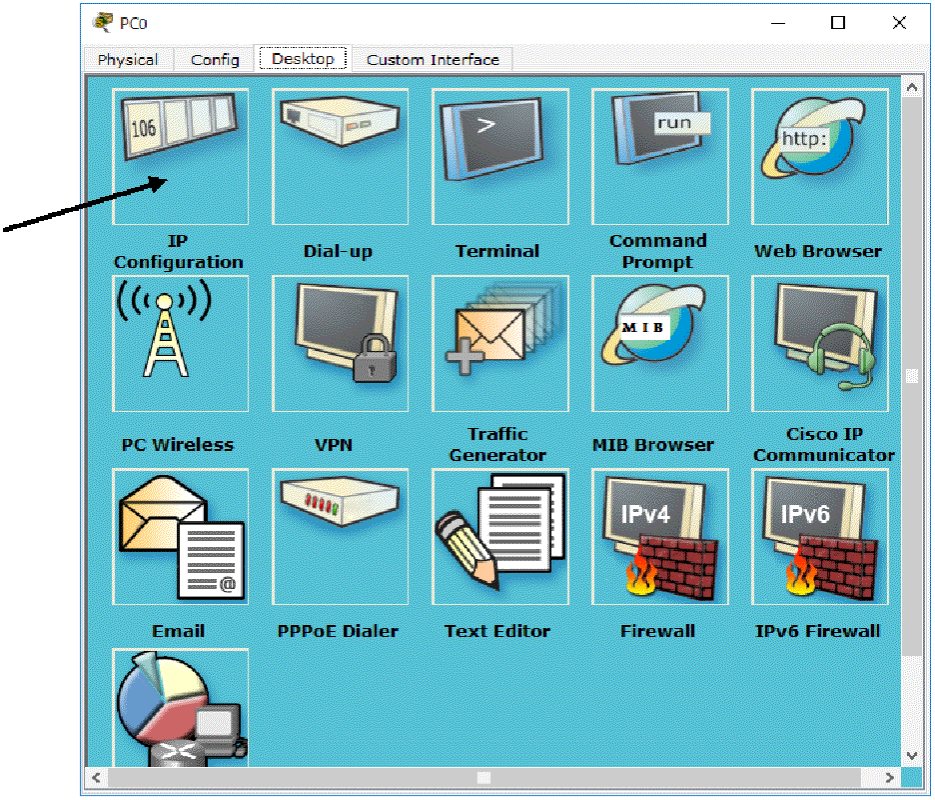
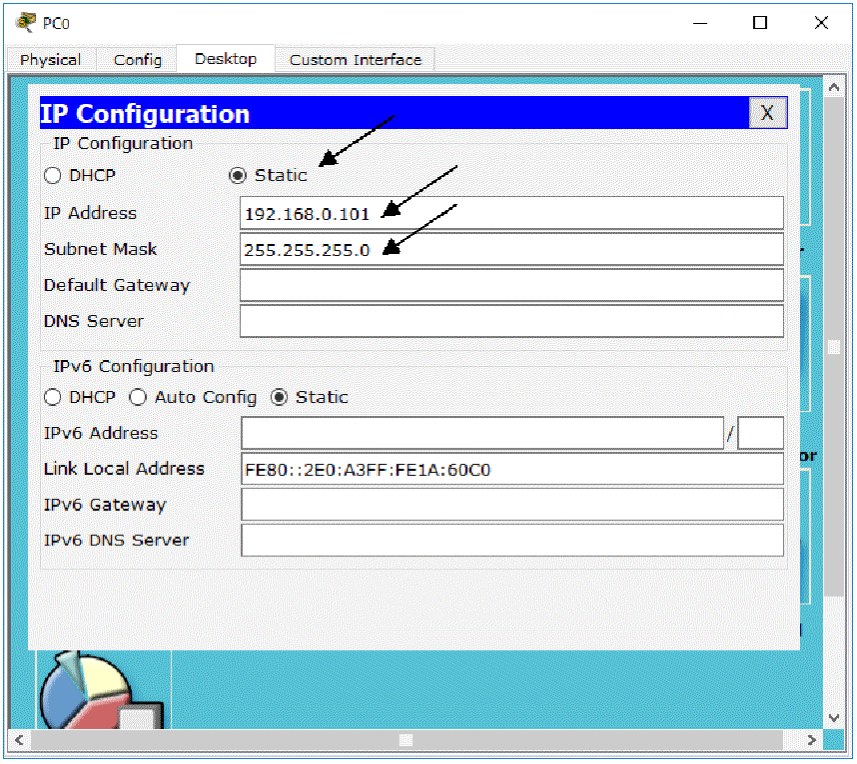
3-3. IPなどの設定画面が表示されるので、
IP Configuration(上段)でStaticを選択し、
ネットワーク構成図のとおり
| IP Address | 192.168.0.101 |
| Subnet Mask | 255.255.255.0 |
と入力します(Subnet Maskが自動的に入力された場合はそのまま)。
入力が終わったら右上の×ボタンでウィンドウを閉じます。
3-4. 3-1~3-3と同様、PC1もネットワーク構成図の通り
| IP Address | 192.168.0.102 |
| Subnet Mask | 255.255.255.0 |
と設定します。
これですべての設定は終了です。
4.動作確認
実機と同様、PC0からPC1へPINGを送信することによってネットワークの接続を確認します。
4-1. 3-1と同様に①メイン画面でPC0をクリックしてPCの設定ウィンドウが開きます。
Desktopタブを選択し、Command Promptをクリックします。
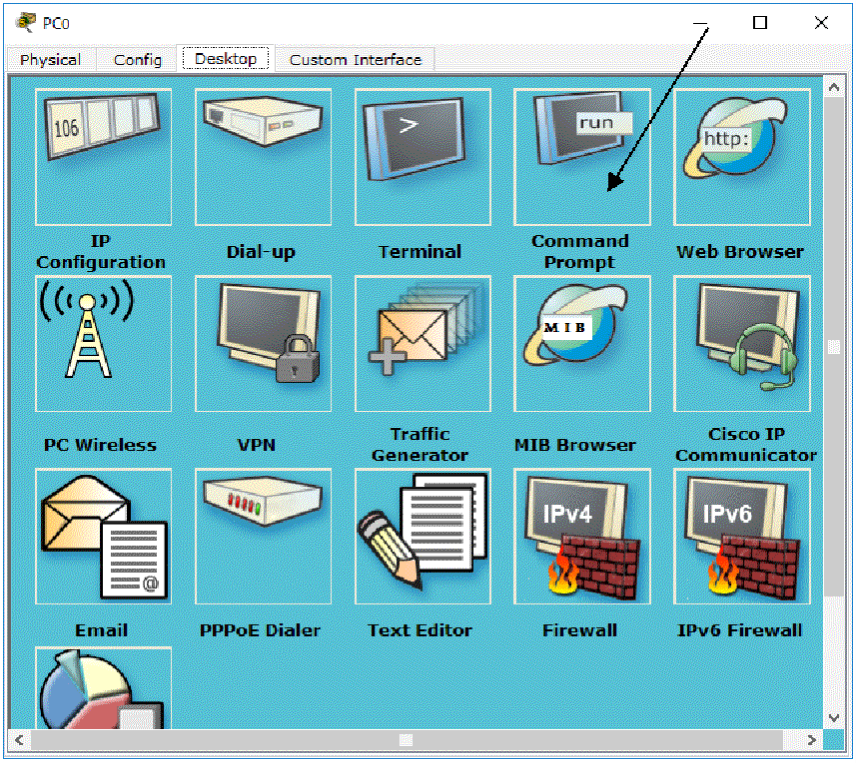
4-2. Windowsのコマンドプロンプトと同様、キーボードからping 192.168.0.102 と入力してEnterを押します。
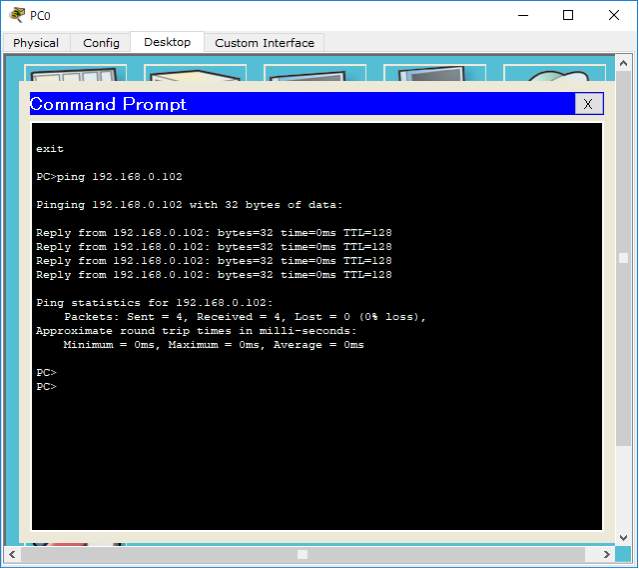
このように表示されれば成功です。
PC>ping 192.168.0.102

Pinging 192.168.0.102 with 32 bytes of data:

Reply from 192.168.0.102: bytes=32 time=0ms TTL=128
Reply from 192.168.0.102: bytes=32 time=0ms TTL=128
Reply from 192.168.0.102: bytes=32 time=0ms TTL=128
Reply from 192.168.0.102: bytes=32 time=0ms TTL=128

Ping statistics for 192.168.0.102:
Packets: Sent = 4, Received = 4, Lost = 0 (0% loss),
Approximate round trip times in milli-seconds:
Minimum = 0ms, Maximum = 0ms, Average = 0ms

PC>
このように Request timed out と表示された場合は、正常に通信できていません。
どこか設定が間違っていないか確認して下さい。
PC>ping 192.168.2.102

Pinging 192.168.2.102 with 32 bytes of data:

Request timed out.
Request timed out.
Request timed out.
Request timed out.

Ping statistics for 192.168.2.102:
Packets: Sent = 4, Received = 0, Lost = 4 (100% loss),

PC>
ネットワーク図の各デバイス上にマウスカーソルを合わせて少し待つと、基本的な設定状況が確認できます。
この例ではPC0のネットワーク関連の設定が表示されています。
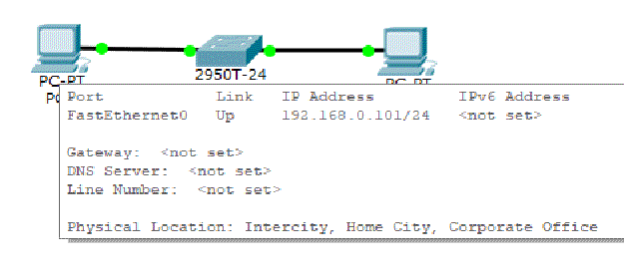
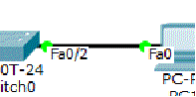
マウスカーソルをケーブルに合わせると、両端の接続インターフェイスが確認できます。
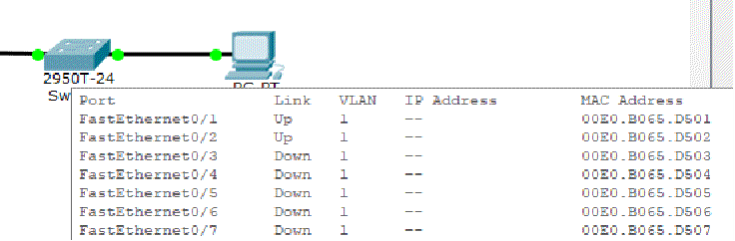
マウスカーソルとスイッチに合わせると、各インターフェイスの状態が確認できます。

コメント